
想设计一个酷炫的Logo、一个节日 Banner,或者只是想让海报上的标题更灵动一些,却不知道如何让文字编弯曲?今天,我就来和你分享两种文字变弯曲的方法,并且在最后还会给你推荐一个新手必备的PS插件,保证让你看完就能上手!
方法一:使用“文字变形”弯曲文字
如果你想要一个标准、对称的弧形效果,这是最快、最方便的方法,非常适合初学者。
操作步骤:
1.输入文字:在PS里用文字工具(T)输入你想要的文案。
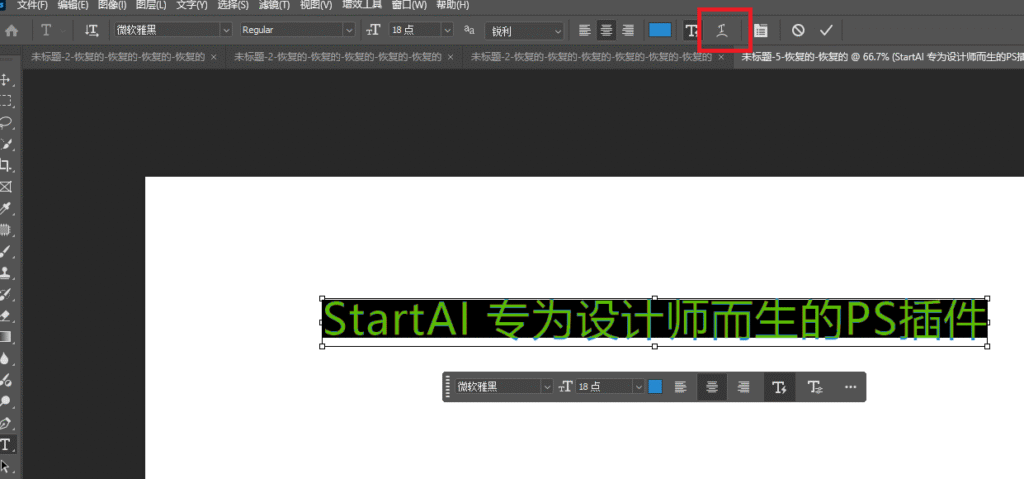
2.找到变形按钮:确保文字图层被选中,然后点击工具栏上方那个像 “T”下面带个曲线 的图标,它就是“创建文字变形”按钮。
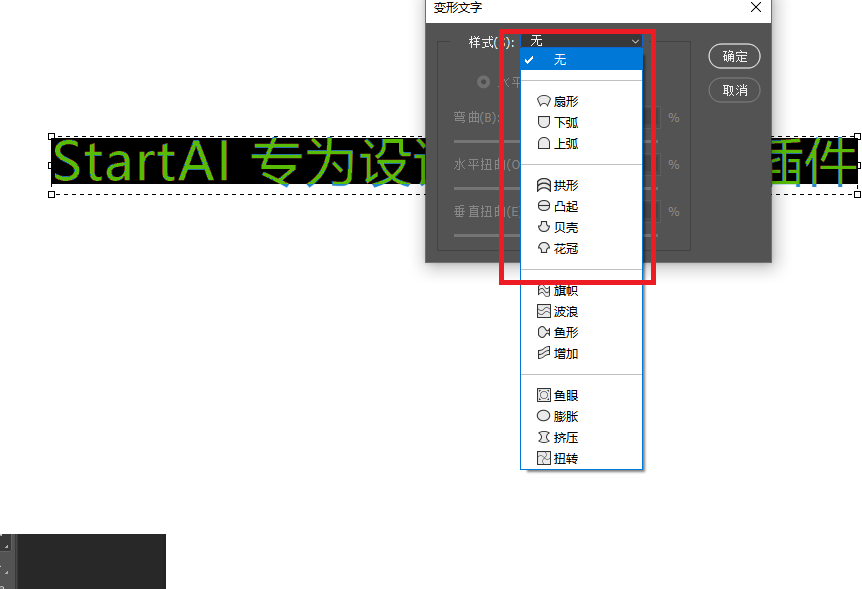
3.选择样式:会弹出一个对话框,在“样式”下拉菜单中,选择 “扇形”、“上弧” 或 “下弧”。这几个是做出弧形效果最常用的。
4.调整参数:
•弯曲:这是核心! 拖动滑块,控制弧形的弯曲程度。正值向上凸,负值向下凹。
•水平/垂直扭曲:可以制造出透视效果,但做标准弧形一般不用动它们。
优点:速度快,效果规整,参数直观。缺点:弧线是固定的,无法自定义路径;过度弯曲时文字容易变形。
方法二:路径文字,随心所欲曲线排列
这是更专业、更灵活的方法。你可以让文字沿着你亲手绘制的任何路径(比如圆圈、波浪线、甚至一个Logo轮廓)来排列。
操作步骤(进阶技巧):
① 绘制路径:
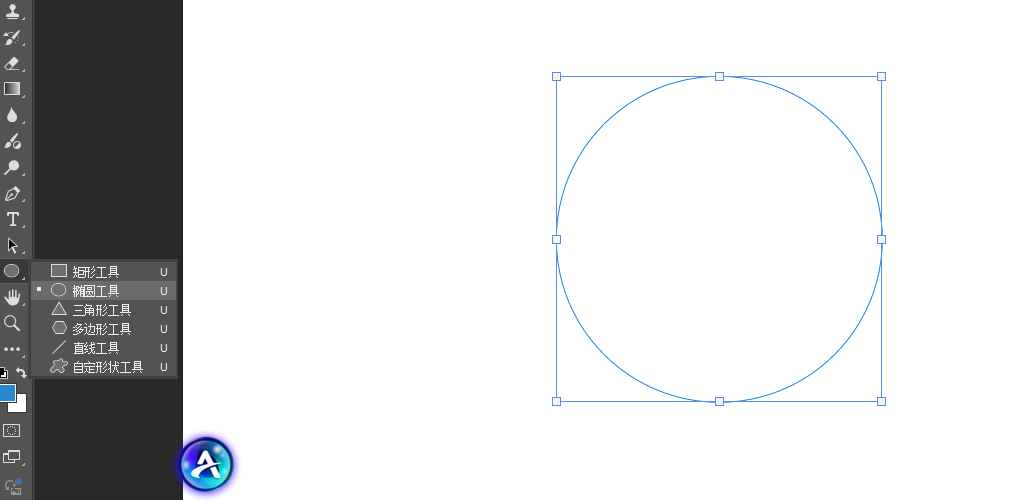
标准圆形路径:选择椭圆工具(U),在顶部选项栏将模式从“形状”改为 “路径” ,然后按住 Shift键画一个正圆路径。
任意曲线路径:选择钢笔工具(P),模式同样设为“路径”,然后在画布上点击并拖拽,绘制你想要的任意曲线。
② 附着文字:
•选择文字工具(T),将鼠标光标移动到路径上,你会发现光标变成了一个在波浪线上闪烁的图标。
•在路径上点击一下,就会出现输入光标,这时你输入的文字就会乖乖地沿着路径排列了。
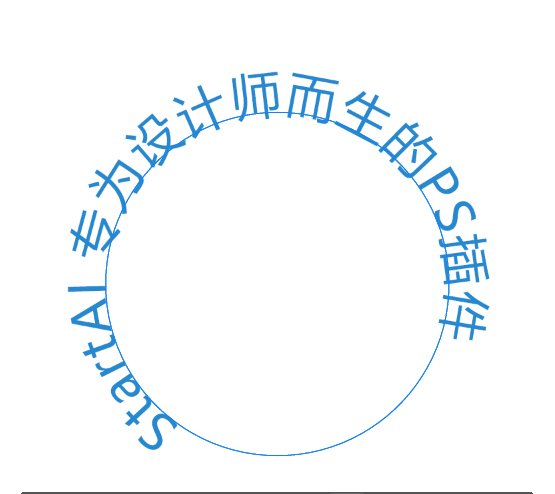
③ 调整起始点:
•选择路径选择工具(A,就是黑色的箭头),将它移动到文字的开始或结束位置,光标会变成一个带小箭头的图标。
•这时按住鼠标拖动,就可以沿着路径移动文字的位置了。
优点:自由度极高,可以创造任意形状的弧形文字,是专业设计的首选。缺点:需要稍微熟悉一下钢笔工具或路径工具,有一点点学习成本。
PS新手必备插件:StartAI
StartAI是一款深度适配PS的AI智能插件,能将复杂修图操作简化,AI去水印、AI去背景、智能抠图、扩图、万物迁移、Banana修图等几十种设计功能。头疼的水印问题,框选后点击按钮10秒即可无痕去除;给模特添加配饰这类操作,3步就能完成帽型匹配与光影融合,无需手动调整细节;更支持服装迁移、线稿上色等创意功能,满足设计入门者与自媒体运营者的多元需求。
插件下载地址:https://www.istarry.com.cn/?sfrom=giQHne
邀请码:giQHne
素材生成与迁移:提供“文本生图”“万物迁移”功能,输入文字描述即可生成符合风格的素材;支持服装、配饰等元素迁移,将选定素材智能适配到主体上并匹配光影,快速实现创意效果。
智能修图:覆盖修图高频需求,支持AI去水印、瑕疵修复、光影调整。框选水印区域点击“一键去除”即可无痕消除;人像修图时能自动识别皮肤纹理,优化瑕疵同时保留质感,避免过度磨皮的不自然感。
精准抠图:支持人像、物体、毛发等多场景抠图,无需手动勾勒路径。针对发丝、透明物体等难抠元素,AI可智能识别边缘并优化细节,抠图后直接生成带透明通道的图层,适配PS后续编辑。







