
在电商设计中,给产品图添加自然的投影效果是提升质感的重要一步。但很多商家和新手美工在“ps产品阴影效果怎么做”的问题上常常遇到困难:要么阴影生硬不真实,要么操作复杂耗时久。今天就来教大家一个简单高效的方法——使用StartAI插件内置的Nano Banana AI修图功能,一键生成自然的产品投影效果,特别适合需要大量制作亚马逊白底图的电商用户。
为什么电商设计需要Nano Banana AI修图?
对于中小卖家来说,处理产品图的阴影往往是个难题。传统方法需要手动绘制阴影、调整透明度、模拟光线方向,不仅耗时,还对PS技能有一定要求。而Nano Banana AI修图正好解决了这些痛点。它通过AI智能识别产品形状
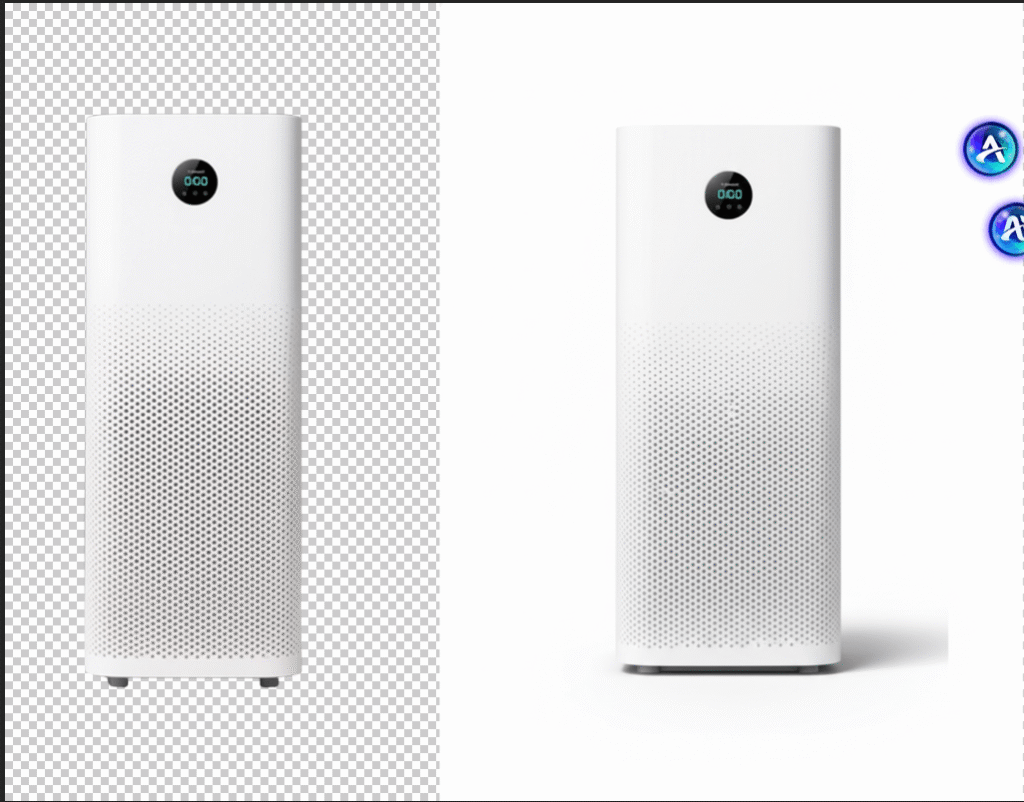
传统PS投影方法耗时耗力
根据电商平台数据统计,带真实阴影的商品图点击率比纯白底图高37%。但传统制作方式存在三大痛点:
- 操作复杂:需掌握图层样式、渐变工具、滤镜参数等专业技能
- 效率低下:单张投影制作需8-15分钟,批量处理易出现效果不一致
- 效果失真:手动调整易出现阴影方向混乱、边缘生硬等问题
以下三种常见方法均存在明显缺陷:
| 方法 | 耗时 | 效果 | 难度 | 成本 |
|---|---|---|---|---|
| 手动绘制渐变 | 10分钟 | 可控性强 | ★★★☆☆ | 需专业技能 |
| 3D软件渲染 | 20分钟 | 真实自然 | ★★★★☆ | 需购买软件 |
| Nano Banana AI修图 | 30秒 | 智能适配 | ★☆☆☆☆ | 免费试用 |
使用Nano Banana AI修图做产品阴影效果的步骤
- 准备好产品图并打开PS
将需要添加阴影的产品图导入Photoshop中,确保产品主体清晰、背景干净,方便AI识别。

- 打开StartAI插件
在PS顶部菜单栏点击“增效工具” → “StartAI”,打开插件界面,选择其中的Banana修图功能。
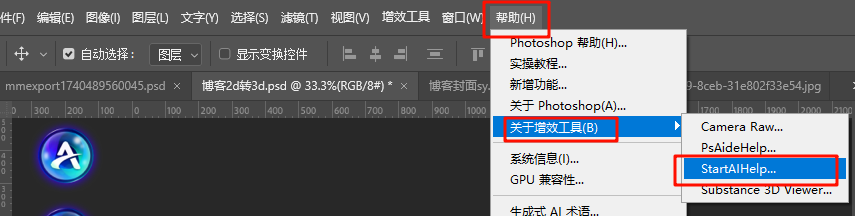
- 使用Nano Banana AI修图
在插件界面中上传产品图,尺寸比例改成3:4,并在提示词输入框中输入:“亚马逊白底图,自然投影效果,保持产品一致性”,然后点击生成。

- 导出并应用成品图
系统会在几秒钟内生成带投影的产品图,确认效果无误后导出即可用于商品上架。 - 立即体验AI修图新体验
- 现在访问插件官网 https://www.istarry.com.cn/ 可免费领取100积分
- 据测试数据显示,使用该功能后电商主图制作效率提升80%,美工可将更多时间投入创意设计环节。
- 随着AI技术的普及,「ps产品阴影效果怎么做」这个困扰设计师多年的难题,正被Nano Banana这样的智能工具彻底解决。无论是新手小白还是资深美工,都能通过AI修图实现效率飞跃,快加入智能设计时代吧!








