
上周一个做家居的电商朋友来问我:同一款产品,别人的主图在列表页里跳出来,我家那张怎么看都像一张证件照?
先给结论:PS制作电商主图全流程真正要你判断的只有 3 件事 —— 产品属于哪一类形态、这张图替你说哪一句话、出图后按什么标准验收。这篇把全流程压成 3 个判断,实操那段用 StartAI 插件的【GPT生图】配一条提示词走完,1:1 直出。
一、PS制作电商主图全流程:先判断你的产品属于哪一类
网上讲主图大多按工具讲(先抠图、再排版、最后导出),照着走确实能出图。但同一套流程套在不同产品上会翻车 —— 玻璃杯和毛衣要的东西根本不一样。
所以新手的第一步不是打开 PS,而是先给你的产品归个类:
| 产品形态 | 典型品类 | 主图最该突出 | 常见翻车 |
|---|---|---|---|
| 硬质反光类 | 陶瓷、不锈钢、玻璃杯、小家电 | 材质光泽和轮廓 | 反光被拉成一团白斑 |
| 软质织物类 | 服装、抱枕、床品、窗帘 | 垂坠感和体积 | 松垮没型,像平铺图 |
| 精细小件类 | 首饰、口红、手表、耳机 | 局部放大和留白 | 主体太小,看不清工艺 |
| 组合多件类 | 套装、礼盒、同款多色 | 陈列角度和统一光位 | 一批图光位各走各的 |
这 4 类不是 4 个工具的选择,而是 4 次判断。 判断错了,参数调得再对也是白费 —— 拿精细小件的打法做组合套装,产品一定被塞得看不清。
记住这句:归类决定打法,打法决定你在提示词里补哪一句。 第三节就按这 4 类分别给。
二、PS制作电商主图全流程:从产品图到 1:1 主图 3 步
说句实在话,上面这套判断你自己动手也满足得了(挑背景、打字、调排版,一张十分钟上下)。但一个款式几个颜色、几个规格的时候,新手的时间全耗在重复劳动上。
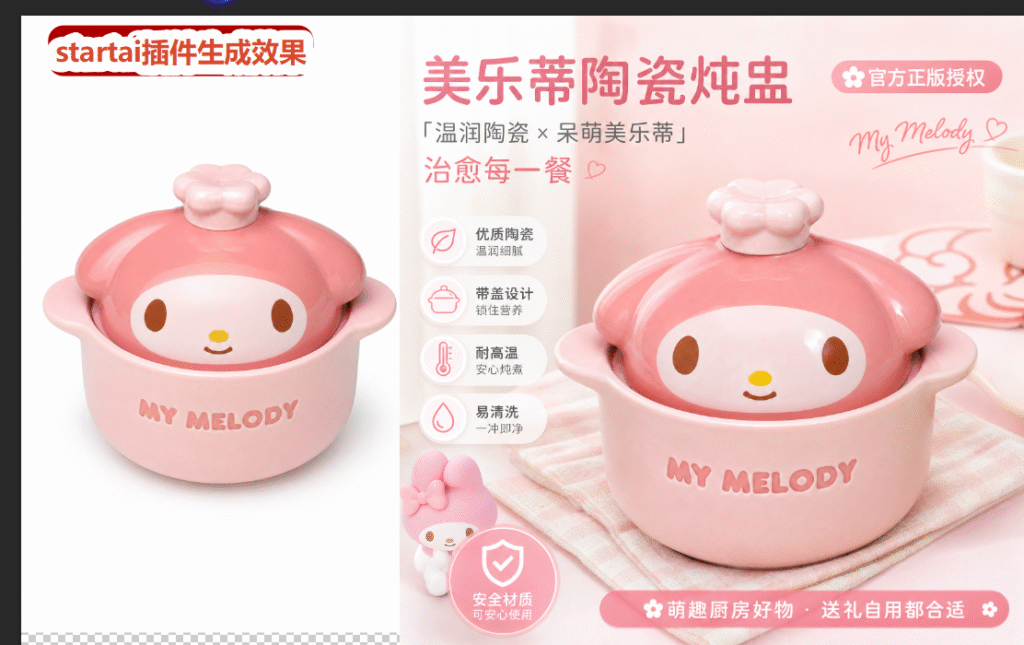
如果觉得 PS 原生方法操作繁琐、十几张图要反复重排,就把出图交给 AI 插件。我日常在用的 StartAI 是给 PS 配的插件,面板嵌在 PS 里,出图落在新图层,原图一个像素不动。这套 ps主图制作详细教程 只有 3 步,提示词可以直接抄:
给图1设计sku电商主图,高级感,文案根据产品卖点自由发挥(中文)
这段话很短,四段却各管一件事:`给图1` 说清参考图是谁,`设计sku电商主图` 定产物(方图、能直接上架),`高级感` 定风格,后半句让 AI 按卖点写文案。
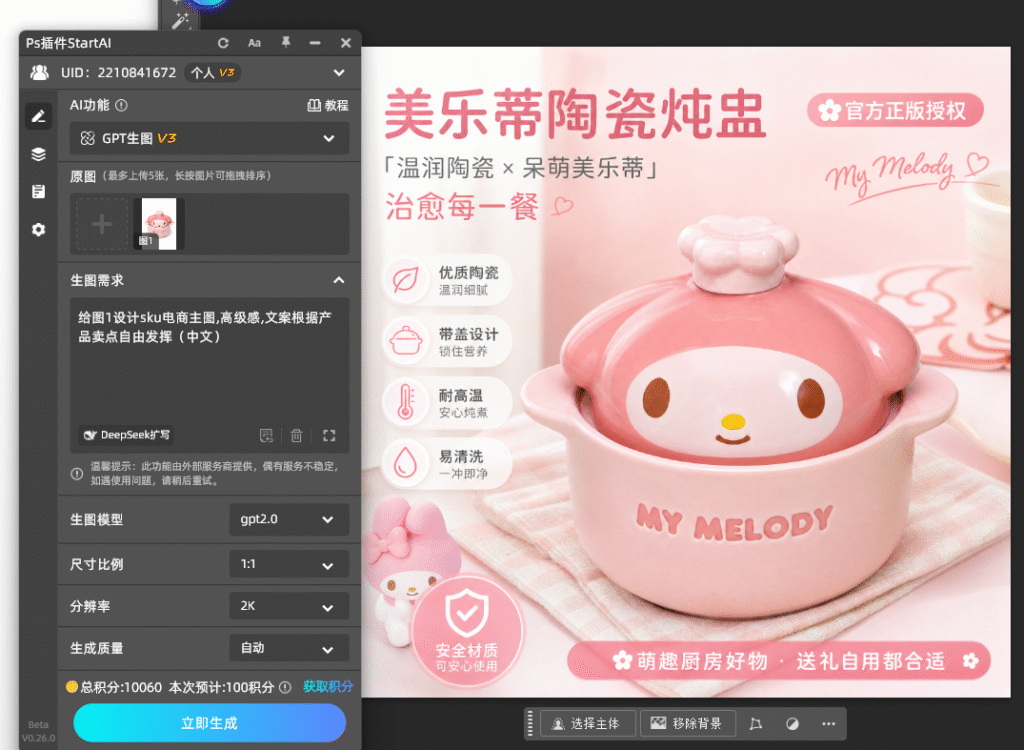
操作步骤:
① 在 PS 顶部【帮助】→【关于增效工具】打开 StartAI 面板,切到【GPT生图】
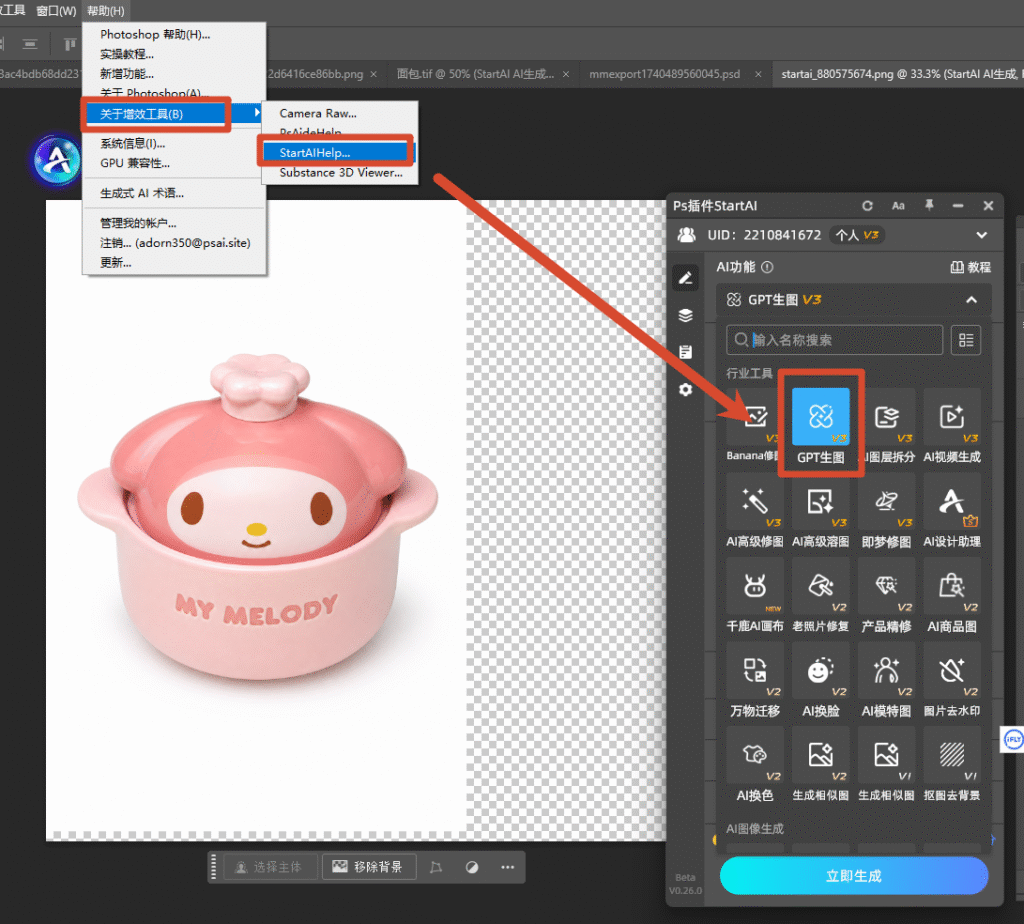
模型选 GPT 2.5 精准模式(这一档更听提示词),参数区「尺寸比例」选 1:1;
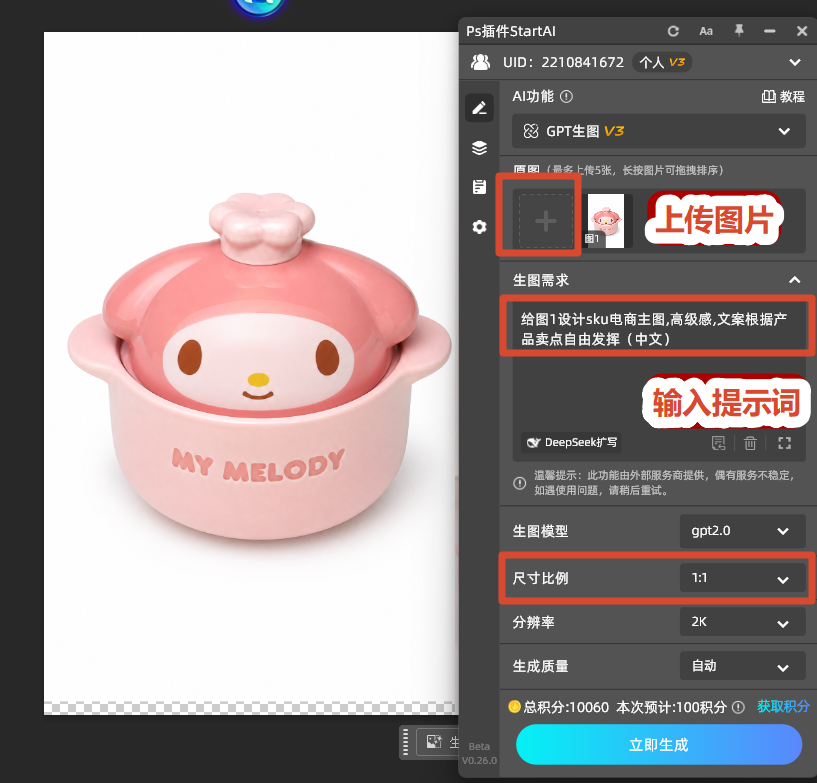
② 上传产品图(面板上它就是「图1」)—— 主体完整、长边 1000 像素以上;
③ 提示词框粘上面那条,只把「高级感」换成你类目的风格词,点【立即生成】。
1. 参考图:背景杂一点其实没关系
适用场景: 你手上只有一张产品图,想拿它当参考。两条要求:主体完整(缺个杯把,它照着缺的补)、长边 1000 像素以上。背景杂没关系,AI 会重排,但主体被挡住的部分它补不出来。
2. 提示词:为什么一张只能换一个词
适用场景: 要出一批同款不同色的主图。「高级感」换成你类目的风格词就行(美妆用「干净通透」,家居用「高级感」,食品用「自然新鲜」),其余一个字别动。
提醒: 新手最容易犯的错是每张都重写提示词。同一条词、只换一个变量,才是一批图像一个系列的唯一办法。
立即体验 GPT生图出主图:点我获取StartAI插件;
邀请码:23wKwd(注册填写立领100积分,一条提示词反复跑,多颜色主图不用重排版!)
三、ps电商主图设计:4 类产品各自补哪一句
回到第一节那张表。ps电商主图设计 最容易跳过的一步就是这个 —— 同一套 ps主图制作详细教程 的流程,4 类产品要补的话完全不一样。
1. 硬质反光类:补「保留材质高光」
(陶瓷、不锈钢、玻璃杯)补「保留材质高光和轮廓,背景压暗」。反光类最怕整体提亮,一过曝就变成一块白斑,买家看不出是什么材质。
2. 软质织物类:补「自然垂坠」
(服装、抱枕、床品)补「自然垂坠、有体积感,不要平铺」。少了这句,出来的往往是一张平铺图,看着像库存尾货。
3. 精细小件类:补「局部微距」
(首饰、口红、手表)补「局部微距、主体放大、留白四成」。小件的卖点是工艺,主体太小就只剩一个模糊的色块。
4. 组合多件类:补「统一光位」
(套装、礼盒、同款多色)补「多件陈列、统一光位和背景色」。这一类单张好看没用,成套摆一起才看得出崩没崩。
看出来了吧:这 4 句补的不是参数,而是你对自己产品的理解。 AI 不知道你的杯子该卖光泽还是卖容量,得你告诉它。
四、全流程最容易断的 3 个环节,各改哪儿
图出来了但看着不对,这是新手最常卡的一步(技术没问题,就是不知道往哪儿调)。按这个顺序查,比你反复改提示词快:
① 产品太小、四周全是背景 —— 主体占比不够。多数类目主体占到画面 60%~70% 才醒目,提示词里补一句「主体居中、占画面七成」再跑;
② 背景比产品还抢眼 —— 场景道具堆多了。把风格词换成更死的描述(「素色背景、无道具」),或者先出白底再自己合成;
③ 文案糊成一团 —— 字数太多,或者干脆写成了英文。补一句「文案用简体中文,不超过 6 个字」重跑;
④ 一批图不像一个系列 —— 背景色温、光位每张都不一样。这条最费时间也最容易被跳过,做法很笨但有效:同一条提示词只改颜色词。
两条路差在哪,一张表看完:
| 对比维度 | PS原生方法 | StartAI插件 |
|---|---|---|
| 归类判断(4 类形态) | 靠经验,全压在脑子里 | 写进提示词,每次都带上 |
| 单张出图 | 挑背景、打字、排版,十分钟上下 | 一条提示词,几秒出图 |
| 一批图统一 | 全靠手控,容易越做越飘 | 同一条提示词只换颜色词 |
| 出图后自检 | 靠眼睛扫,容易漏 | 固定查那几项,走一遍 |
五、总结:PS制作电商主图全流程,先练「判断」
新手按自己手上的活对号入座:
- 产品属于 4 类里的哪一类 → 决定你在提示词里补哪一句;
- 一个款式好几个颜色、好几个规格 → 用【GPT生图】成批跑,只换颜色词;
- 手上还没有干净的产品图 → 先用【抠图去背景】出净底,再喂给 GPT生图;
- 不知道图该突出什么 → 回去把「这张图替你说哪一句话」先写下来。
总结一句:PS制作电商主图全流程,先练的不是「会多少工具」,而是「判断得对不对」—— 归类准了,提示词补一句就够;归类错了,参数调一天也救不回来。
我刚做电商图那两年,最怕「一个产品八个颜色」这种活(排版排到手抽筋)。算了,说回正题:重复度这么高的活,本来就该交给能成批跑的工具。
你现在手上的图,卡在「判断」还是「出图」?欢迎在评论区留言交流~
挑一张自己的产品图,按 4 类归个类,再填提示词跑一遍 —— 尺寸比例记得选 1:1。觉得有用就收藏。
立即使用 StartAI:点我获取StartAI插件;
邀请码:23wKwd(注册填写立领100积分,上传图1 + 1:1 出图,一条提示词跑完一批电商主图!)







