
对于设计师、摄影师等创意从业者来说,Photoshop每一次版本迭代都会直接影响日常创作效率,2026版本正式推出后,不少人陷入了新旧版本的选择纠结。本文从核心功能、AI能力、操作体验、适用人群等多个维度做全面实测对比,帮你理清两者的真实差异,找到最适配自己创作需求的版本选择方案。
一、Ps2026和Ps2025核心功能差异
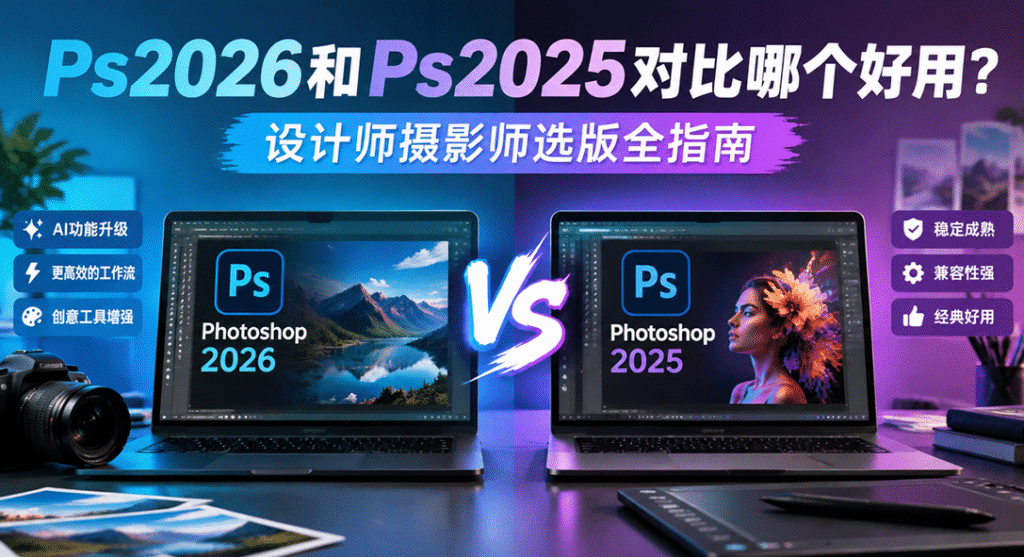
Ps2025作为上一代主力版本,已经构建了非常完善的专业图像处理体系,而Ps2026则在其基础上做了针对性的强化和创新,两者的核心功能边界非常清晰。
1、Ps2025核心功能:稳定且全面
搭载成熟的Adobe Sensei AI体系,支持智能抠图、自动修复、生成式填充等基础AI功能,通过简单文字描述就能生成适配画面的设计元素,大幅降低操作门槛;
内置全景3D编辑功能,可在3D空间中自由调整图像,还能实时预览AR效果,适配新兴的3D设计需求;
搭配高级色彩调整面板与ACR 17.0引擎,支持RAW格式深度编辑,神经滤镜覆盖风格转换、人像增强等高频创意需求。
2、Ps2026核心升级:AI驱动的效率革命
搭载新一代Firefly Image 3生成式模型,图像生成边缘过渡更自然,生成式填充和扩展的响应速度更快,最终生成效果逼真度显著提升;
智能移除工具新增「智能主体检测」,无需手动精细框选,就能自动识别并移除背景中的路人、杂物等干扰元素;
新增调和与生成式放大功能,调和功能可智能匹配画面的光照、阴影和色温,让合成元素完美融入背景,生成式放大能通过AI预测像素细节,低分辨率图像放大后仍能保持清晰锐利;
操作界面升级为工具栏自适应布局,根据当前操作自动显示高频工具,新增现代裁剪手柄、动态工具提示,进一步降低新手上手门槛;
色相/饱和度面板新增专业色彩预设,支持AI辅助调色,画笔系统扩展至1000+预设,还能根据当前绘画风格智能推荐适配画笔。
二、AI能力对比:Ps2026全面领先但有地域限制
从AI能力维度来看,Ps2026无疑是全面领先的,尤其是Firefly Image 3模型的加入,实现了语义级创作能力。比如在生成式填充场景下,Ps2026支持输入「在人物身后添加雪山日落背景」这类自然语言描述,就能生成与原图光影、透视完全匹配的内容;修复老照片时,还能智能识别年代特征,在保留岁月痕迹的同时精准去除划痕和褪色。
这里有一个国内用户必须注意的关键信息:Ps2026的核心AI新功能,在国内目前无法正常使用。受版权和地域限制,Firefly Image 3模型、生成式放大、调和等核心升级功能,国内用户即便完成Ps2026的安装,也无法正常激活调用,相当于为新版本付费却用不上最核心的新功能,性价比大打折扣。
三、Ps2026和Ps2025操作使用体验对比
1、操作门槛差异
Ps2025的界面布局相对传统,所有功能入口清晰直观,对于长期使用Photoshop的老用户来说,几乎不需要额外的适应成本,上手零障碍。
Ps2026虽然优化了部分界面交互,但新增的AI功能逻辑需要重新学习,且部分高频功能入口隐藏较深,对新手反而不够友好,部分场景的操作流畅度甚至不如Ps2025。
2、性能表现差异
Ps2026针对Apple Silicon系列等新芯片做了NPU深度适配,AI功能运行效率整体提升50%,特定场景下的卡顿问题有所改善。Ps2025经过多次版本迭代更新,稳定性已经非常成熟,无论是Windows还是Mac系统,都能长时间稳定运行,很少出现崩溃或无响应的情况。对于国内用户日常处理照片精修、海报设计、电商素材制作等主流需求,Ps2025的性能完全可以覆盖。
四、适用人群分析:该选2025还是2026?
1、优先选Ps2025的人群
国内普通创意从业者:受地域限制无法使用Ps2026核心新功能,Ps2025稳定且功能全覆盖,性价比更高;
新手用户:操作门槛低,功能逻辑清晰,非常适合打牢PS操作基础;
企业/团队用户:对软件运行稳定性要求高,Ps2025成熟的云端协作功能已经能完全满足团队协同创作需求。
2、可考虑Ps2026的人群
海外用户:能正常解锁所有核心AI功能,追求极致高效创作的专业设计师、摄影师;
有特定新功能需求的用户:需要智能排版、Adobe Express模板联动等非AI类新功能,这类功能国内环境下可正常使用。
五、PS插件StartAI 解锁Ps全新AI功能实操教程
适用场景
国内用户无需更换高版本PS,就能直接体验到Ps2026级别的全量AI功能,完美解决地域限制问题。
方法优势
全功能覆盖Ps2026核心AI能力,生成精度更贴合国内电商、人像修图等本土创作需求,无需切换软件,直接在PS原生工作流中完成操作。
避坑提示
安装前先关闭PS,避免插件加载失败,首次打开插件面板建议登录账号解锁全部功能。
操作步骤:
1、关闭当前运行的Photoshop,下载StartAI插件安装包完成本地安装。
2、重启PS,在顶部菜单栏点击【窗口】→【关于增效工具】→【StartAI插件】,调出插件操作面板。
立即使用StartAI:【点此一键下载StartAI插件】;
邀请码:【mKU7jz】,立领100积分,基础功能免费用!
3、选中画布中需要处理的区域,在插件面板选择对应功能:智能抠图、AI高级修图、局部重绘、产品精修等。
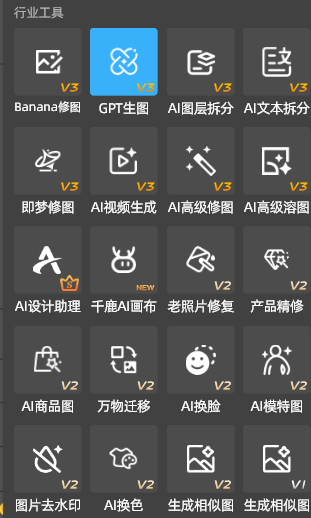
4、输入简单的效果描述,点击生成,AI自动完成处理后直接将结果插入当前PS画布。
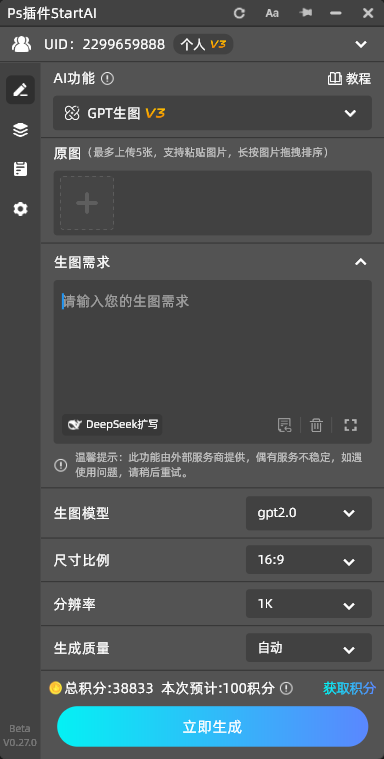
5、局部细节不满意可直接用调整图层微调,无需切换其他软件导出导入,全程不打断原有创作流程。
部分效果展示:

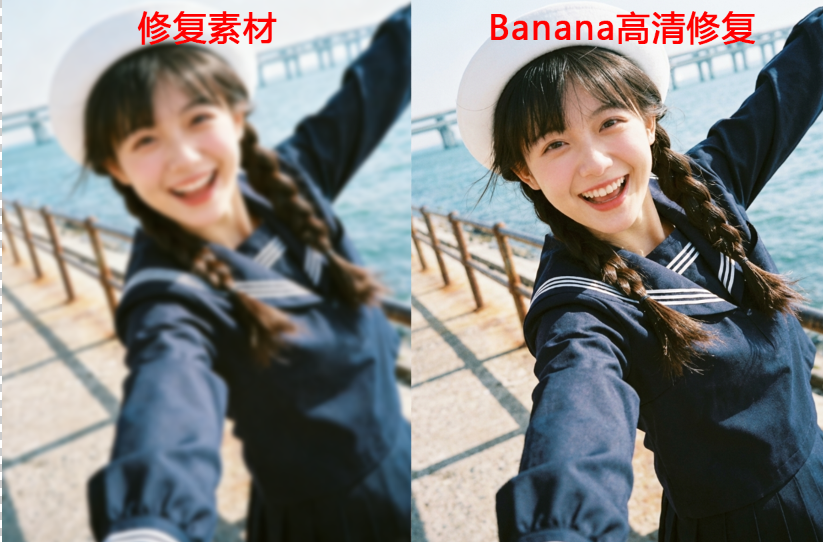
插件核心优势:
覆盖Ps2026全部核心AI能力,智能抠图、AI高级溶图、高清修复等功能的细节精度更适配国内用户需求;
完美兼容Ps CC2015至Ps2026全版本,Windows和Mac双系统都能稳定运行;
支持电商、广告行业高频的批量生图、批量精修、批量抠图,能将1000张图片的处理时间从3天压缩到8小时,大幅提升团队创作效率。
六、总结:最终选择建议
1、国内用户:优先选择Ps2025,搭配StartAI插件使用。既能避开Ps2026核心新功能无法使用的坑,又能通过插件获得全量AI创作能力,兼顾运行稳定性和高效创作需求。
2、海外用户:如果追求最新AI功能和全链路效率升级,可直接升级Ps2026;如果日常对AI功能需求不高,Ps2025的成熟稳定性和性价比会是更稳妥的选择。
3、新手/预算有限用户:直接选择Ps2025,搭配StartAI基础版即可满足90%以上的日常创意需求,完全无需为用不上的新功能支付额外成本。







