
PS 去水印是电商美工和新媒体排版最常见的临时需求:找的素材带角标、客户发来的图压着平台水印、截图里有一排无关文字。水印位置不同,处理方法完全不一样,方法选对了不留痕迹,选错了越修越花。这篇 PS 去水印教程给 3 种方法,按水印类型对号入座,两种 PS 原生方法加一个 StartAI 插件的 AI 方案。
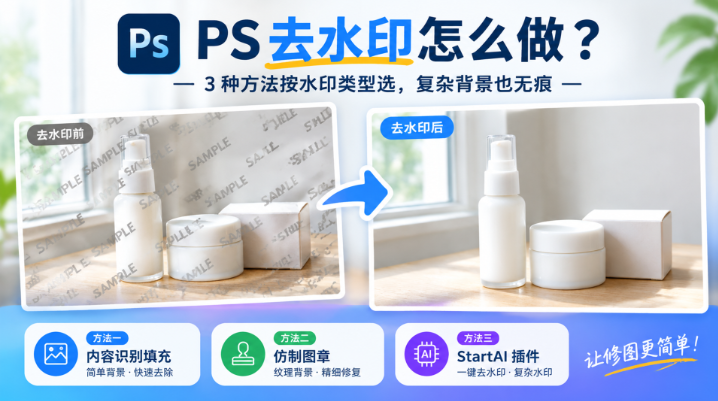
PS 去水印怎么做?3 种方法按水印类型选,复杂背景也无痕
先判断水印压在什么背景上:纯色、天空、墙面这类简单背景用方法一;布料、木纹、渐变这类有规律纹理的背景用方法二;半透明水印、压在金属或毛发边缘、满屏平铺的水印,直接用方法三。
方法一:内容识别填充,简单背景最快
1. Ctrl+J 复制图层,在副本上操作,修坏了可以随时删掉重来。
2. 选矩形选框或套索工具,把水印完整框住,选区比水印边缘多出 1~2 像素。
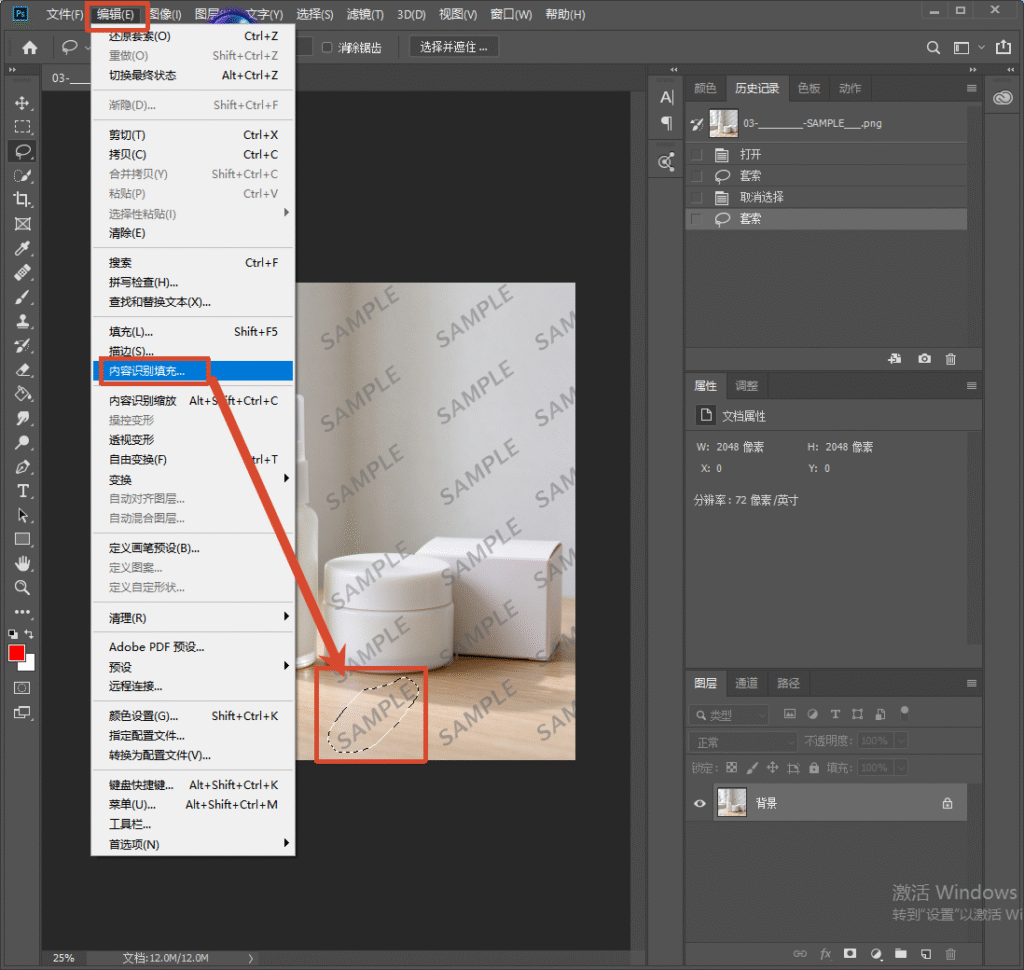
3. 执行【编辑】→【内容识别填充】,快捷键 Shift+F5。
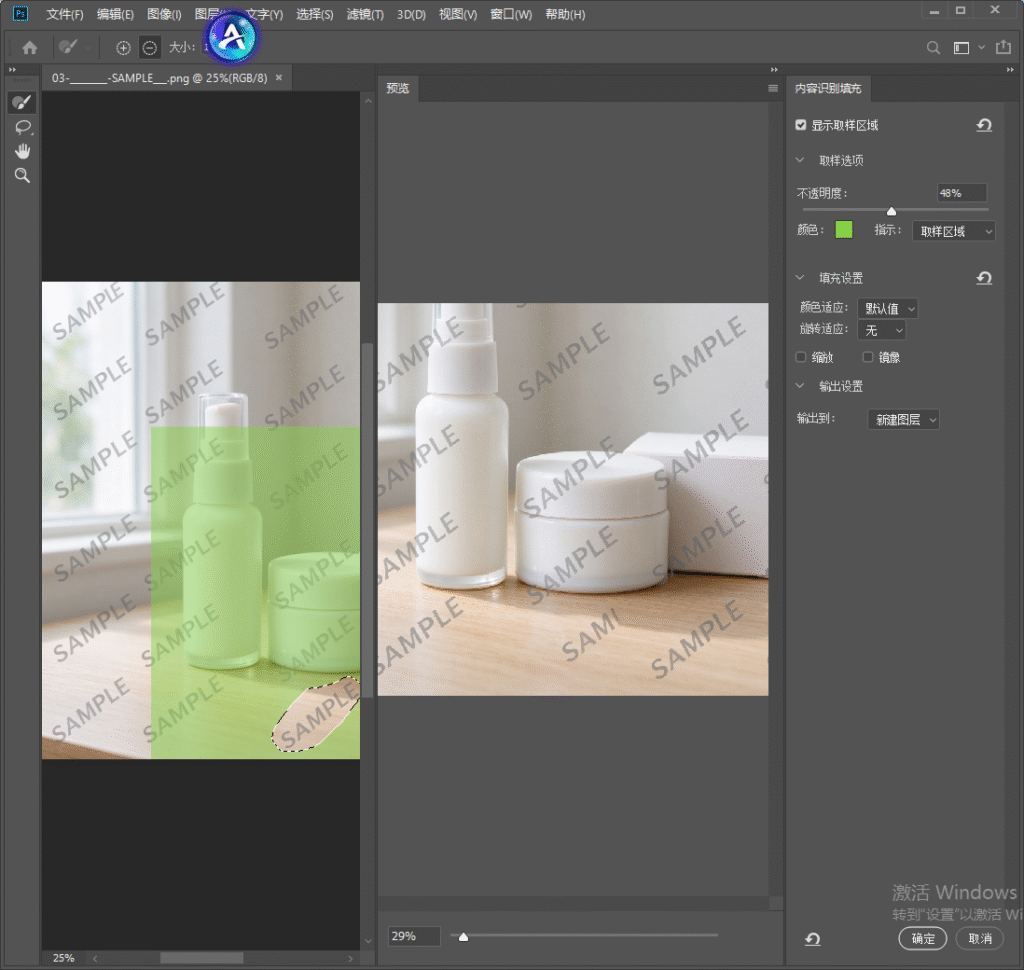
4. 在预览面板里用取样画笔排除不该参考的区域(比如旁边的产品边缘),颜色适应设「中」,渐变背景设「高」。
5. 确认后放大到 100% 检查衔接,局部不自然处再用修复画笔补两下。
注意:内容识别本质是「复制周边像素」,水印旁边有文字、logo、产品轮廓时容易把这些内容复制进来,水印面积稍大就不建议硬用。
方法二:仿制图章,纹理背景精细修
1. 选仿制图章工具(快捷键 S),画笔硬度设 10%~30%,不透明度 70%~90%,流量 80% 左右。
2. 按住 Alt 在水印周边干净、纹理走向一致的位置取样。
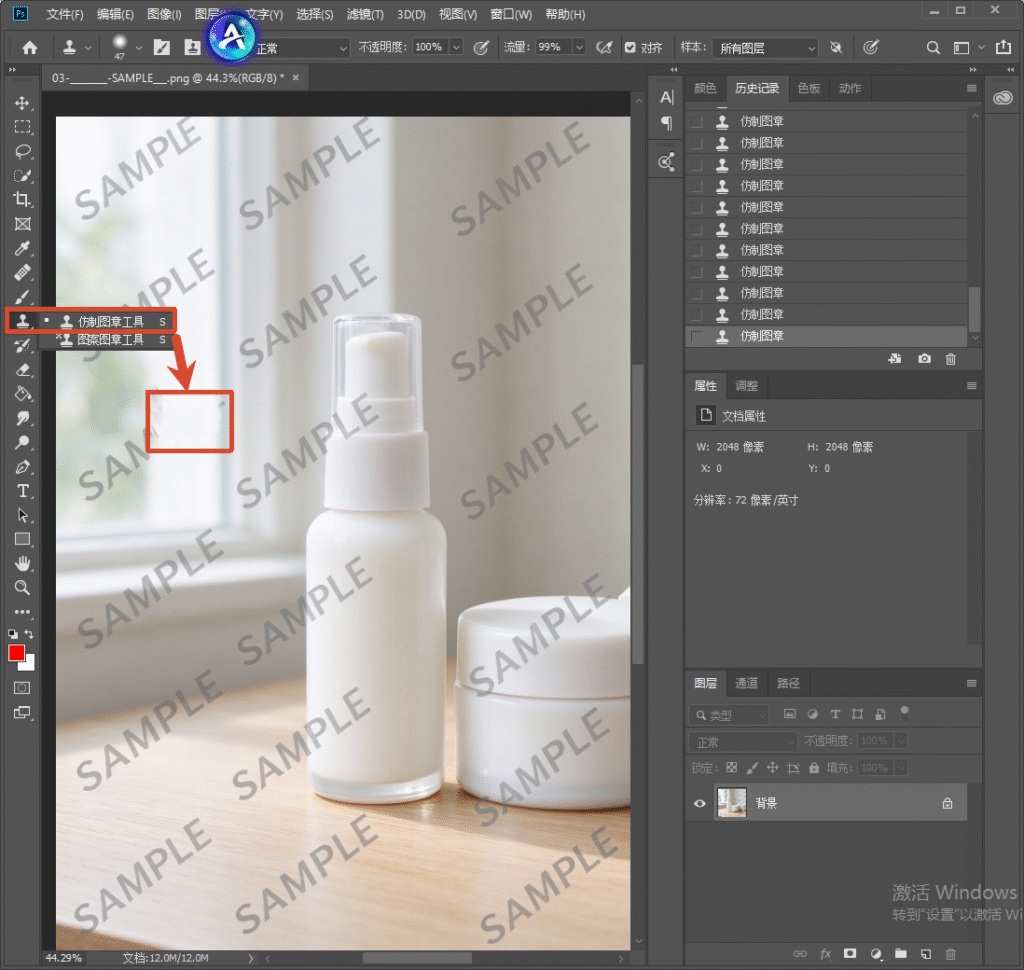
3. 在水印区域轻轻涂抹,顺着木纹、布料纹理的走向一点一点盖。
4. 边涂边重新取样,不要一直用同一块取样点,否则会出现重复纹理。
5. 最后把不透明度降到 50% 左右处理交界,再放大检查色差。
注意:仿制图章吃手感,新手先在图上不起眼的位置练几笔找感觉;金属、玻璃这种有固定高光方向的材质,取样点要和待修区域的明暗位置对应,否则会出现反光断点。
方法三:用 StartAI 插件一键图片去水印
第三种方法用 StartAI 插件的【图片去水印】功能,它会自动识别水印范围并重建底层画面,不用手动取样、不用逐笔涂抹,半透明水印、压在渐变或金属上的水印、以及固定位置的批量水印都能处理,是复杂水印和批量场景下的首选。

立即使用StartAI:【点此一键下载StartAI插件】;
邀请码:【EnwsYJ】,立领100积分,全部核心功能免费用!
1. PS 打开需要去水印的图片,Ctrl+J 复制备份;【增效工具】→【StartAI】打开面板。

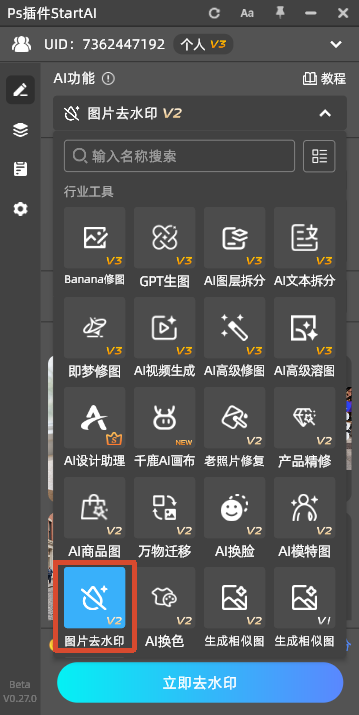
2. 在功能列表里选择【图片去水印】,进入处理面板。
3. 用选区工具框住水印区域;小型独立水印选「快速版」,半透明、大面积或纹理复杂的水印选「专业版」。
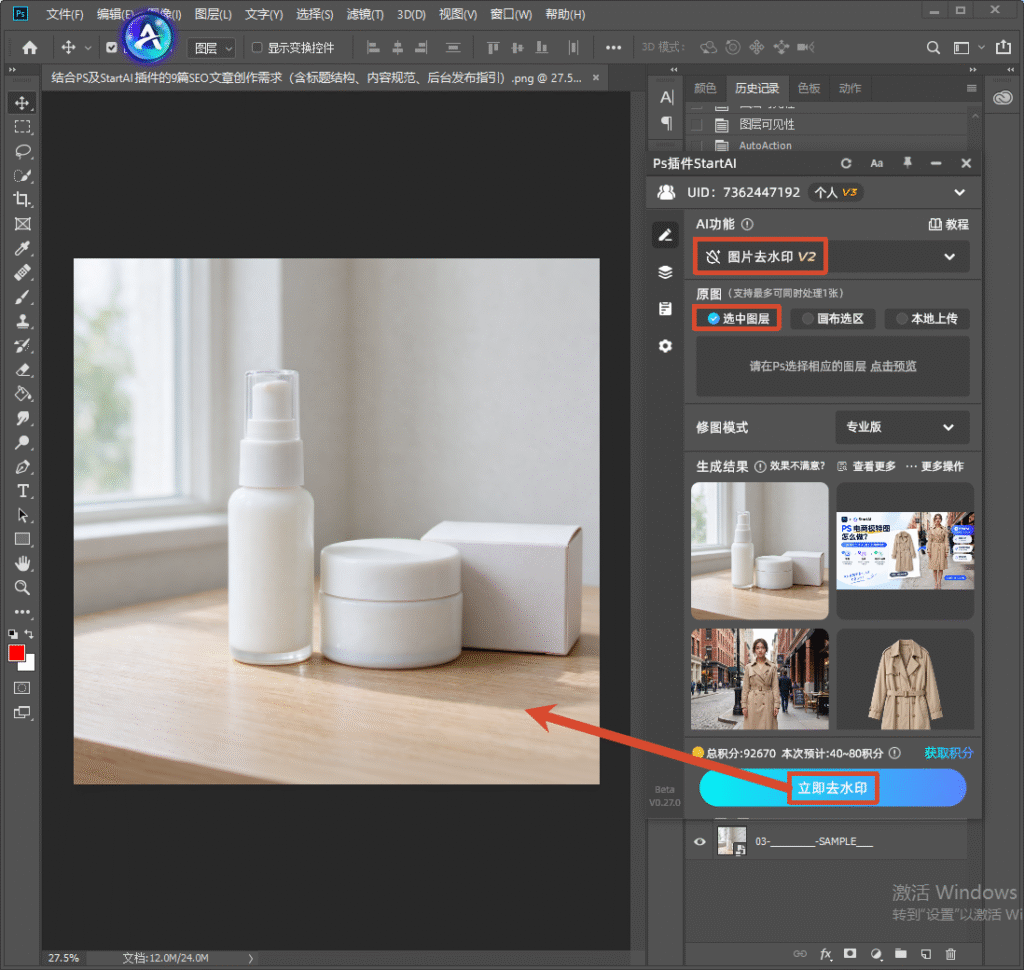
4. 点击【立即去水印】,等待 30~50 秒,AI 自动重建水印下方的画面并回写为新图层。
5. 同位置水印的多张图可批量提交处理;修完放大到 100% 检查,个别残留处再用修复画笔点一下即可。
三种方法对比
| 方法 | 难度 | 单张耗时 | 适合水印类型 |
|---|---|---|---|
| 内容识别填充 | 低 | 1~2 分钟 | 纯色、天空、墙面等简单背景上的小水印 |
| 仿制图章 | 中 | 10~20 分钟 | 布料、木纹、砖纹等有规律纹理背景 |
| StartAI 图片去水印 | 低 | 1~2 分钟 | 半透明、复杂背景、批量同位置水印 |
去水印验收抓三点:一是放大 100% 看有没有重复纹理或糊块;二是眯眼看修复区域和周围有没有色差、明暗差;三是如果水印压在文字或产品图案上,逐字核对笔画和图案有没有被改动。
合规提醒:去水印只适用于你自己拥有版权、已获授权的素材,以及平台规则允许的场景;带有他人版权标识的图片,去掉水印后商用属于侵权,商用前务必确认素材来源。
常见问题
问:半透明水印怎么去最干净?
答:半透明水印已经和背景颜色融合,手动工具很难精准分离。优先用 StartAI 图片去水印的专业版,它会智能识别水印透明度并还原底层颜色,比手动修复自然得多。
问:水印压在产品 logo 和印花上怎么办?
答:修复时一定要保护 logo 和印花区域:手动方法用小选区逐块修,StartAI 处理后放大到 200% 逐字核对,缺笔画的位置用同一字体的文字层补回,不能让图案变形。
问:满屏平铺的大水印能去吗?
答:可以,但不要全图一次处理,按画面分块(背景、产品、文字)分别框选,纹理区域配合仿制图章补;StartAI 支持多区域批量处理,比全图一次跑更容易控制。
问:为什么内容识别填充后出现一块糊?
答:多数是取样范围太大、参考了无关元素。重新框选小一点的区域,用取样画笔排除产品和文字,颜色适应设中,分两三次填充,比一次填一大片更干净。
问:去水印会影响图片清晰度吗?
答:局部修复不会改变其余区域,但 AI 重建的区域如果偏软,可以在 StartAI 里再跑一次高清修复,或对该区域做小半径 USM 锐化,保持和原图一致的清晰度。
小结
PS 去水印的关键是按水印类型选方法:简单背景交给内容识别,纹理背景用仿制图章顺着纹理慢慢盖,半透明、复杂和批量水印交给 StartAI 一键处理。修完放大检查纹理、色差和文字三处,再确认素材版权,就可以放心使用。
邀请码:【EnwsYJ】,立领100积分,全部核心功能免费用!
更多教程:2- 长按复制此条消息,打开抖音搜索,查看TA的更多作品。 https://v.douyin.com/m4amPXEAV_U/ 4@0.com :7pm








