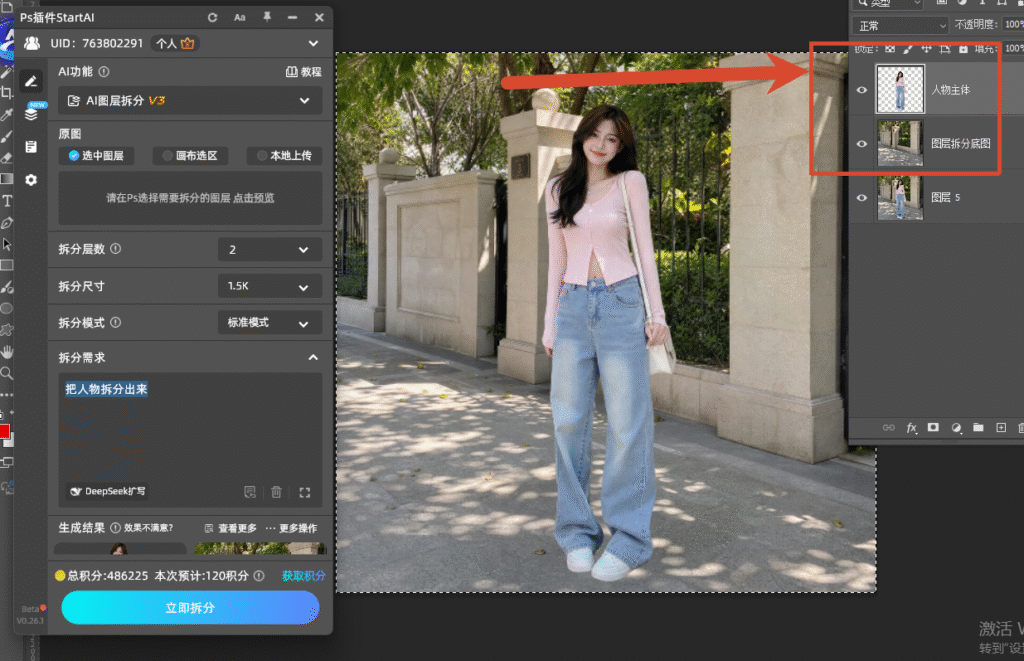
PS背景怎么虚化?主体清晰背景模糊做景深

手机随手拍的产品图、人像图,最常见的毛病是”什么都清楚”:人清楚,背后的小卖部、垃圾桶、走过的路人也清楚。观众的眼睛没有落点,主体被环境整个吃掉。

想要的是相机大光圈那种效果——主体清晰锐利,背景化开成柔和的色块。这就是景深虚化。PS 能做,但直接上手会发现,假虚化和真虚化的差距一眼就能看出来。
PS背景怎么虚化?主体清晰背景模糊做景深

一、真虚化和假虚化的区别

真镜头的虚化有三个特征:

1、渐变连续。 从焦点到背景,模糊程度是逐级加深的,不是”咔”一下从清楚变糊;

2、有焦平面。 焦点所在的距离上,整排都是清楚的;离焦点越远越糊,近处的桌面、远处的墙,糊的程度不一样;

3、高光化成光斑。 背景里的小亮点(灯、反光)在虚化里变成柔和的圆形光斑,这是镜头焦外成像的样子。

假虚化的典型做法——全选背景直接高斯模糊——三个特征全没有:模糊一刀切、没有远近层次、光点糊成一片灰。

二、手抠主体再模糊,坏在边缘上

另一条常见路线:把主体抠出来,背景层加模糊。思路对,难在抠:

1、边缘硬。 魔棒、钢笔抠出来的主体边缘是”切”出来的,贴回虚化背景上,轮廓像贴纸。真虚化里,主体边缘本来就该有一点点”溶”进焦外的过渡;

2、发丝、绒毛穿帮。 人像的头发、毛衣的绒毛,抠图抠不干净,虚化后这些细碎边缘整圈发白或发黑;

3、模糊没有层次。 就算主体抠好了,背景一刀切糊,还是没有”近实远虚”的纵深。

所以像样的虚化,得先把主体和背景干净地分层,再让模糊有前后变化。

三、先拆层:【AI图层拆分 V3】

1、PS 打开图片,Ctrl+J 复制备份,在图层面板选中要处理的图层;

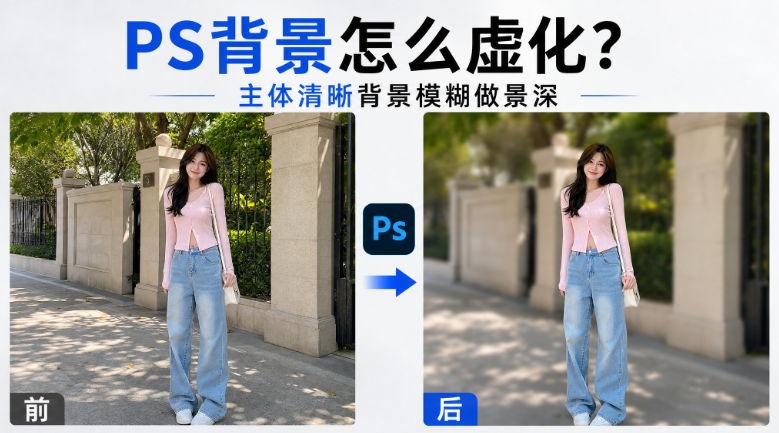
2、顶部【增效工具】打开 StartAI 面板,功能列表选【AI图层拆分 V3】,原图来源选「选中图层」;
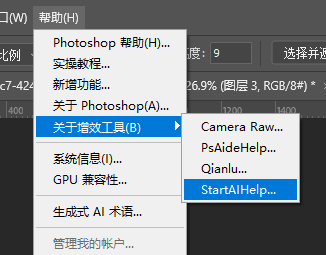
3、参数:拆分层数选「自动」,拆分尺寸 1.5K,拆分模式选「标准模式」;

4、在拆分需求框里写明:

把人物拆分出来
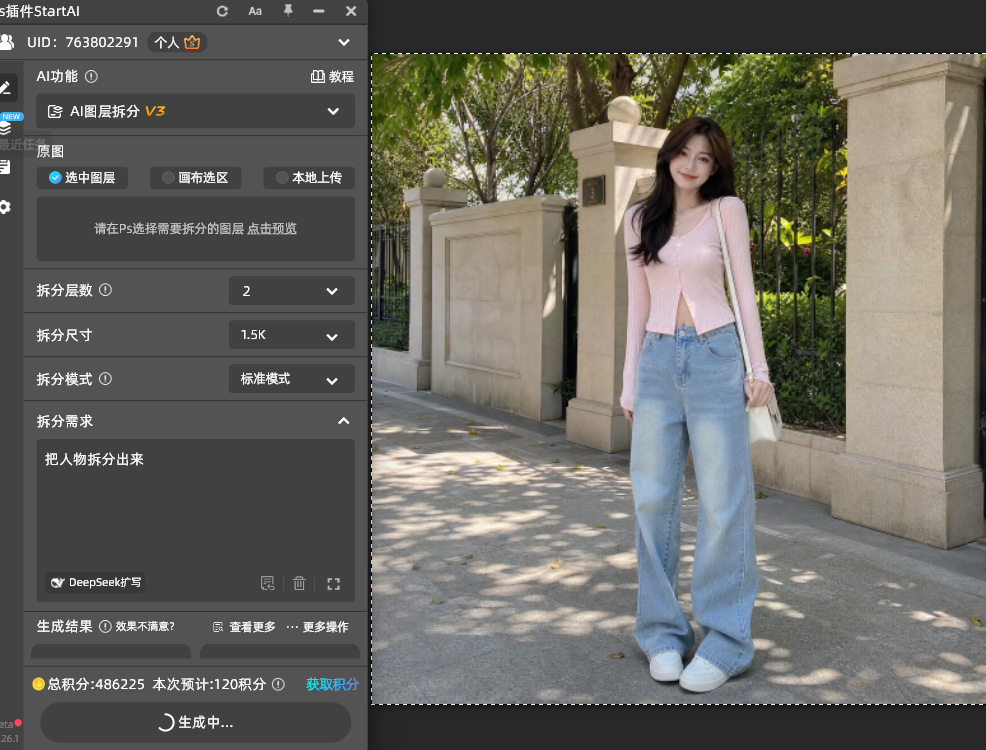
把人物拆分出来

5、点【立即拆分】,等云端运算完成;

AI图层拆分后主体背景独立图层

6、结果回写为独立图层:主体一层、背景一层,背景被主体挡住的位置自动补全。

立即使用StartAI:【点此一键下载StartAI插件】;

邀请码:FbgLJW,立领100积分,使用核心功能!

四、背景层做虚化

拆完层,虚化就是两个原生步骤:

1、选中背景图层,【滤镜】→【模糊】→【镜头模糊】(没有这个滤镜就用高斯模糊),半径从 8~15 像素试起,看着”化开”就行,别糊到认不出场景;
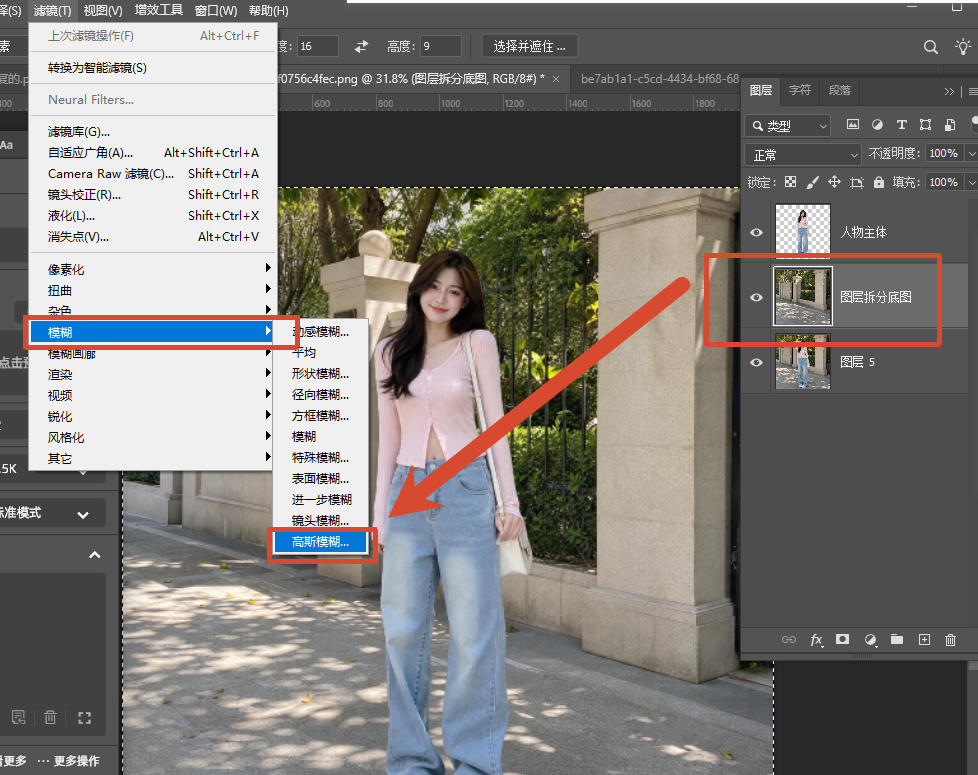
选中背景图层,【滤镜】→【模糊】→【镜头模糊】

2、做远近层次:复制一层背景,远的那层模糊加到 20 以上,近的那层 8 左右,两层之间用大软边橡皮或蒙版过渡——离主体近的稍微清楚、远处的更糊,纵深立刻出来;
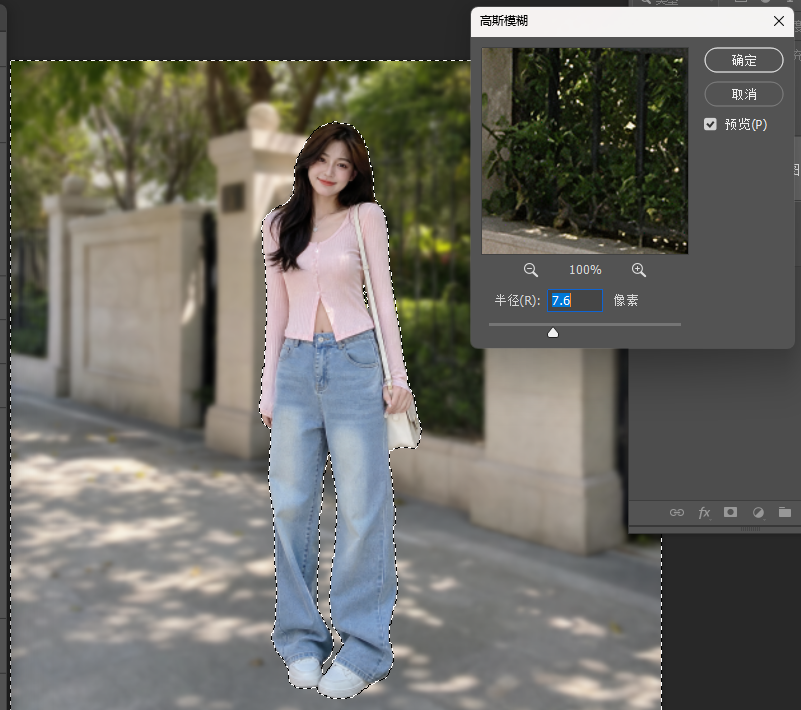
复制一层背景,远的那层模糊加到 20 以上

3、主体图层永远在最上面,全程不动它。

五、验收看三处

第一处:边缘过渡。 放大看主体轮廓:和虚化背景衔接的地方有没有”贴纸感”。轻微的生硬,给主体层加 0.5~1 像素的蒙版羽化就能揉进去;明显生硬就回拆分那一步重跑。

第二处:层次。 眯眼看整张图,应该能感觉出”近、中、远”。一片均匀的糊,等于把景深做成了磨砂玻璃。

第三处:主体本身没被误糊。 确认主体层的清晰度分毫未动——拆分时偶尔会把主体边缘划进背景层,表现为主体轮廓”晕”了一圈。

六、什么图适合,什么要当心

适合:主体和背景颜色分得开、构图里主体明确的图——人像、单件产品、桌面静物。

要当心:主体和背景颜色交融的(白衣服贴白墙,拆分边界说不清);主体本身在运动模糊中的(焦点都不实,虚化没意义);背景里有玻璃、镜子的(反射内容会被拆错层,拆完要单独检查)。

七、小结

像样的景深虚化分两步:先把主体和背景干净分层,再让模糊有远近层次。一步到位的高斯模糊,做出来全是”贴纸感”。

分层用 StartAI 插件的【AI图层拆分 V3】:选中图层、层数自动、尺寸 1.5K、标准模式,拆分需求写明主体背景分开、边缘完整,点【立即拆分】;虚化用原生镜头模糊,远处糊得多、近处糊得少。

验收三处:边缘不贴纸、层次有纵深、主体没被糊。

立即使用StartAI:【点此一键下载StartAI插件】;

邀请码:FbgLJW,立领100积分,使用核心功能!

更多教程:StartAI插件的个人空间-StartAI插件个人主页-哔哩哔哩视频

PS背景怎么虚化?主体清晰背景模糊做景深

手机随手拍的产品图、人像图,最常见的毛病是”什么都清楚”:人清楚,背后的小卖部、垃圾桶、走过的路人也清楚。观众的眼睛没有落点,主体被环境整个吃掉。

想要的是相机大光圈那种效果——主体清晰锐利,背景化开成柔和的色块。这就是景深虚化。PS 能做,但直接上手会发现,假虚化和真虚化的差距一眼就能看出来。

PS背景怎么虚化?主体清晰背景模糊做景深

一、真虚化和假虚化的区别

真镜头的虚化有三个特征:

1、渐变连续。 从焦点到背景,模糊程度是逐级加深的,不是”咔”一下从清楚变糊;

2、有焦平面。 焦点所在的距离上,整排都是清楚的;离焦点越远越糊,近处的桌面、远处的墙,糊的程度不一样;

3、高光化成光斑。 背景里的小亮点(灯、反光)在虚化里变成柔和的圆形光斑,这是镜头焦外成像的样子。

假虚化的典型做法——全选背景直接高斯模糊——三个特征全没有:模糊一刀切、没有远近层次、光点糊成一片灰。

二、手抠主体再模糊,坏在边缘上

另一条常见路线:把主体抠出来,背景层加模糊。思路对,难在抠:

1、边缘硬。 魔棒、钢笔抠出来的主体边缘是”切”出来的,贴回虚化背景上,轮廓像贴纸。真虚化里,主体边缘本来就该有一点点”溶”进焦外的过渡;

2、发丝、绒毛穿帮。 人像的头发、毛衣的绒毛,抠图抠不干净,虚化后这些细碎边缘整圈发白或发黑;

3、模糊没有层次。 就算主体抠好了,背景一刀切糊,还是没有”近实远虚”的纵深。

所以像样的虚化,得先把主体和背景干净地分层,再让模糊有前后变化。

三、先拆层:【AI图层拆分 V3】

1、PS 打开图片,Ctrl+J 复制备份,在图层面板选中要处理的图层;

2、顶部【增效工具】打开 StartAI 面板,功能列表选【AI图层拆分 V3】,原图来源选「选中图层」;

3、参数:拆分层数选「自动」,拆分尺寸 1.5K,拆分模式选「标准模式」;

4、在拆分需求框里写明:

把人物拆分出来

把人物拆分出来

5、点【立即拆分】,等云端运算完成;

AI图层拆分后主体背景独立图层

6、结果回写为独立图层:主体一层、背景一层,背景被主体挡住的位置自动补全。

立即使用StartAI:【点此一键下载StartAI插件】;

邀请码:FbgLJW,立领100积分,使用核心功能!

四、背景层做虚化

拆完层,虚化就是两个原生步骤:

1、选中背景图层,【滤镜】→【模糊】→【镜头模糊】(没有这个滤镜就用高斯模糊),半径从 8~15 像素试起,看着”化开”就行,别糊到认不出场景;

选中背景图层,【滤镜】→【模糊】→【镜头模糊】

2、做远近层次:复制一层背景,远的那层模糊加到 20 以上,近的那层 8 左右,两层之间用大软边橡皮或蒙版过渡——离主体近的稍微清楚、远处的更糊,纵深立刻出来;

复制一层背景,远的那层模糊加到 20 以上

3、主体图层永远在最上面,全程不动它。

五、验收看三处

第一处:边缘过渡。 放大看主体轮廓:和虚化背景衔接的地方有没有”贴纸感”。轻微的生硬,给主体层加 0.5~1 像素的蒙版羽化就能揉进去;明显生硬就回拆分那一步重跑。

第二处:层次。 眯眼看整张图,应该能感觉出”近、中、远”。一片均匀的糊,等于把景深做成了磨砂玻璃。

第三处:主体本身没被误糊。 确认主体层的清晰度分毫未动——拆分时偶尔会把主体边缘划进背景层,表现为主体轮廓”晕”了一圈。

六、什么图适合,什么要当心

适合:主体和背景颜色分得开、构图里主体明确的图——人像、单件产品、桌面静物。

要当心:主体和背景颜色交融的(白衣服贴白墙,拆分边界说不清);主体本身在运动模糊中的(焦点都不实,虚化没意义);背景里有玻璃、镜子的(反射内容会被拆错层,拆完要单独检查)。

七、小结

像样的景深虚化分两步:先把主体和背景干净分层,再让模糊有远近层次。一步到位的高斯模糊,做出来全是”贴纸感”。

分层用 StartAI 插件的【AI图层拆分 V3】:选中图层、层数自动、尺寸 1.5K、标准模式,拆分需求写明主体背景分开、边缘完整,点【立即拆分】;虚化用原生镜头模糊,远处糊得多、近处糊得少。

验收三处:边缘不贴纸、层次有纵深、主体没被糊。

立即使用StartAI:【点此一键下载StartAI插件】;

邀请码:FbgLJW,立领100积分,使用核心功能!

更多教程:StartAI插件的个人空间-StartAI插件个人主页-哔哩哔哩视频

产品

千鹿AI 千鹿Pr助手 千鹿AI助手 PsAide

专题广场

StartAI教程 StartAI提示词库 产品精修 Ps抠图 Nano Banana Pro Ps2026 Ps去水印 Ps快捷键

服务

帮助中心 最新功能 服务条款 会员中心 Ps教程 官方博客

联系我们

info@istarry.com.cn