
外景产品图、门店实拍、探店素材,最怕碰上阴天。天是死灰的一片,没有层次,整张图的颜色被天空”带”得发灰发闷——地面拍得再好,顶着一块灰幕布,图就没精神。
换天空是修图里的老需求,但很多人试过就知道:换上去的蓝天假,交界处露馅,比不换还难看。
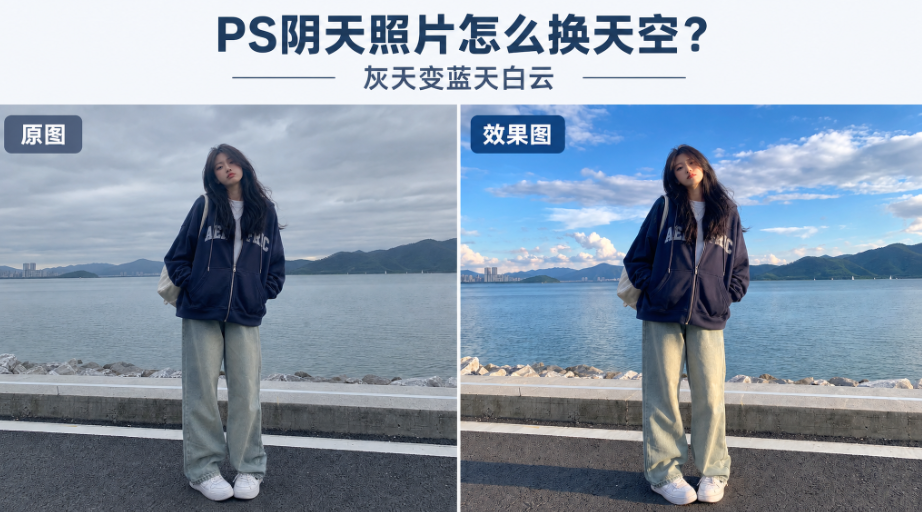
一、灰天毁图,毁在三处
1、没有层次。 晴天的天空有渐变:地平线附近浅、天顶深,还有云的形状。阴天的天空是一块均匀的灰白,画面上半部分等于留了一块”空白”;
2、整图偏色。 阴天的光是散射光,色温偏冷偏灰。照片整体跟着发灰,后期能拉一点,但拉不回晴天的通透;
3、反光脏。 画面里的玻璃橱窗、汽车漆面、水面,映的全是那片灰天。天不换,这些反光永远是脏的。
二、手工换天,卡在哪三处
传统的换天流程是:把天空选出来 → 贴入新天空素材 → 调色融合。三步各有各的坑:
1、选区做不干净。 树枝的缝隙、屋檐的轮廓、人物发丝和天空的交界,都是细碎边缘。色彩范围抓不住,蒙版擦不净,换完之后树梢上挂着一圈灰色的”旧天”;
2、光向对不上。 原图阴天是顶光无影,新天空里太阳在侧面,云的亮部和地面的影子方向矛盾——看一眼就知道是贴的;
3、色调两张皮。 天空是晴天的通透蓝,地面还是阴天的灰调,上下像两张照片拼的。要统一色调,又得回到调色,一调 地面的颜色就跑。
这三处的共同点是:都要”重新匹配一整张图的光”,这正是手工最不擅长的事。
三、一次处理:【Banana 修图 V3】
1、PS 打开照片,Ctrl+J 复制备份;
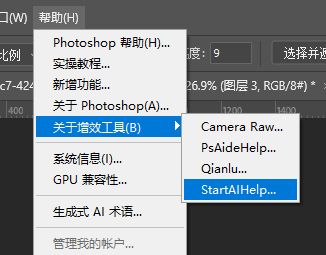
2、顶部【增效工具】打开 StartAI 面板,功能列表选【Banana 修图 V3】,读取当前图层;
3、在修图需求框里粘贴这一句:
把画面上方阴沉的灰白天空替换为有层次的蓝天白云,云朵自然真实,保持建筑、树木、人物的轮廓和位置完全不变,保持地面光影方向与天空光源一致,整体色调协调通透
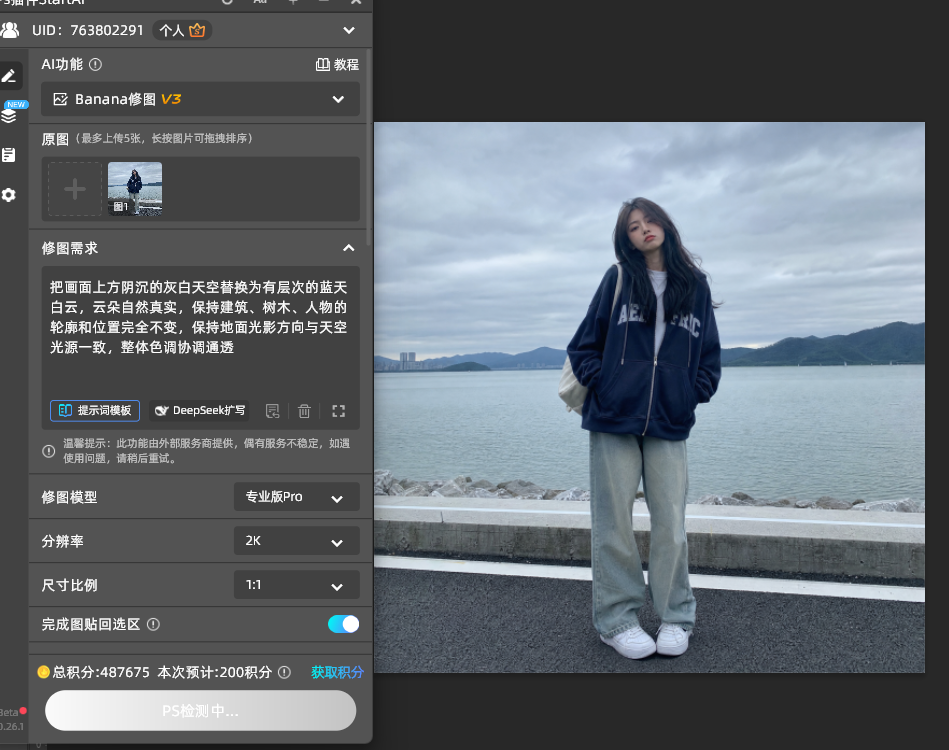
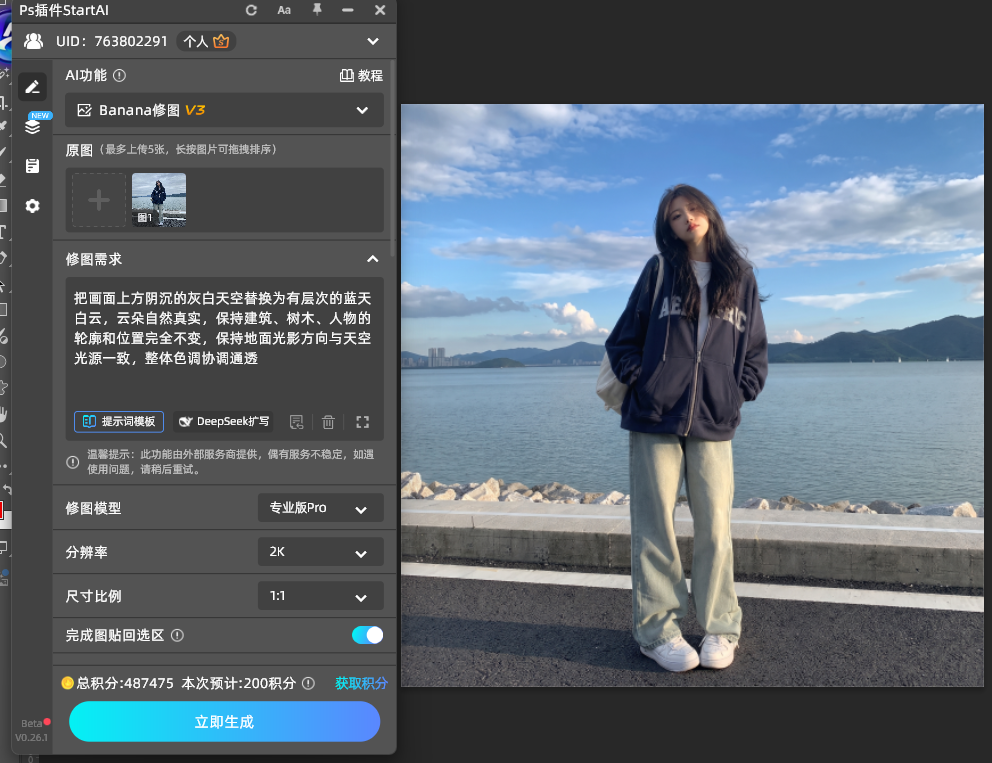
4、参数选 Pro 专业版、2K,开启【完成图贴回选区】,点【立即生成】;
5、结果回写为新图层,和原图对比着看。
立即使用StartAI:【点此一键下载StartAI插件】;
邀请码:FbgLJW,立领100积分,使用核心功能!
四、验收看三处
第一处:交界边缘。 放大到 200%,看树梢、屋檐、电线和天空的交界。有没有残留的灰边、旧天的痕迹。树枝缝隙里透出的应该是新天空,不是原来的灰。
第二处:光向。 看新天空里太阳的位置(云的亮部方向),再对照地面物体的受光面。方向矛盾了,图就是假的——用同一句提示词重跑,别手动挪云。
第三处:地面色调。 换完天之后,地面应该跟着通透起来,但地面的颜色不能被”重画”——墙还是那面墙、招牌还是那个颜色,只是灰气没了。
五、什么图适合,什么要当心
适合:天空占比清晰、交界线明确的图——建筑外景、门店实拍、户外产品场景、探店图。天空越”整”,换得越自然。
要当心:夜景(天空和灯光的关系复杂,换蓝天直接穿帮);天空只占一条缝的图(换来换去没意义,不如裁掉);逆光剪影图(前景全黑说明光比极大,换晴天天后光比逻辑对不上)。
素材图自己注意:换天后的图如果用于商业宣传,别拿”晴天”虚假承诺——门店照换天没问题,房源、景区宣传图要想清楚。
六、小结
阴天毁图毁在天空没层次、整图偏色、反光发脏;手工换天卡在交界选区、光向匹配、色调统一三处。
用 StartAI 插件的【Banana 修图 V3】:提示词写全换天空、轮廓不变、光向一致、色调协调,Pro 加 2K,点【立即生成】。
验收三处:交界无灰边、光向不打架、地面色调跟着透。天蓝了,整张图就活了。
立即使用StartAI:【点此一键下载StartAI插件】;
邀请码:FbgLJW,立领100积分,使用核心功能!








