
不管是电商店铺上新修图、时尚杂志排版,还是服装品牌拍宣传物料,给模特换衣服都是家常便饭。但传统修图要么靠 PS 手动抠图、调光影,耗上大半天;要么换衣效果假得一眼看穿,让人头疼。今天就给大家分享两种实用方案:PS 手动精修能搞定高要求商业场景,StartAI 插件的 Nano Banana 功能能一键智能换衣省时间,小白零基础也能直接上手!
一、PS 手动换衣:手把手教你做出 “无痕穿脱” 效果
如果是高端服装宣传图、时尚大片这类对细节要求高的场景,以前通常是使用PS 手动换衣是刚需。看似复杂,其实掌握核心逻辑就能上手,一步步跟着做就行:(一)素材 + 图层:打好基础不返工打开 PS 后,把模特图和服装图都导进来,按 Ctrl+J 复制模特的背景层,万一操作错了,直接删复制层就行,原图完好无损。
二、StartAI Nano Banana:AI 一键换衣
要是需要批量修图,或者新手不想折腾手动步骤,StartAI 插件的 Nano Banana 功能简直是神器,AI 自动搞定大部分工作,操作超简单:
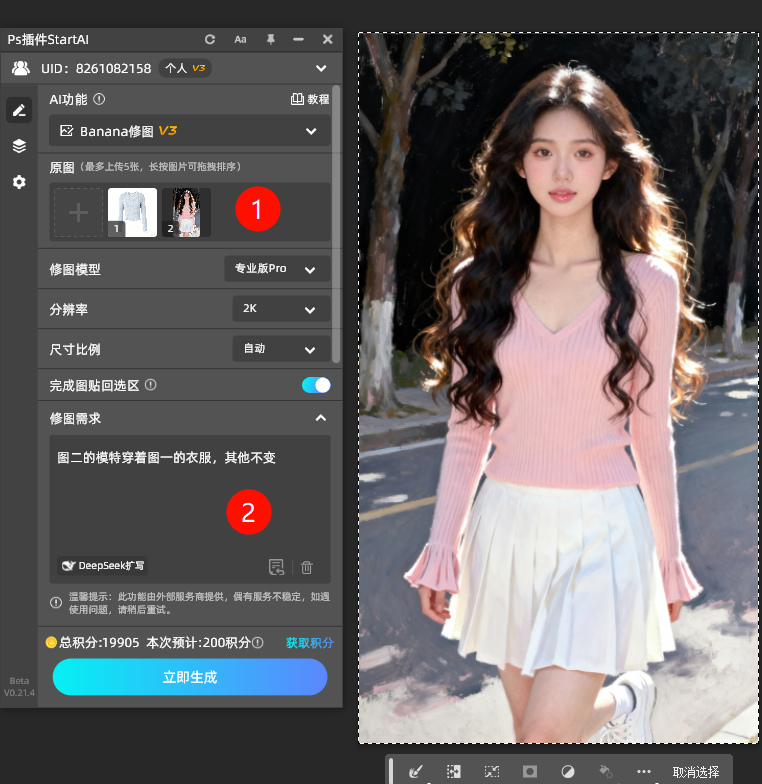
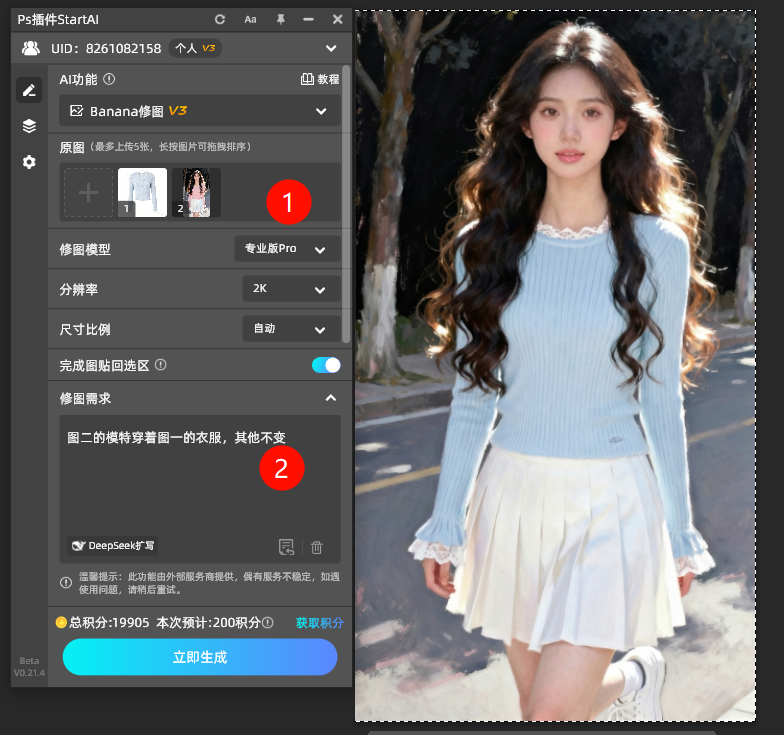
(一)前期准备:5 分钟搞定插件安装
先确认 PS 是最新版本,去官网下 StartAI 插件,安装好后重启 PS,在 “窗口 – 扩展功能” 里就能找到它。打开插件面板,找到 Nano Banana 换衣功能,它能自动识别人体和衣服区域,不管是休闲装、礼服还是古风服,都能换。
(二)使用startai 插件 三步搞定智能换衣
生成应用:点 “生成”,30 秒左右就能看到预览图,满意就点 “应用”,效果直接同步到 PS 原图;不满意就再改改提示词,二次生成。
上传素材:点开 Nano Banana,分别导入模特图和要换的服装图,不用提前抠图,AI 会自动处理;
写清楚要求:在提示框里输入需求,比如 “服装贴合模特身形,光影和原图一致,保留衣服纹理”,越详细效果越好;三)AI 换衣的 3 个核心好处
- 省时间:不用抠图、调变形、修光影,一键搞定,批量修电商模特图时,效率比手动快 10 倍;
- 好上手:不用懂复杂的 PS 技巧,新手也能做出自然效果,不用反复返工;
- 适配广:不管是日常装、运动装,还是婚纱、汉服,只要上传素材,都能精准替换,满足不同场景需求。
三、高效组合技:AI 快出稿 + PS 精修细节
实际工作中,把两种方法结合起来最香:先用 Nano Banana 一键生成基础换衣效果,节省时间;再用 PS 的钢笔工具修边缘、液化工具调褶皱、图层蒙版优化衔接,细节拉满,既高效又能达到商业级标准。
四、总结
追求极致细节和高端质感,就用 PS 手动换衣,一步步精修出无痕效果;需要批量处理或快速出图,就选 StartAI Nano Banana,AI 一键搞定省力气。掌握这两种方法,不管是商业修图还是日常工作,模特换衣再也不用愁,效率和效果都能兼顾!
注册链接:https://www.istarry.com.cn/?sfrom=FbgLJW
邀请码:RV6cPS
插件全功能使用教程:StartAI插件的个人空间-StartAI插件个人主页-哔哩哔哩视频








