
PS 火焰怎么抠图?3种方法抠出火焰与烟雾

做电商促销海报、游戏宣传图、节日氛围场景时,经常要把火焰、烟雾这类半透明发光体从黑底素材里抠出来,叠到自己的画面上。火焰和烟雾不像人像那样有清晰轮廓,边缘是半透明、还带着光的,直接用钢笔或快速选择很容易抠成一团死黑,火光和烟气的通透感全丢了。PS 火焰怎么抠图?下面直接给出 3 种方法:前 2 种是 PS 自带工具的手动处理,适合黑底火焰素材;第 3 种用 StartAI 插件的智能抠图,半透明发光体和烟气都能自动识别,一步得到透明底。
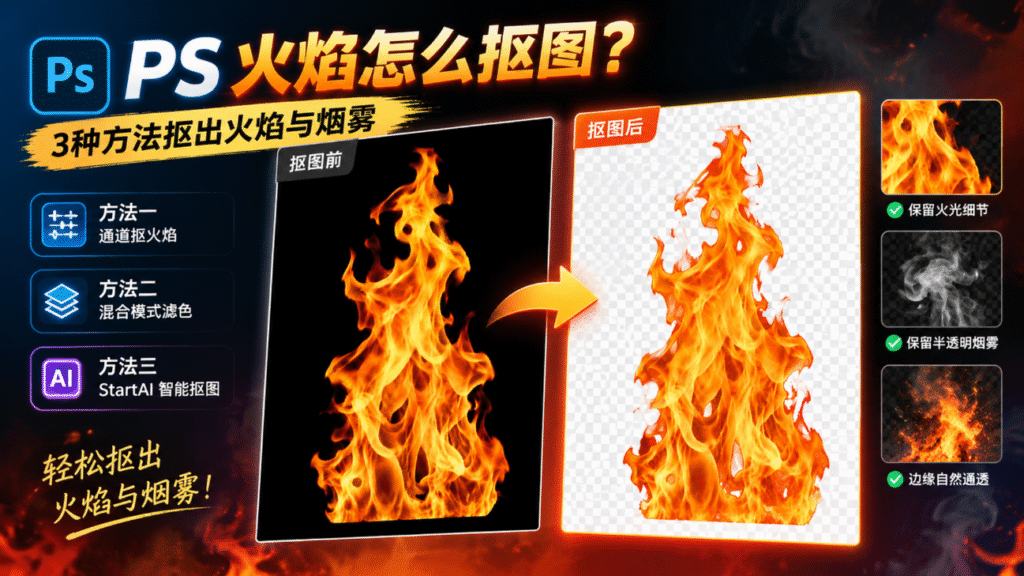
PS 火焰抠图教程封面图,深色火焰氛围感背景,主标题 PS 火焰怎么抠图?副标题 3 种方法抠出火焰与烟雾;左侧列出通道抠火焰、滤色混合模式、StartAI 智能抠图三种方案;中间是抠图前黑底火焰和抠图后透明底火焰对比,右侧标注优势:保留火光细节、半透明烟雾、边缘通透自然。

PS 火焰怎么抠图?3种方法抠出火焰与烟雾

方法一:通道抠火焰(黑底素材最经典的做法)

步骤1:在 PS 中打开火焰素材图,按 Ctrl+J 复制背景图层,再执行【窗口】→【通道】打开通道面板。

步骤2:分别点红、绿、蓝三个单色通道查看,火焰通常在红通道里对比最强、最亮;在这个通道上右键选【复制通道】,得到一个 Alpha 通道副本。
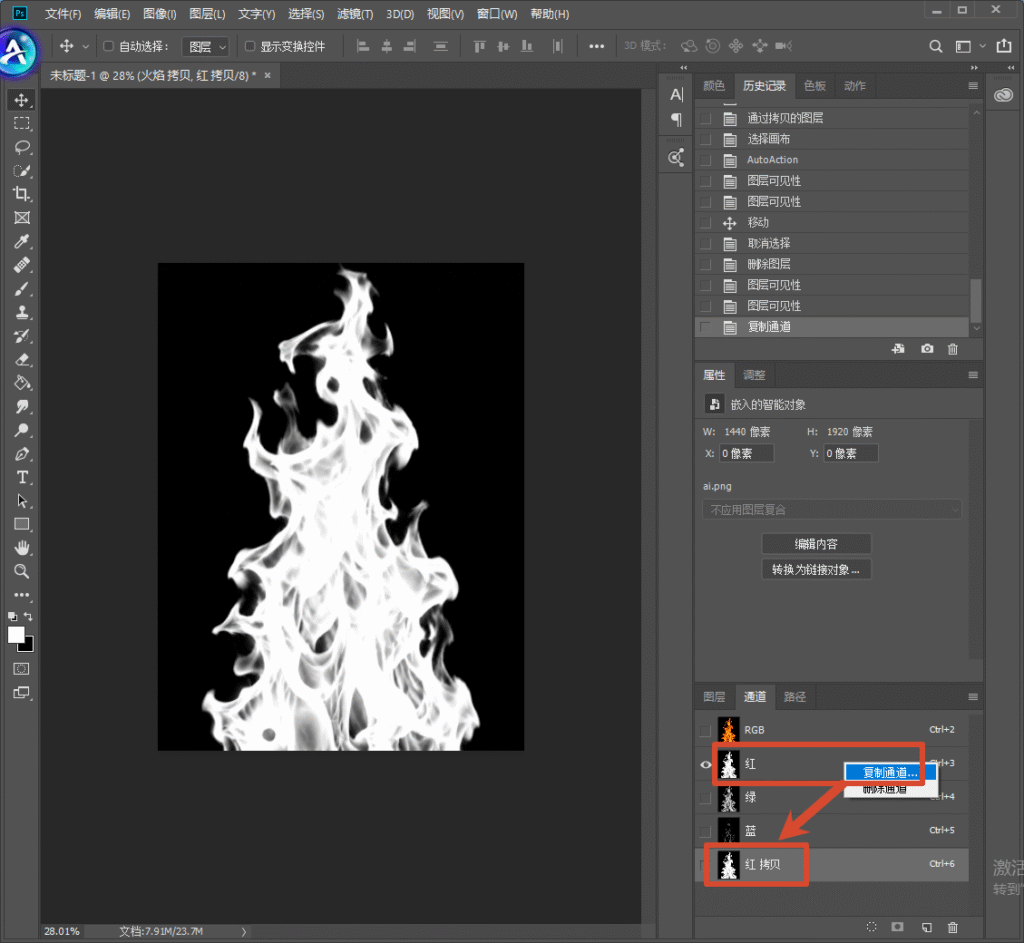
Photoshop 操作界面,画布展示黑色背景火焰素材,切换到通道面板,红框标注右键复制红色通道,生成红拷贝通道,演示通道抠火焰第一步复制通道。

步骤3:选中复制出来的通道,按 Ctrl+L 调出色阶,拖动黑色滑块和白色滑块,让火焰部分尽量纯白、背景尽量纯黑,灰色过渡区域保留一点,不要拉死。
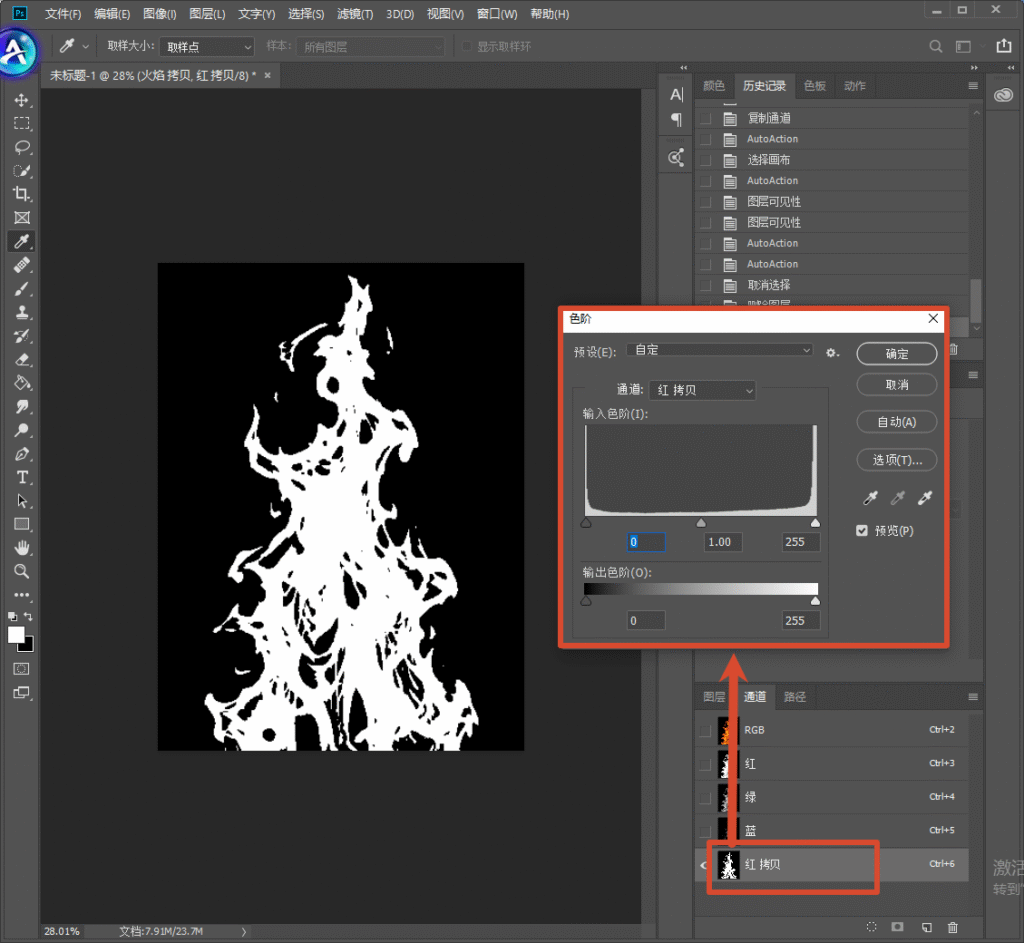
Photoshop 操作界面,选中红拷贝通道,弹出色阶调整窗口,红框标注色阶参数面板,调整黑白对比强化火焰选区,演示通道抠图利用色阶提取火焰。

步骤4:按住 Ctrl 点击这个 Alpha 通道缩略图载入选区,回到图层面板,按 Ctrl+J 把选区内容复制成新图层,火焰就被单独抠出来了,关掉底层黑底即可看到效果。

方法二:混合模式滤色(叠加最省事)

步骤1:把黑底火焰图拖进目标画面,放在目标图层上方,按 Ctrl+J 确认它是独立图层。

步骤2:在图层面板左上角,把这个火焰图层的混合模式从【正常】改成【滤色】,黑色背景会自动变透明,只留下火光。
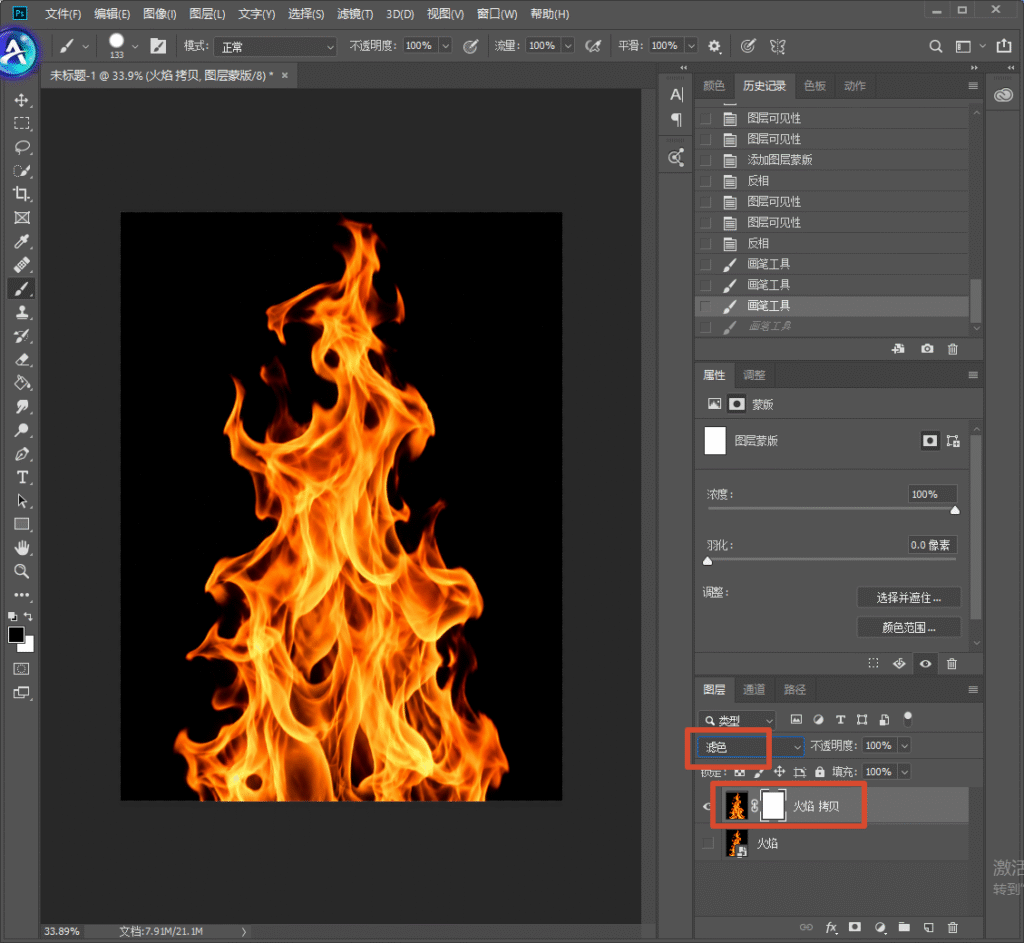
Photoshop 操作界面,火焰图层混合模式设置为滤色,红框标注滤色选项,黑色背景自动隐藏,火焰保留原有色彩光影,演示滤色混合模式快速抠火焰。

步骤3:给火焰图层加一个图层蒙版,前景色设为黑色,用软边画笔擦除多余的烟气和不想要的火苗,再用移动工具把火焰拖到合适位置。

步骤4:火焰太亮或太暗就按 Ctrl+M 拉曲线微调;需要多个火苗就复制图层、按 Ctrl+T 自由变换缩放后摆放到不同位置。

这两种手动方法都要求素材本身是纯黑底,而且火焰边缘的半透明烟气要反复擦蒙版,遇到烟雾稀薄、火光发散的情况很容易丢掉细节。下面用 StartAI 插件的智能抠图,AI 会自动识别半透明发光体和烟气的渐变边缘,直接生成透明底。

方法三:StartAI 插件智能抠图(自动识别发光体与烟气)

StartAI 是一款嵌在 Photoshop 里的 AI 修图插件,智能抠图除了识别人像和商品轮廓,对半透明的火焰、烟雾、爆炸光这类发光体也能自动分离,配合 Banana 修图做局部微调,不用手动擦蒙版,支持 CC2015 及以上版本,Windows 和 Mac 都能使用。

StartAI 插件官网首页,深色科技风页面,标题:基于 Photoshop 推出的 AI 图像处理插件,AI 赋能・让设计更轻松,提供 Windows、MAC 下载按钮。

立即使用StartAI:【点此一键下载StartAI插件】;

邀请码:【EnwsYJ】,立领100积分,全部核心功能免费用!

步骤1:在 PS 中打开火焰素材,按 Ctrl+J 复制图层;通过【窗口】→【扩展功能】→ StartAI 打开插件面板,新版 PS 也可在增效工具列表中启动。

PS 帮助菜单,增效工具下的 StartAIHelp 选项,展示 StartAI 插件的菜单入口。

步骤2:在插件功能列表中选择【GPT 生图】,模型选 GPT Image 2.5。在“生图需求”输入框填写”抠出图中火焰,完整保留透明渐变层次,去除黑色背景,边缘干净“。
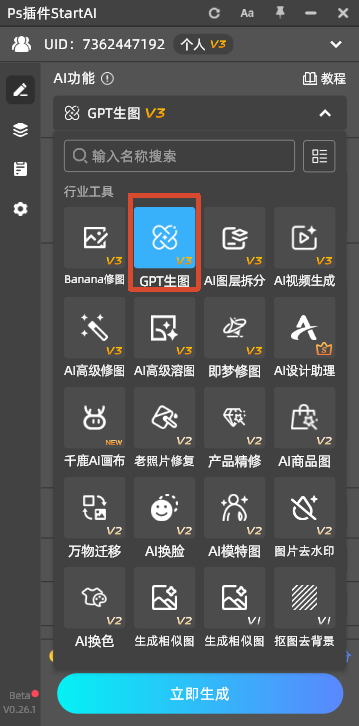
PS 插件 StartAI 功能面板界面,展示各类 AI 工具,高亮选中 GPT 生图 V3 功能模块。

步骤3:点击【立即生成】,等待十几秒,火焰连同半透明烟雾会被分离出来,生成一张透明底的新图层,原始黑底不被破坏。
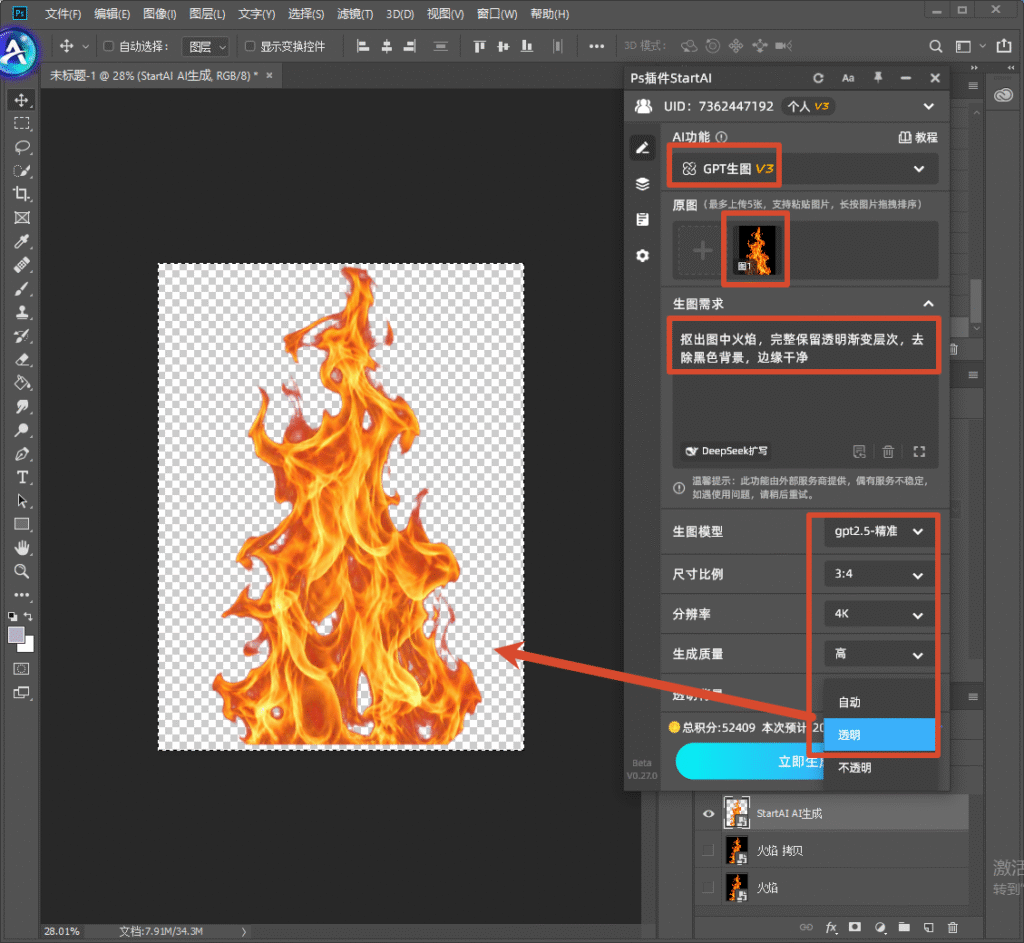
Photoshop 界面,右侧 StartAI 插件 GPT 生图 V3 面板,上传火焰原图,提示词要求抠出火焰、保留透明渐变层次、去除黑色背景;红框标注模型、分辨率、透明输出设置,画布预览透明底火焰,演示 AI 一键抠火焰。

步骤4:把抠好的火焰图层拖到自己的海报或场景里,按 Ctrl+T 缩放、摆放位置;需要多个火苗就重复生成、复制图层叠加,火光层次会更丰富。

三种火焰抠图方法对比

方法发光体保留难度耗时适合
通道抠火焰火光边缘较实,烟气易丢中等5~10 分钟黑底火焰、需要精确选区
混合模式滤色火光保留好,不能单独删烟气低1~3 分钟直接叠加、黑底素材
StartAI 智能抠图火光和烟气通透感都保留低10~30 秒半透明烟雾、批量出图

火焰烟雾提示词场景(可直接复制)

  • 火焰:抠出一团橙黄色火焰,保留跳动的火苗边缘和渐变光晕,背景透明,无黑边,通透发光。
  • 烟雾:抠出一缕灰白色烟雾,保留半透明飘散感和柔和边缘,不结块,背景透明。
  • 爆炸光:抠出爆炸闪光,保留中心高亮和向外发散的光丝,通透发光,背景透明无残留。
  • 火苗叠加:把这几簇火焰分离出来,边缘自然发光,方便叠到夜景画面上,无修图痕迹。
  • 扣烟:把这张图里的浓烟单独抠出,保留烟气的层次和半透明感,边缘干净无残留底色。

小结

黑底素材、只要一团明确的火焰,用混合模式滤色最快,拖进去改个模式就透明;需要精确选区、还要把火焰贴到复杂背景上,走通道抠火焰手动控制边缘;如果烟雾稀薄、火光发散,或者一次要处理好几张火焰素材,直接用 StartAI 智能抠图,涂抹一下就出透明底,再用 Banana 修图补细节,火光和烟气的通透感都更稳。

立即使用StartAI:【点此一键下载StartAI插件】;

邀请码:【EnwsYJ】,立领100积分,全部核心功能免费用!

更多教程:2- 长按复制此条消息,打开抖音搜索,查看TA的更多作品。 https://v.douyin.com/m4amPXEAV_U/ 4@0.com :7pm

PS 火焰怎么抠图?3种方法抠出火焰与烟雾

做电商促销海报、游戏宣传图、节日氛围场景时,经常要把火焰、烟雾这类半透明发光体从黑底素材里抠出来,叠到自己的画面上。火焰和烟雾不像人像那样有清晰轮廓,边缘是半透明、还带着光的,直接用钢笔或快速选择很容易抠成一团死黑,火光和烟气的通透感全丢了。PS 火焰怎么抠图?下面直接给出 3 种方法:前 2 种是 PS 自带工具的手动处理,适合黑底火焰素材;第 3 种用 StartAI 插件的智能抠图,半透明发光体和烟气都能自动识别,一步得到透明底。

PS 火焰抠图教程封面图,深色火焰氛围感背景,主标题 PS 火焰怎么抠图?副标题 3 种方法抠出火焰与烟雾;左侧列出通道抠火焰、滤色混合模式、StartAI 智能抠图三种方案;中间是抠图前黑底火焰和抠图后透明底火焰对比,右侧标注优势:保留火光细节、半透明烟雾、边缘通透自然。

PS 火焰怎么抠图?3种方法抠出火焰与烟雾

方法一:通道抠火焰(黑底素材最经典的做法)

步骤1:在 PS 中打开火焰素材图,按 Ctrl+J 复制背景图层,再执行【窗口】→【通道】打开通道面板。

步骤2:分别点红、绿、蓝三个单色通道查看,火焰通常在红通道里对比最强、最亮;在这个通道上右键选【复制通道】,得到一个 Alpha 通道副本。

Photoshop 操作界面,画布展示黑色背景火焰素材,切换到通道面板,红框标注右键复制红色通道,生成红拷贝通道,演示通道抠火焰第一步复制通道。

步骤3:选中复制出来的通道,按 Ctrl+L 调出色阶,拖动黑色滑块和白色滑块,让火焰部分尽量纯白、背景尽量纯黑,灰色过渡区域保留一点,不要拉死。

Photoshop 操作界面,选中红拷贝通道,弹出色阶调整窗口,红框标注色阶参数面板,调整黑白对比强化火焰选区,演示通道抠图利用色阶提取火焰。

步骤4:按住 Ctrl 点击这个 Alpha 通道缩略图载入选区,回到图层面板,按 Ctrl+J 把选区内容复制成新图层,火焰就被单独抠出来了,关掉底层黑底即可看到效果。

方法二:混合模式滤色(叠加最省事)

步骤1:把黑底火焰图拖进目标画面,放在目标图层上方,按 Ctrl+J 确认它是独立图层。

步骤2:在图层面板左上角,把这个火焰图层的混合模式从【正常】改成【滤色】,黑色背景会自动变透明,只留下火光。

Photoshop 操作界面,火焰图层混合模式设置为滤色,红框标注滤色选项,黑色背景自动隐藏,火焰保留原有色彩光影,演示滤色混合模式快速抠火焰。

步骤3:给火焰图层加一个图层蒙版,前景色设为黑色,用软边画笔擦除多余的烟气和不想要的火苗,再用移动工具把火焰拖到合适位置。

步骤4:火焰太亮或太暗就按 Ctrl+M 拉曲线微调;需要多个火苗就复制图层、按 Ctrl+T 自由变换缩放后摆放到不同位置。

这两种手动方法都要求素材本身是纯黑底,而且火焰边缘的半透明烟气要反复擦蒙版,遇到烟雾稀薄、火光发散的情况很容易丢掉细节。下面用 StartAI 插件的智能抠图,AI 会自动识别半透明发光体和烟气的渐变边缘,直接生成透明底。

方法三:StartAI 插件智能抠图(自动识别发光体与烟气)

StartAI 是一款嵌在 Photoshop 里的 AI 修图插件,智能抠图除了识别人像和商品轮廓,对半透明的火焰、烟雾、爆炸光这类发光体也能自动分离,配合 Banana 修图做局部微调,不用手动擦蒙版,支持 CC2015 及以上版本,Windows 和 Mac 都能使用。

StartAI 插件官网首页,深色科技风页面,标题:基于 Photoshop 推出的 AI 图像处理插件,AI 赋能・让设计更轻松,提供 Windows、MAC 下载按钮。

立即使用StartAI:【点此一键下载StartAI插件】;

邀请码:【EnwsYJ】,立领100积分,全部核心功能免费用!

步骤1:在 PS 中打开火焰素材,按 Ctrl+J 复制图层;通过【窗口】→【扩展功能】→ StartAI 打开插件面板,新版 PS 也可在增效工具列表中启动。

PS 帮助菜单,增效工具下的 StartAIHelp 选项,展示 StartAI 插件的菜单入口。

步骤2:在插件功能列表中选择【GPT 生图】,模型选 GPT Image 2.5。在“生图需求”输入框填写”抠出图中火焰,完整保留透明渐变层次,去除黑色背景,边缘干净“。

PS 插件 StartAI 功能面板界面,展示各类 AI 工具,高亮选中 GPT 生图 V3 功能模块。

步骤3:点击【立即生成】,等待十几秒,火焰连同半透明烟雾会被分离出来,生成一张透明底的新图层,原始黑底不被破坏。

Photoshop 界面,右侧 StartAI 插件 GPT 生图 V3 面板,上传火焰原图,提示词要求抠出火焰、保留透明渐变层次、去除黑色背景;红框标注模型、分辨率、透明输出设置,画布预览透明底火焰,演示 AI 一键抠火焰。

步骤4:把抠好的火焰图层拖到自己的海报或场景里,按 Ctrl+T 缩放、摆放位置;需要多个火苗就重复生成、复制图层叠加,火光层次会更丰富。

三种火焰抠图方法对比

方法发光体保留难度耗时适合
通道抠火焰火光边缘较实,烟气易丢中等5~10 分钟黑底火焰、需要精确选区
混合模式滤色火光保留好,不能单独删烟气低1~3 分钟直接叠加、黑底素材
StartAI 智能抠图火光和烟气通透感都保留低10~30 秒半透明烟雾、批量出图

火焰烟雾提示词场景(可直接复制)

  • 火焰:抠出一团橙黄色火焰,保留跳动的火苗边缘和渐变光晕,背景透明,无黑边,通透发光。
  • 烟雾:抠出一缕灰白色烟雾,保留半透明飘散感和柔和边缘,不结块,背景透明。
  • 爆炸光:抠出爆炸闪光,保留中心高亮和向外发散的光丝,通透发光,背景透明无残留。
  • 火苗叠加:把这几簇火焰分离出来,边缘自然发光,方便叠到夜景画面上,无修图痕迹。
  • 扣烟:把这张图里的浓烟单独抠出,保留烟气的层次和半透明感,边缘干净无残留底色。

小结

黑底素材、只要一团明确的火焰,用混合模式滤色最快,拖进去改个模式就透明;需要精确选区、还要把火焰贴到复杂背景上,走通道抠火焰手动控制边缘;如果烟雾稀薄、火光发散,或者一次要处理好几张火焰素材,直接用 StartAI 智能抠图,涂抹一下就出透明底,再用 Banana 修图补细节,火光和烟气的通透感都更稳。

立即使用StartAI:【点此一键下载StartAI插件】;

邀请码:【EnwsYJ】,立领100积分,全部核心功能免费用!

更多教程:2- 长按复制此条消息,打开抖音搜索,查看TA的更多作品。 https://v.douyin.com/m4amPXEAV_U/ 4@0.com :7pm

产品

千鹿AI 千鹿Pr助手 千鹿AI助手 PsAide

专题广场

StartAI教程 StartAI提示词库 产品精修 Ps抠图 Nano Banana Pro Ps2026 Ps去水印 Ps快捷键

服务

帮助中心 最新功能 服务条款 会员中心 Ps教程 官方博客

联系我们

info@istarry.com.cn





