
1秒抠图神器!这款PS AI抠图插件快在哪、准在哪

上周有个做针织衫的店主发来一张图:米白色毛衣摊在床上拍的,背景是起皱的床单和半只拖鞋,他问我这种图抠出来要多久。

我拖进面板点了一下,出来一张边缘干净的透明底图(连袖口的绒毛都留着),他试完的原话是「早知道有这个,那两百张图不用熬夜」。

先给结论:PS AI抠图插件说的「1秒抠图」不是营销话术,它指的是识别主体加生成蒙版这一段(确实在秒级);真正花时间的是你判断边缘干不干净,这一步没人能替你。

这篇把三件事讲清楚:它凭什么这么快、哪几类图它还会翻车、真要用起来怎么才不返工。

一、PS AI抠图插件凭什么1秒出结果

很多人以为快是因为算法强,其实快的原因不是算法多强,而是它把「描边」换成了「判断」(这条差别比速度本身重要)。

1. 它做的是判断题,不是描边题

PS 原生的钢笔、套索、快速选择,本质都是你告诉软件「边界在哪」,你画一笔它跟一笔(主体边缘有几万像素,你就得交代几万次)。

插件走的是另一条路:先认出画面上「哪个是主体」,再由模型把边缘算出来(你只交代一次,剩下的它自己补),这就是 1 秒和 20 分钟的距离。

2. 那「1秒」具体指哪一段

指的是拖图进去到蒙版生成完(不含你选图、不含导出)。这块时间跟显卡有关,跟图片尺寸关系不大,两千万像素的图也是这个量级。

3. 快不等于准,这点得先认清

速度解决的是「量」,准不准取决于边缘类型。这时候就可以借助插件,PS 原生硬啃只会越修越脏。发丝、纱质、玻璃这三类,任何工具都不敢说一次到位,插件也一样,你得会用后面说的补救手法。

二、四类图实测:一键抠图快在哪、慢在哪

我把手边常处理的图都过了一遍,你对着自己的活看就行。

4. 电商白底产品图:最省事的一类

轮廓清晰、背景单一(纸、桌面、纯色布),这类图是新手最该先练的,基本一次过,连阴影和边缘反光都留得住,导出透明 PNG 就能拼详情页。

5. 人像发丝:能用,但要补一刀

整体轮廓没问题,被风吹起来的碎发会丢几根。补的办法很简单:原图和结果叠着看(上层调半透明),缺的地方用画笔在蒙版上补回来。
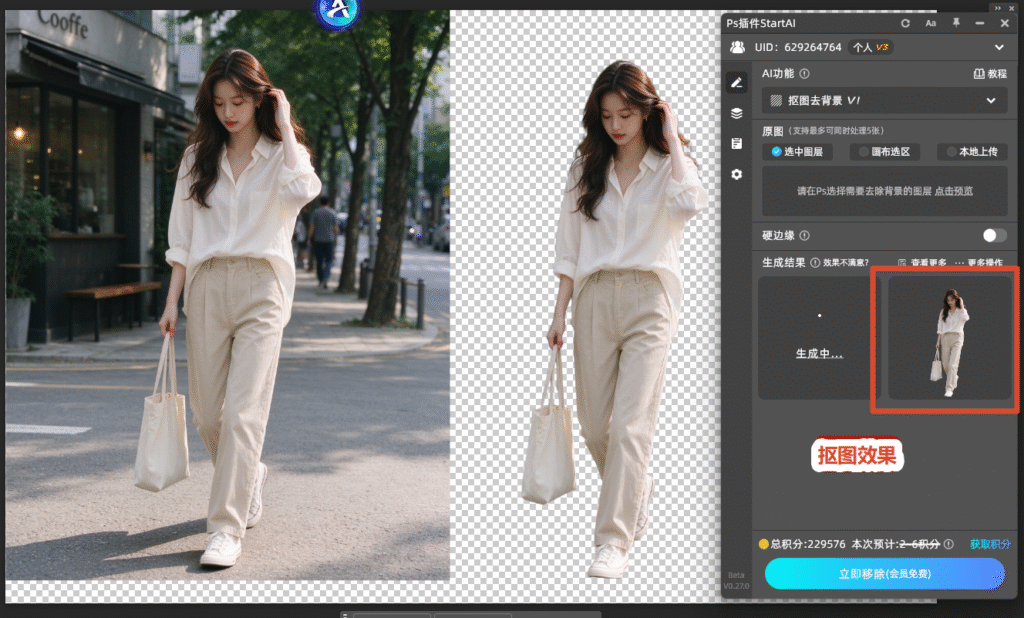
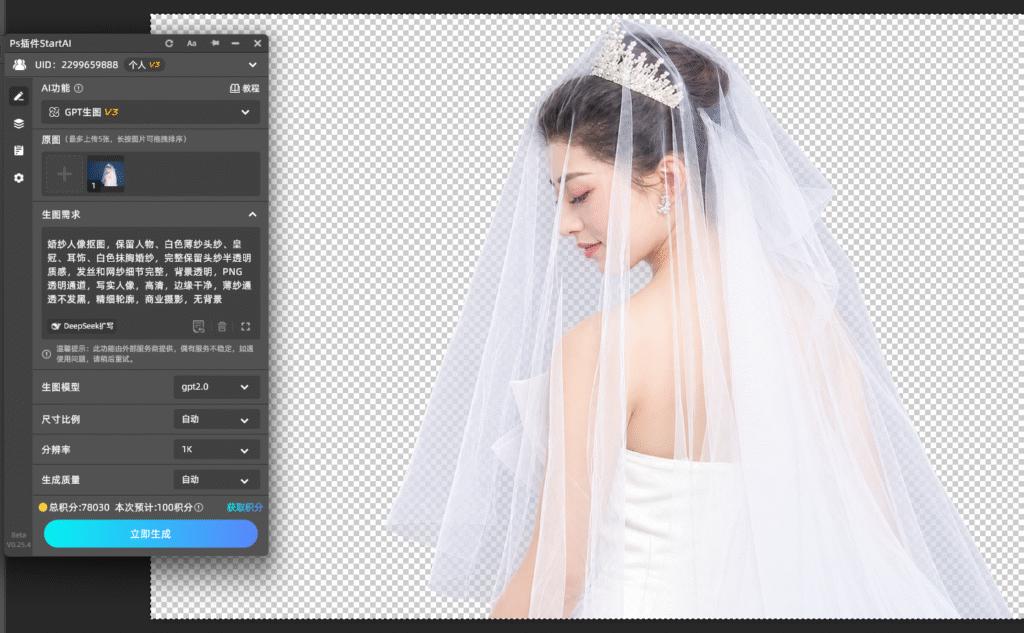
6. 毛绒、纱质:慢在这一类

长毛玩具、婚纱头纱、蕾丝,边缘本身就是半透明的。插件给的是一层蒙版,做不出厚薄渐变,你得接一次图层混合或者手动刷透明度。
7. 玻璃、水花:别指望全自动

透明物体的边界在物理上不明确(透过去还是留白,取决于背景)。这类图建议先换底再谈抠图,顺序反了怎么抠都假。

三、一键抠图四步,落地流程

工具再快,流程乱了照样白干,新手最容易在第一步就跳(直接拿原图开工,改坏了回不去)。我平时按这四步走(顺序别调):

① 在 PS 里打开原图,先按 Ctrl+J 复制一层(原图一个像素都不动,后面好回退);

② 顶部【增效工具】→【StartAI】打开面板,进【抠图去背景】,点【从图层获取】取当前图层;
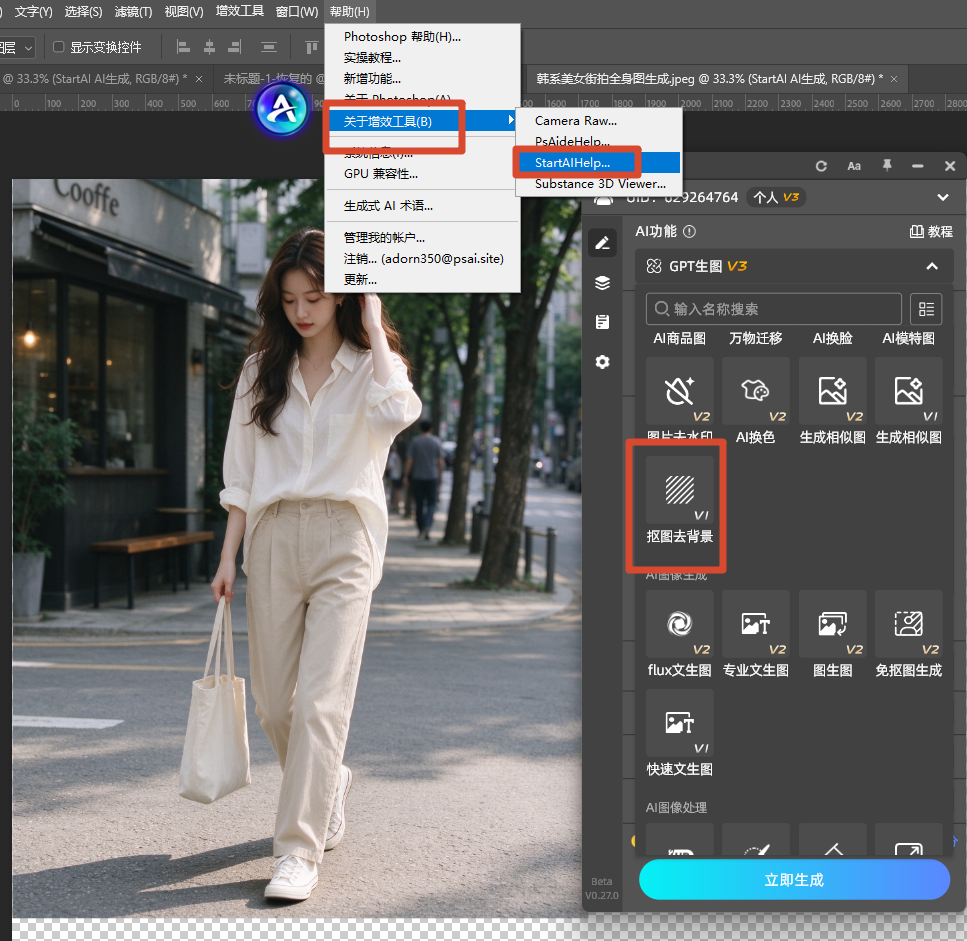
③ 点【立即生成】等它识别,边缘不满意就切蒙版刷两笔,满意就【应用到画布】;
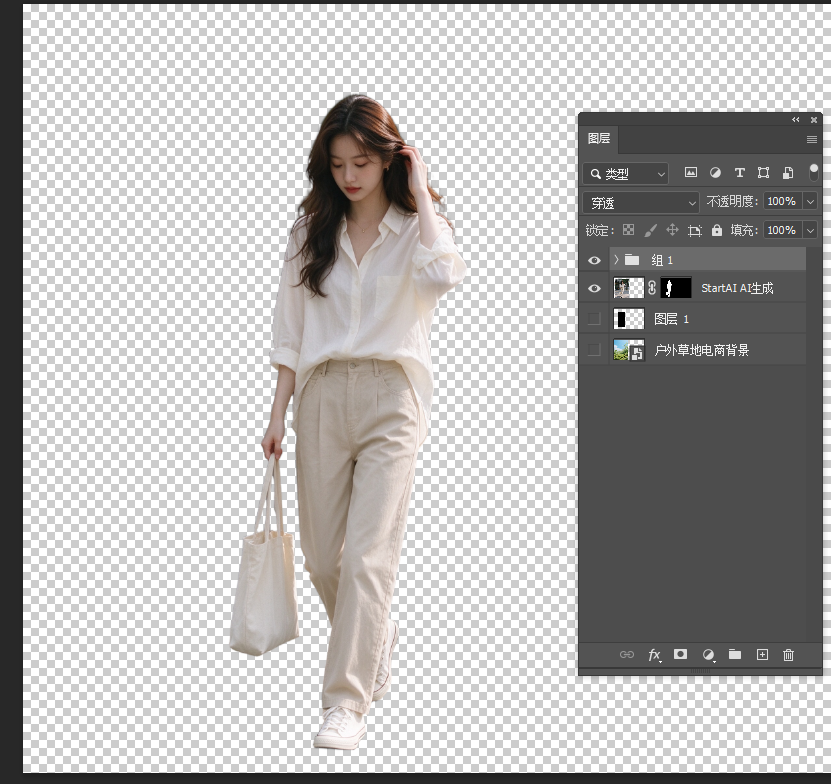
④ 导出时选 PNG(要透明底就别存 JPG,JPG 会把透明区域填成白色)。

立即体验【抠图去背景】1秒出透明底:点我获取StartAI插件;

邀请码:23wKwd(注册填写立领100积分,批量出图不用一张张描边)

新手最容易踩的坑:面板认的是「图层」,不是「画布」(你选错对象,它会去抠整张画布上的所有东西,结果全乱)。

对比维度PS原生方法StartAI插件
单张出图时间钢笔描边半小时起点一下,秒级出图
发丝边缘选择并遮住反复调自动判,缺的补两笔
批量处理动作录制也怕背景不一致整批拖进去排队
透明底导出自己删背景再存 PNG生成即透明,直接存
返工成本重画一遍路径换个边缘重跑一次

四、一键抠图也救不了的3类图

说它快,不等于什么图都能收拾,新手最容易拿这三类图去试,然后得出「这工具不行」的结论。这三种情况先修图再抠,顺序别反。

8. 图和背景颜色太接近

白衬衫放白墙前,主体和背景的色差不到一档,任何算法都会犹豫(人眼也犹豫)。补一盏侧光、或者换块深色布再拍,比在软件里磨半天快。

9. 主体被切掉了一角

原图里人物手臂出画了,抠出来就是断的,这是拍摄问题不是抠图问题。出画的部分补不回来,只能重拍或者重构图。

10. 图本身就糊

对焦没对准的图,边缘是一圈渐变的糊边,抠完看着像贴纸。这类图先用【gpt生图】功能,用提示词指令抠图,修清晰(选gpt2.5精准版、透明模式,分辨率拉2K。

压成一句:先修图、再抠图、最后验收边缘。抠图快不快看工具,抠得干不干净看你对边缘的判断。

五、抠图去背景的验收:缩到25%看一眼

我通常把结果缩到 25% 扫一遍(这一眼最像用户在手机上看到的样子),边缘发灰就说明蒙版把背景色带进来了。

再看三处:产品边缘有没有一圈白线、细数据线有没有断、透明区域里有没有残留的阴影块(这三处最容易漏)。

① 缩到 25% 看整体,边缘发灰就是蒙版带进了背景色;

② 放大到 100% 沿边缘走一圈,白线、锯齿、断口都在这一步露出来;

③ 垫一块深色底再看一次(透明区域要干净,不能有灰雾)。

早年我也迷信「一键」,把一整批客户图全丢进去,出来发现毛领被啃掉一圈……算了,说回正题。你现在手上是哪类图?评论区说一句,我告诉你这类图要不要先修再抠。

说到底,1秒抠图的意义不是省那二十分钟,而是让你敢批量处理(原来不敢接的活现在能接)。收藏这篇,下次抠图先按四步走一遍再动手。

立即使用 StartAI 的【抠图去背景】:点我获取StartAI插件;

邀请码:23wKwd(注册填写立领100积分,透明底直接进详情页)

1秒抠图神器!这款PS AI抠图插件快在哪、准在哪

上周有个做针织衫的店主发来一张图:米白色毛衣摊在床上拍的,背景是起皱的床单和半只拖鞋,他问我这种图抠出来要多久。

我拖进面板点了一下,出来一张边缘干净的透明底图(连袖口的绒毛都留着),他试完的原话是「早知道有这个,那两百张图不用熬夜」。

先给结论:PS AI抠图插件说的「1秒抠图」不是营销话术,它指的是识别主体加生成蒙版这一段(确实在秒级);真正花时间的是你判断边缘干不干净,这一步没人能替你。

这篇把三件事讲清楚:它凭什么这么快、哪几类图它还会翻车、真要用起来怎么才不返工。

一、PS AI抠图插件凭什么1秒出结果

很多人以为快是因为算法强,其实快的原因不是算法多强,而是它把「描边」换成了「判断」(这条差别比速度本身重要)。

1. 它做的是判断题,不是描边题

PS 原生的钢笔、套索、快速选择,本质都是你告诉软件「边界在哪」,你画一笔它跟一笔(主体边缘有几万像素,你就得交代几万次)。

插件走的是另一条路:先认出画面上「哪个是主体」,再由模型把边缘算出来(你只交代一次,剩下的它自己补),这就是 1 秒和 20 分钟的距离。

2. 那「1秒」具体指哪一段

指的是拖图进去到蒙版生成完(不含你选图、不含导出)。这块时间跟显卡有关,跟图片尺寸关系不大,两千万像素的图也是这个量级。

3. 快不等于准,这点得先认清

速度解决的是「量」,准不准取决于边缘类型。这时候就可以借助插件,PS 原生硬啃只会越修越脏。发丝、纱质、玻璃这三类,任何工具都不敢说一次到位,插件也一样,你得会用后面说的补救手法。

二、四类图实测:一键抠图快在哪、慢在哪

我把手边常处理的图都过了一遍,你对着自己的活看就行。

4. 电商白底产品图:最省事的一类

轮廓清晰、背景单一(纸、桌面、纯色布),这类图是新手最该先练的,基本一次过,连阴影和边缘反光都留得住,导出透明 PNG 就能拼详情页。

5. 人像发丝:能用,但要补一刀

整体轮廓没问题,被风吹起来的碎发会丢几根。补的办法很简单:原图和结果叠着看(上层调半透明),缺的地方用画笔在蒙版上补回来。

6. 毛绒、纱质:慢在这一类

长毛玩具、婚纱头纱、蕾丝,边缘本身就是半透明的。插件给的是一层蒙版,做不出厚薄渐变,你得接一次图层混合或者手动刷透明度。

7. 玻璃、水花:别指望全自动

透明物体的边界在物理上不明确(透过去还是留白,取决于背景)。这类图建议先换底再谈抠图,顺序反了怎么抠都假。

三、一键抠图四步,落地流程

工具再快,流程乱了照样白干,新手最容易在第一步就跳(直接拿原图开工,改坏了回不去)。我平时按这四步走(顺序别调):

① 在 PS 里打开原图,先按 Ctrl+J 复制一层(原图一个像素都不动,后面好回退);

② 顶部【增效工具】→【StartAI】打开面板,进【抠图去背景】,点【从图层获取】取当前图层;

③ 点【立即生成】等它识别,边缘不满意就切蒙版刷两笔,满意就【应用到画布】;

④ 导出时选 PNG(要透明底就别存 JPG,JPG 会把透明区域填成白色)。

立即体验【抠图去背景】1秒出透明底:点我获取StartAI插件;

邀请码:23wKwd(注册填写立领100积分,批量出图不用一张张描边)

新手最容易踩的坑:面板认的是「图层」,不是「画布」(你选错对象,它会去抠整张画布上的所有东西,结果全乱)。

对比维度PS原生方法StartAI插件
单张出图时间钢笔描边半小时起点一下,秒级出图
发丝边缘选择并遮住反复调自动判,缺的补两笔
批量处理动作录制也怕背景不一致整批拖进去排队
透明底导出自己删背景再存 PNG生成即透明,直接存
返工成本重画一遍路径换个边缘重跑一次

四、一键抠图也救不了的3类图

说它快,不等于什么图都能收拾,新手最容易拿这三类图去试,然后得出「这工具不行」的结论。这三种情况先修图再抠,顺序别反。

8. 图和背景颜色太接近

白衬衫放白墙前,主体和背景的色差不到一档,任何算法都会犹豫(人眼也犹豫)。补一盏侧光、或者换块深色布再拍,比在软件里磨半天快。

9. 主体被切掉了一角

原图里人物手臂出画了,抠出来就是断的,这是拍摄问题不是抠图问题。出画的部分补不回来,只能重拍或者重构图。

10. 图本身就糊

对焦没对准的图,边缘是一圈渐变的糊边,抠完看着像贴纸。这类图先用【gpt生图】功能,用提示词指令抠图,修清晰(选gpt2.5精准版、透明模式,分辨率拉2K。

压成一句:先修图、再抠图、最后验收边缘。抠图快不快看工具,抠得干不干净看你对边缘的判断。

五、抠图去背景的验收:缩到25%看一眼

我通常把结果缩到 25% 扫一遍(这一眼最像用户在手机上看到的样子),边缘发灰就说明蒙版把背景色带进来了。

再看三处:产品边缘有没有一圈白线、细数据线有没有断、透明区域里有没有残留的阴影块(这三处最容易漏)。

① 缩到 25% 看整体,边缘发灰就是蒙版带进了背景色;

② 放大到 100% 沿边缘走一圈,白线、锯齿、断口都在这一步露出来;

③ 垫一块深色底再看一次(透明区域要干净,不能有灰雾)。

早年我也迷信「一键」,把一整批客户图全丢进去,出来发现毛领被啃掉一圈……算了,说回正题。你现在手上是哪类图?评论区说一句,我告诉你这类图要不要先修再抠。

说到底,1秒抠图的意义不是省那二十分钟,而是让你敢批量处理(原来不敢接的活现在能接)。收藏这篇,下次抠图先按四步走一遍再动手。

立即使用 StartAI 的【抠图去背景】:点我获取StartAI插件;

邀请码:23wKwd(注册填写立领100积分,透明底直接进详情页)

产品

千鹿AI 千鹿Pr助手 千鹿AI助手 PsAide

专题广场

StartAI教程 StartAI提示词库 产品精修 Ps抠图 Nano Banana Pro Ps2026 Ps去水印 Ps快捷键

服务

帮助中心 最新功能 服务条款 会员中心 Ps教程 官方博客

联系我们

info@istarry.com.cn




