
给产品图、人像图、场景图添加一束有质感的灯光,是商业修图里非常提气的一步。很多新手做灯光效果时,常见问题是光斑边缘死硬、光感平扁、和画面光源方向冲突,做出来像贴了一层白雾。
本文适配 Photoshop CC2015~2026 全版本,整理 5 步原生手动打光流程,从勾范围、上渐变、做虚化到滤色叠加逐层拆解,覆盖电商产品氛围图、室内场景补光、人像局部打光等场景,有基础的设计师可直接跟着操作。
通用安全前置操作:所有操作前按 Ctrl+J 复制原图图层,全程在副本图层编辑,避免原图损坏无法复原。
一、PS原生5步局部打光法(可控性最强,精细打光首选)
适配场景:产品氛围打光、场景局部补光、人像环境光塑造
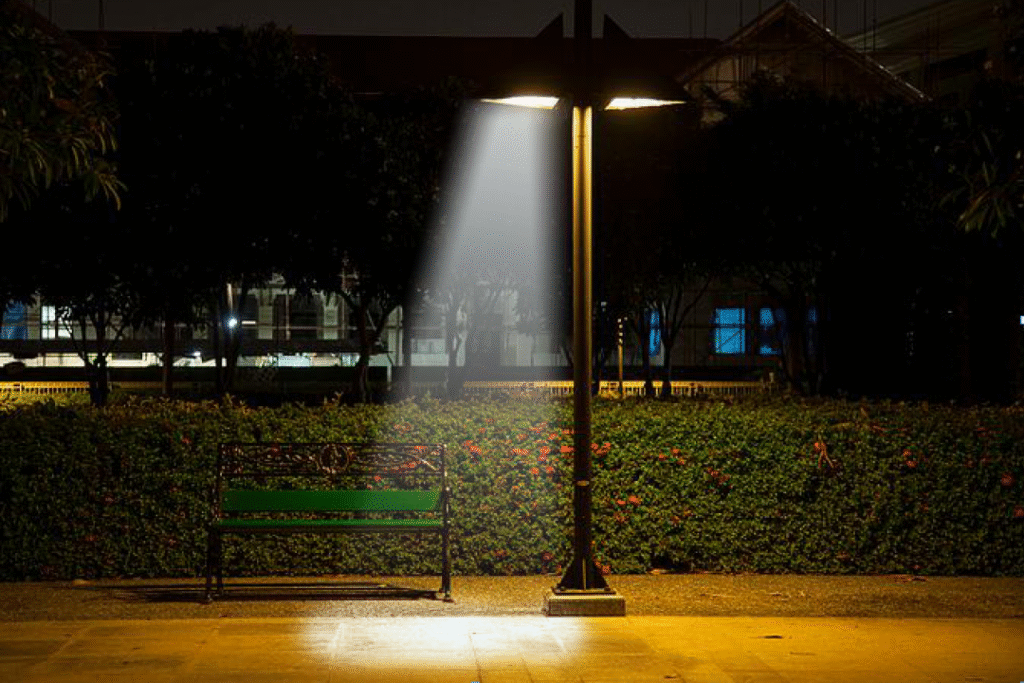
预期效果:光斑有明暗层次、边缘由实到虚过渡自然,与画面光源方向契合
避坑要点:光照范围轮廓要提前勾准,边缘虚化要上实下虚;混合颜色带滑块需边拖边看地面效果,不可生搬数值
第1步:打开素材并复制图层
1、点击「文件→打开」,导入需要添加灯光的图片
2、按 Ctrl+J 复制一层图层,后续全部在副本上操作,保证原图可随时恢复
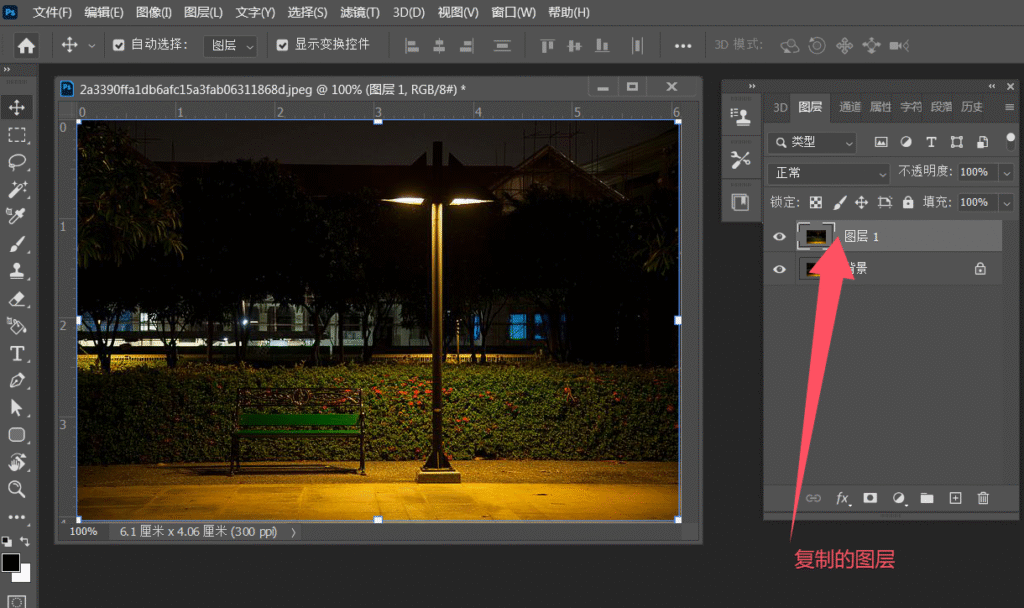
第2步:钢笔工具勾出光照范围
1、点击图层面板下方倒数第二个「新建图层」图标,得到空白图层
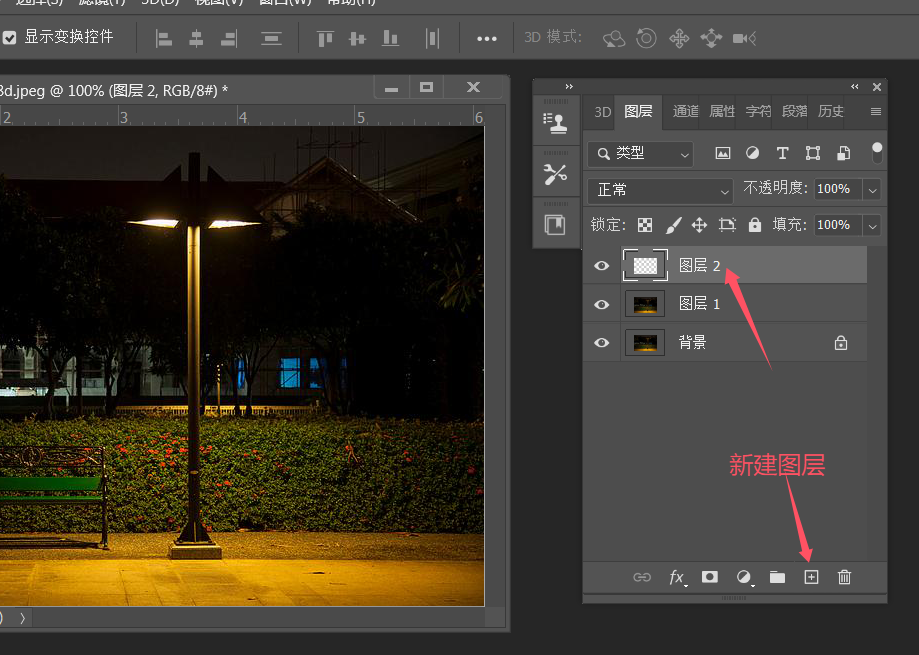
2、选择左侧工具栏「钢笔工具」,沿灯光照射范围勾出闭合路径
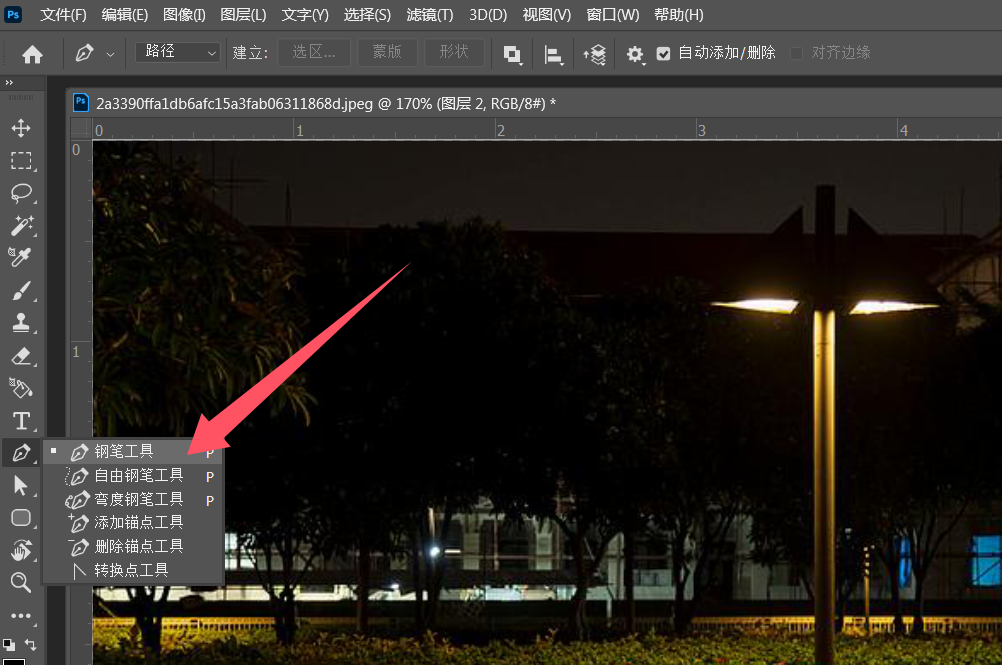
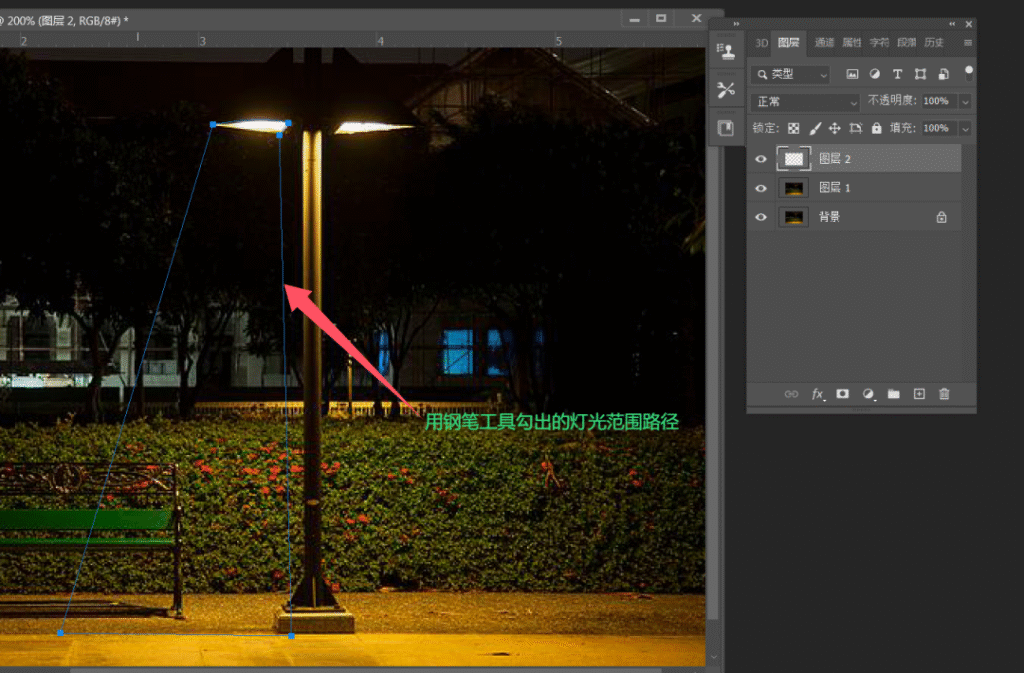
3、按 Ctrl+Enter 将路径转为虚线选区,得到精准的光照范围
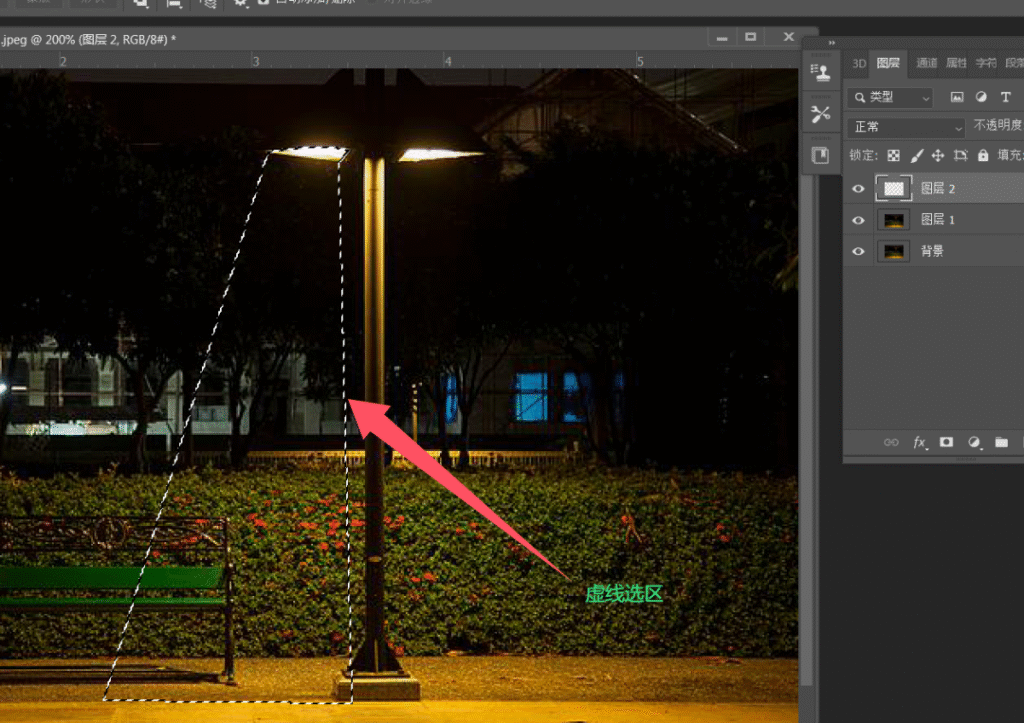
第3步:渐变工具铺出光色
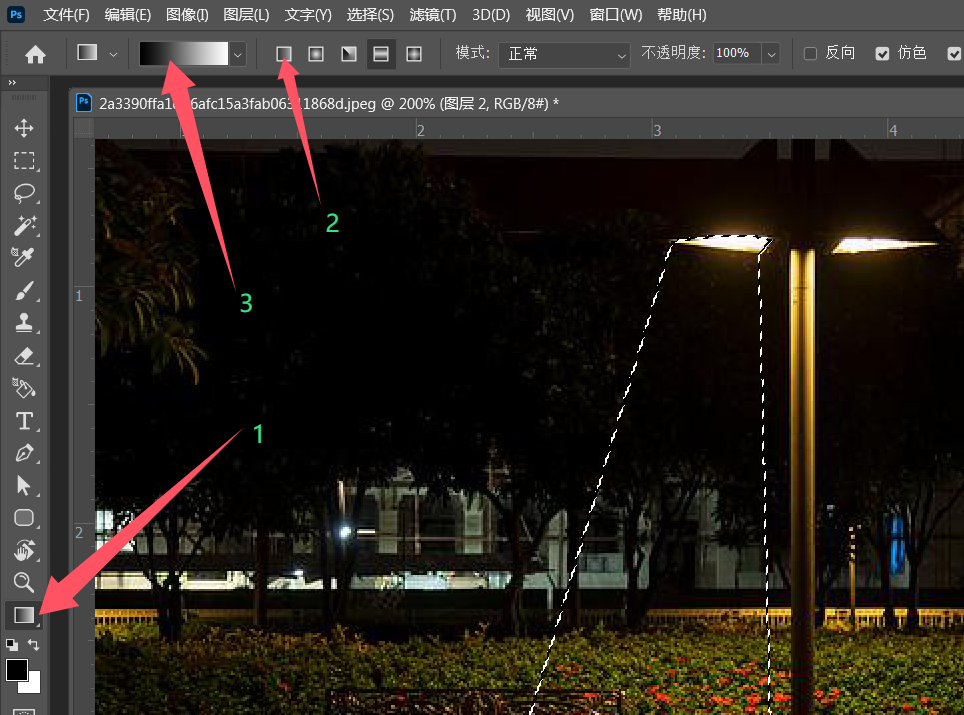
1、选择左侧工具栏「渐变工具」,点击顶部渐变条,在弹出面板中选择「基础→第二个透明色渐变」
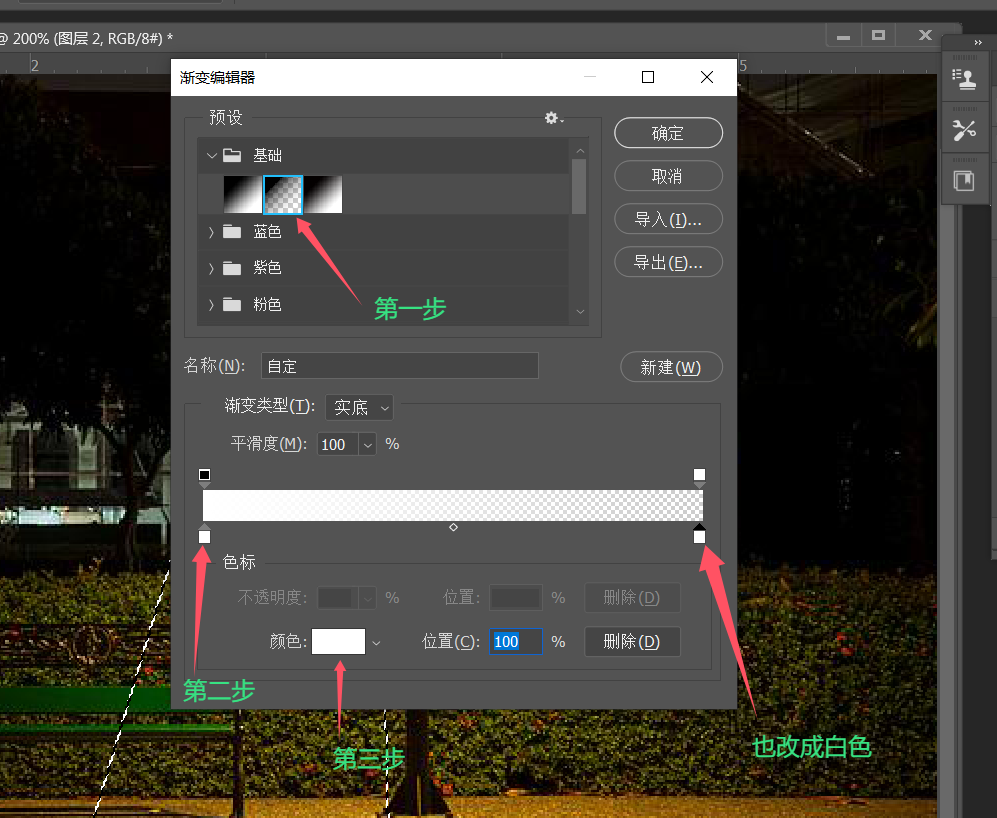
2、把透明色一端改为白色,点击确定
3、从选区虚线上方点击按住不放,向下拖动出白色渐变(上白下透明)
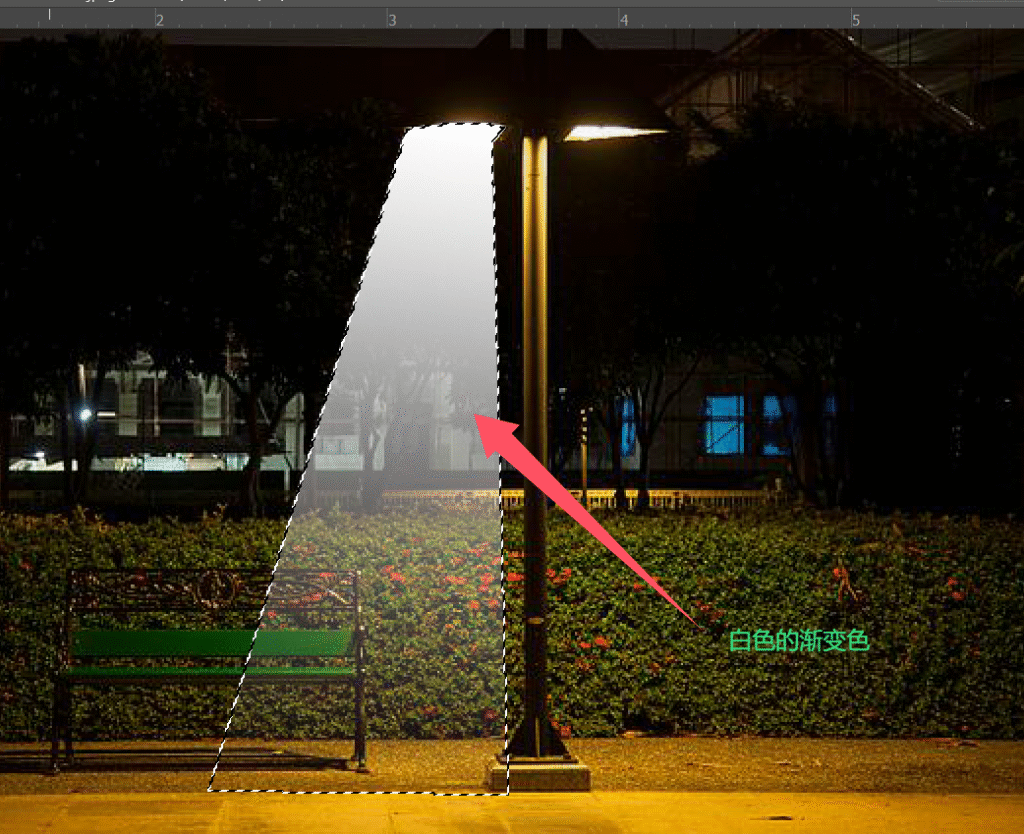
4、按 Ctrl+D 取消选区,得到基础光柱效果
第4步:场景模糊做出虚实层次
1、执行「滤镜→模糊画廊→场景模糊」,鼠标指针变成小钉子图标
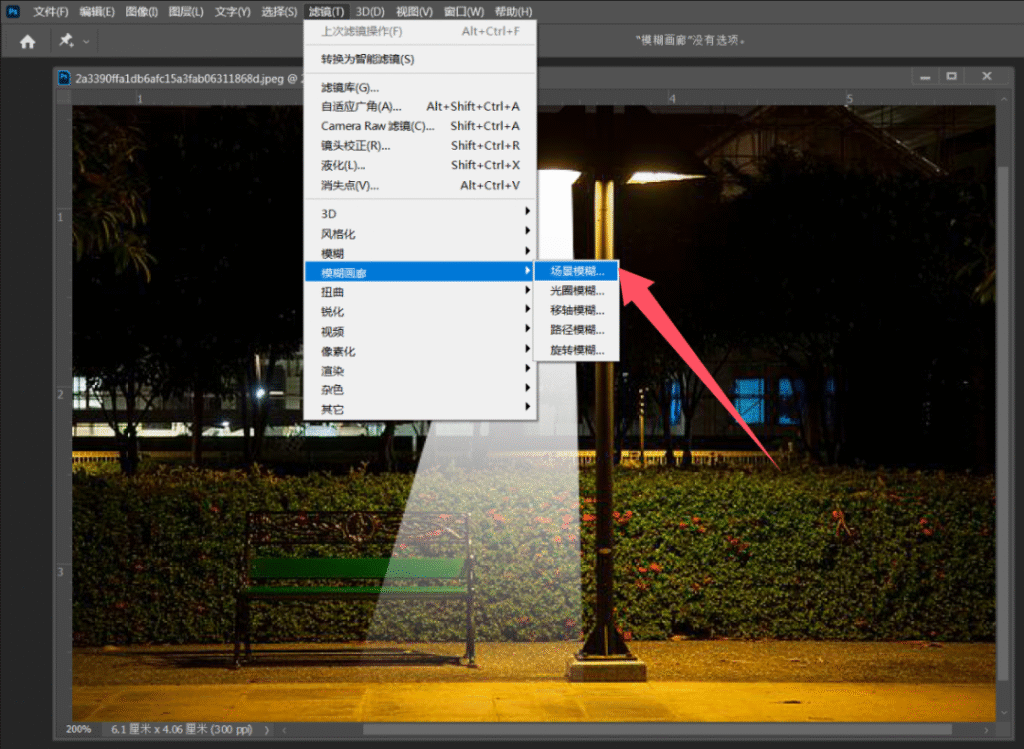
2、在灯光正下方点击定位,出现带白圈的焦点圈
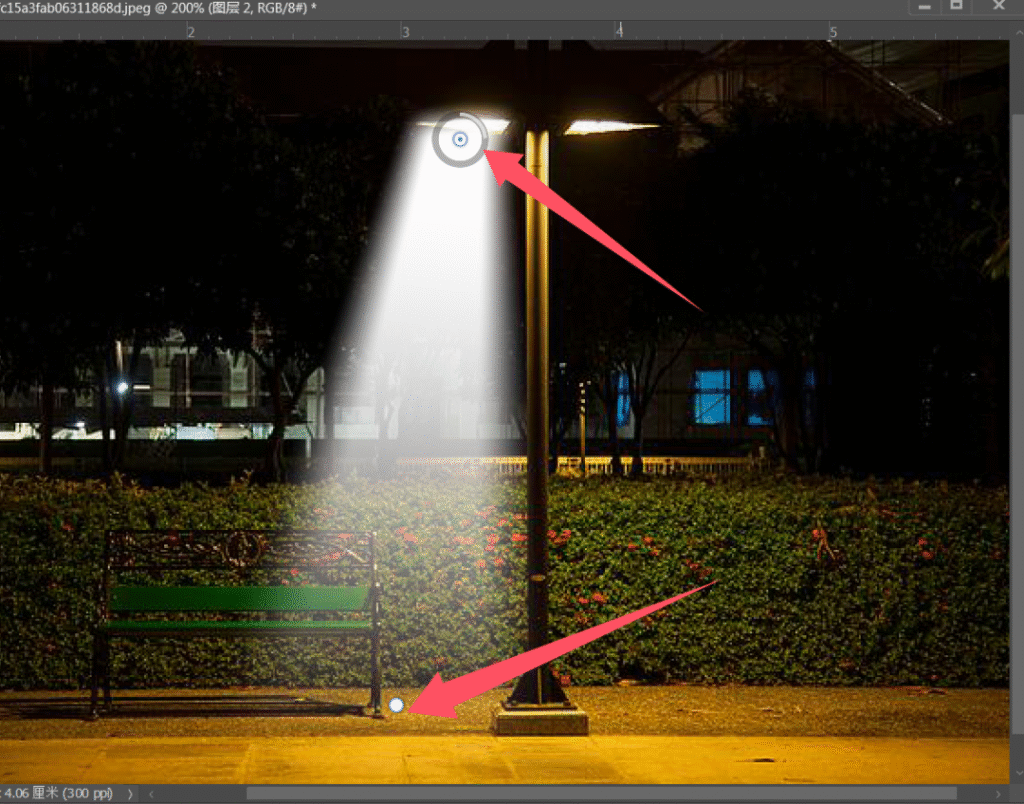
3、拖动白色圈顺时针方向旋转,灯光边缘会越来越虚化
4、再在灯光上部分点击定位,把白圈往逆时针方向收,让上部分灯光边缘比下部分更清晰,形成上实下虚的真实光衰
5、调整满意后点击确定
第5步:滤色叠加+地面光斑融合
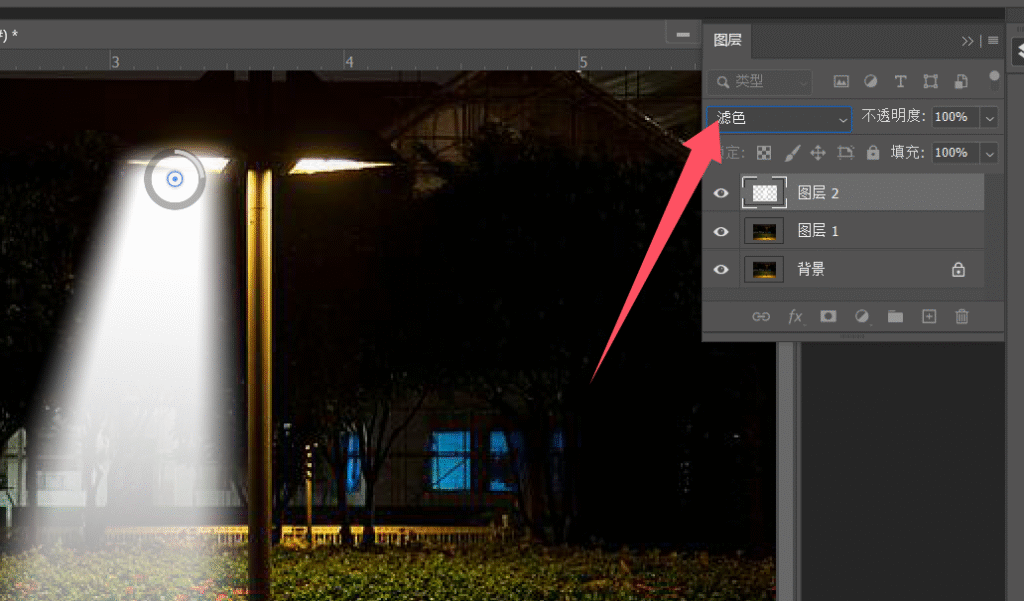
1、将该灯光图层混合模式改为「滤色」,光感立刻亮起来
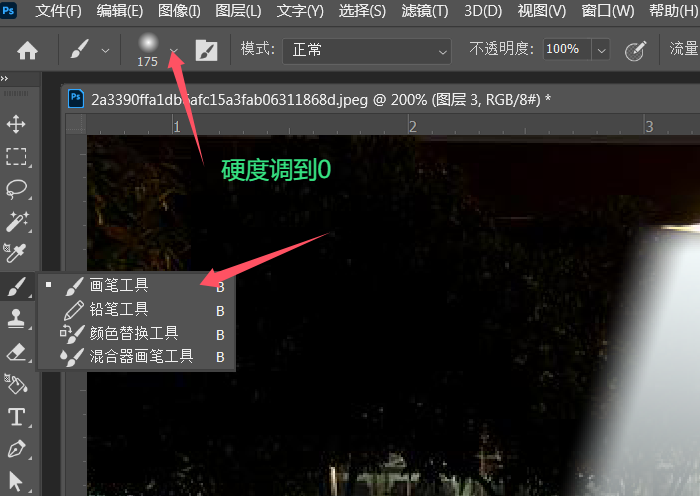
2、点击图层面板下方「新建图层」,选择「画笔工具」,硬度调到 0,用键盘中括号键调整画笔大小
3、在灯光照射的地面区域涂一层白色,模拟地面反光
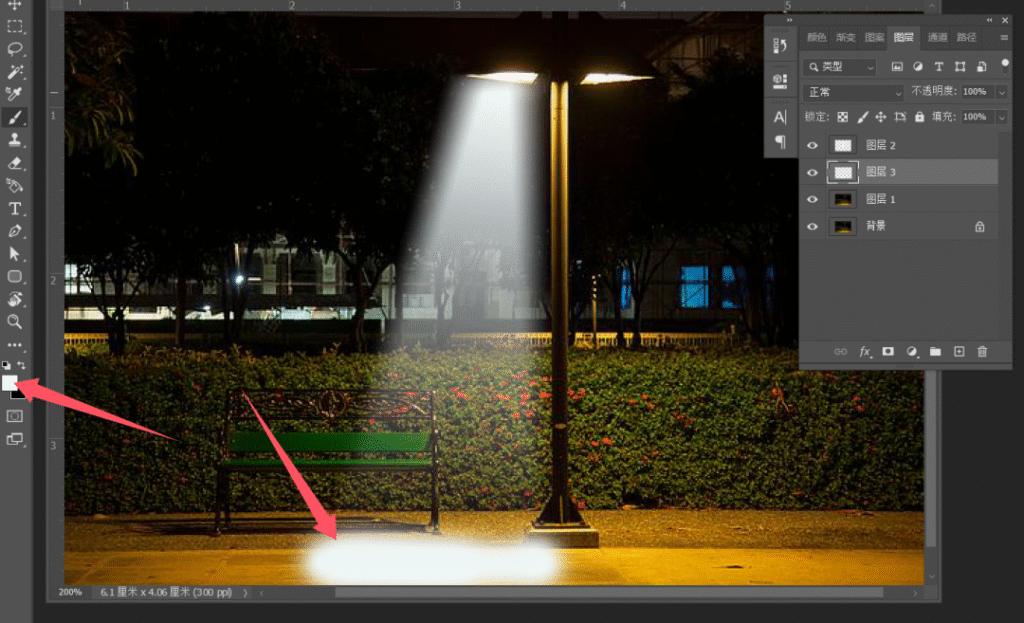
4、点击面板下方 fx,选择「混合选项」,在「混合颜色带」的下一图层处,把黑色滑块向右滑到 26 左右
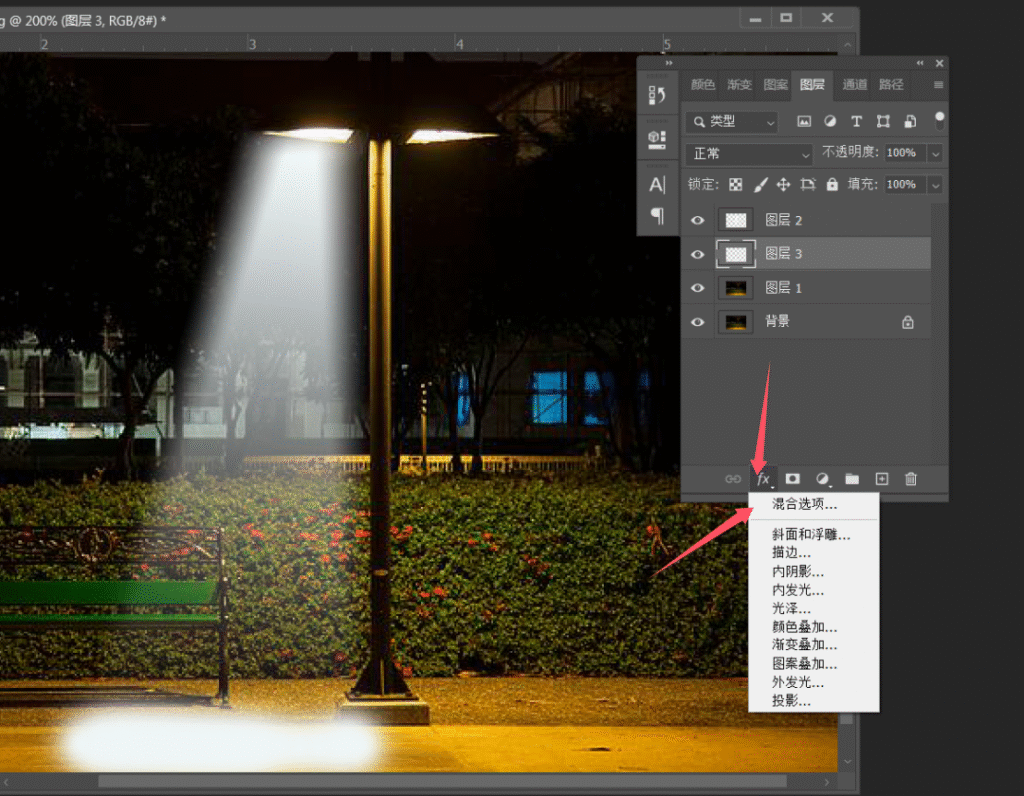
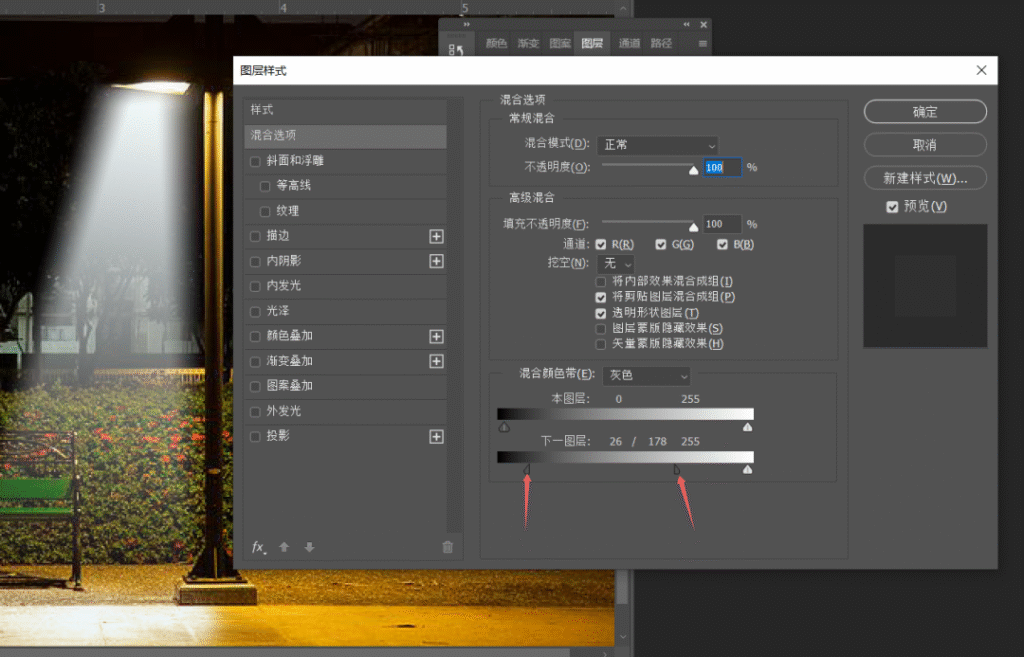
5、按住 Ctrl 键点击滑块将其分成两半,再把右半段继续向右拖,边拖边观察地面灯光融合效果,满意后点击确定
方法优缺点总结
1、优点:全程手动可控,光斑形状、虚化程度、地面融合都能精细调节,适合商业级精修
2、缺点:步骤较多,钢笔勾图与模糊画廊调参依赖操作经验,一张图往往需要反复微调
二、StartAI插件Banana修图|AI快速生成真实灯光效果
手动打光效果精细,但一套流程走下来耗时较长,遇到批量产品图需要统一光效、或新手不熟悉钢笔与模糊画廊时,效率瓶颈明显。PS 智能插件StartAI 适配 PS CC2015~2026 全版本,Win/Mac 双系统兼容,内置 Banana 修图功能,可自动识别画面主体与现有光源方向,直接生成带光衰层次的真实灯光效果,无需手动勾路径、铺渐变、调模糊。
立即使用StartAI:【点此一键下载StartAI插件】;
邀请码:【mKU7jz】,立领100积分,基础功能免费用!
适配场景:批量产品氛围图、场景补光、新手快速出光效
预期效果:生成光斑自然、光照方向一致的灯光效果,与画面融合无接缝
避坑要点:复杂多光源场景建议生成后再手动微调局部,保证光向一致
Banana修图实操步骤
1、唤起面板:在 Photoshop 中从「窗口 – 扩展功能」打开 StartAI 面板。

2、框选区域:用套索工具圈住要打光的位置,如天空光源处、窗边、产品上方。
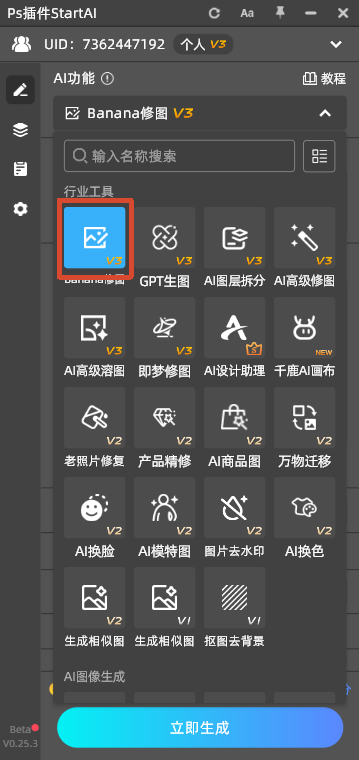
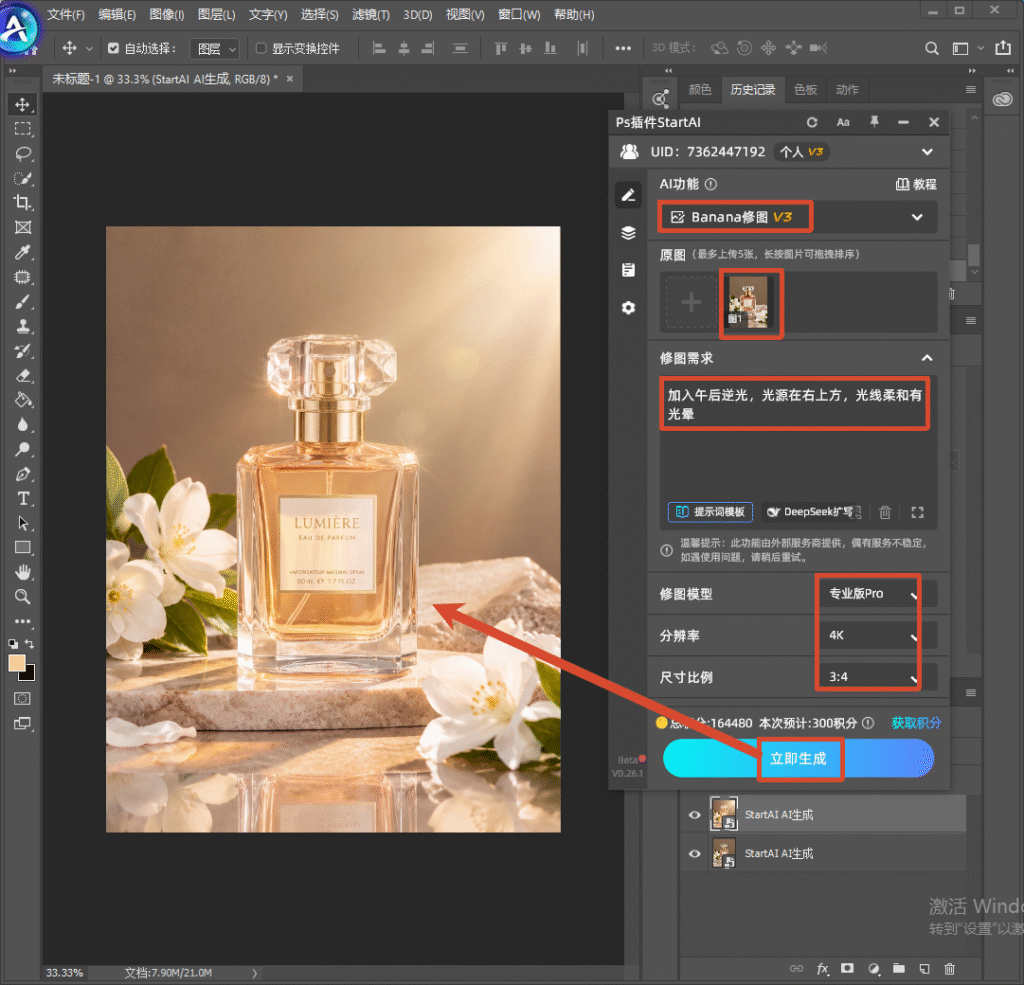
3、指令打光:点【Banana修图】,输入指令如「加入午后逆光,光源在右上方,光线柔和有光晕」或「添加从窗户射入的丁达尔光束」,AI 按场景重绘光影;需要光效素材,就用【GPT生图】生成光束、光斑素材,改成「滤色」模式叠上去。
4、细节修整:光太强就降图层不透明度,边缘生硬就加蒙版用软画笔擦淡。
三、原生手动打光 vs AI方案 效果与效率对比
| 对比维度 | PS原生5步手动打光 | Banana修图AI方案 |
| 操作门槛 | 中高,需掌握钢笔、渐变、模糊画廊 | 极低,输入提示词即可出光效 |
| 光斑控制 | 形状、虚实、位置全面可调 | 自动匹配画面光源,自然度高 |
| 单张耗时 | 10-30分钟,反复微调光衰 | 1-5分钟完成 |
| 地面光斑融合 | 混合颜色带手动调试 | 自动生成地面光斑并融合 |
| 批量处理能力 | 仅能逐张手动操作 | 支持批量产品图统一光效 |
| 最佳适用场景 | 商业级精细打光、复杂光源合成 | 批量氛围图、新手快速出光效 |
四、新手常见问题解答
问题1:光斑边缘死硬、像贴了一张白纸?关键在模糊画廊的场景模糊环节,必须做上实下虚的两次定位调整,只调一处会让光斑边缘均匀发硬,失去真实光衰感
问题2:灯光叠加后画面发灰发雾?检查两点:灯光图层混合模式是否改为「滤色」;地面画笔涂抹是否过重,可用低不透明度画笔重涂或加蒙版擦淡
问题3:光效与画面原有光源方向冲突,看着很违和?打光前先观察画面原有明暗关系,光斑的照射方向、色温都要与主光源保持一致,地面反光也要落在光源同侧,方向错了再精细也不自然
五、分场景选型指南
▪ 商业级产品氛围图、需要精确控制光斑形态:优先 PS 原生5步手动打光法,可控性最强
▪ 批量产品图统一光效、电商上新快速出图:首选 Banana 修图 AI 方案,效率优势明显
▪ 新手入门、日常练手:可先用 AI 快速出基础光效,再用原生方法对光斑做二次精修
六、总结与适用边界
给图片添加真实灯光,核心不在「亮不亮」,而在「像不像」——光斑要有明暗层次、边缘要有虚实过渡、方向要和画面主光源一致。原生5步法通过钢笔勾范围、渐变铺光色、场景模糊做虚化、滤色叠加并融地面,把真实光效的每个环节都握在手里;AI 方案则把重复流程压缩到一次点击,适合批量与新手场景。
适用边界补充:主体结构复杂、遮挡关系较多的画面,光斑投射需要人工判断遮挡逻辑,AI 生成结果也建议二次核对光向与投影一致性。
立即使用StartAI:【点此一键下载StartAI插件】;
邀请码:【mKU7jz】,立领100积分,基础功能免费用!








