
做电商美工最常碰到的麻烦事之一,就是参考图、竞品图或者客户给的素材上压着文字水印、角落 logo,不处理干净直接用,主图和详情页就像没做完。PS 去水印怎么去?这篇直接给 3 种方法:前 2 种是 PS 自带工具的手动处理,分别适合水印落在纯色简单背景和复杂纹理上;第 3 种是用 StartAI 插件的 Banana 修图,一句话就能无痕去除文字和 logo 水印,背景纹理自动补全,不用一点点涂抹。
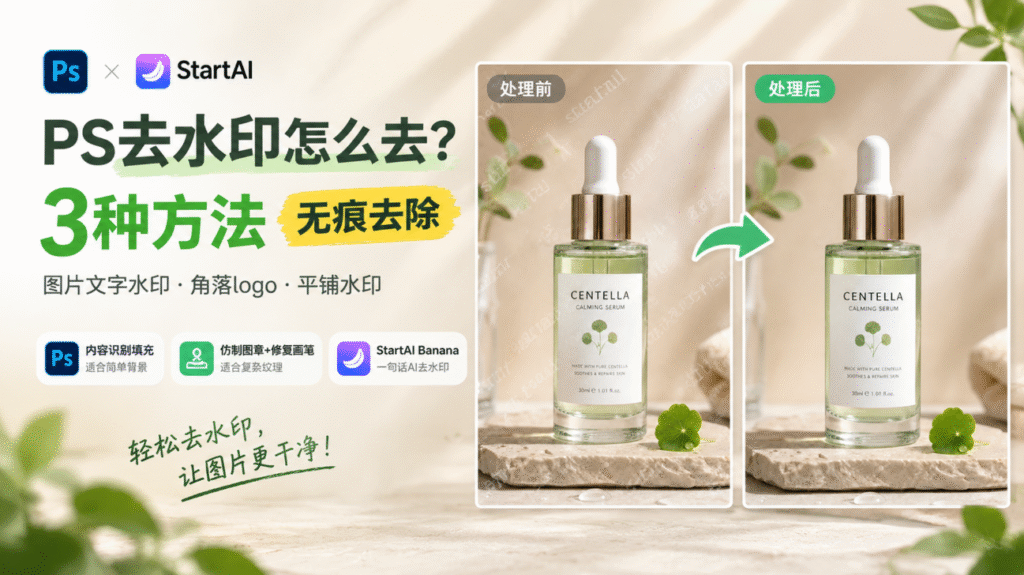
PS 去水印怎么去?3种方法无痕去除图片文字水印
方法一:内容识别填充(适合水印在纯色或简单纹理上)
步骤1:在 PS 中打开带水印的图片,按 Ctrl+J 复制背景图层,所有去水印操作都在副本上进行,原图层留着兜底。
步骤2:选择工具栏中的【套索工具】或【矩形选框工具】,沿水印文字或 logo 的边缘把它粗略框选出来,选区范围比水印略大一圈。
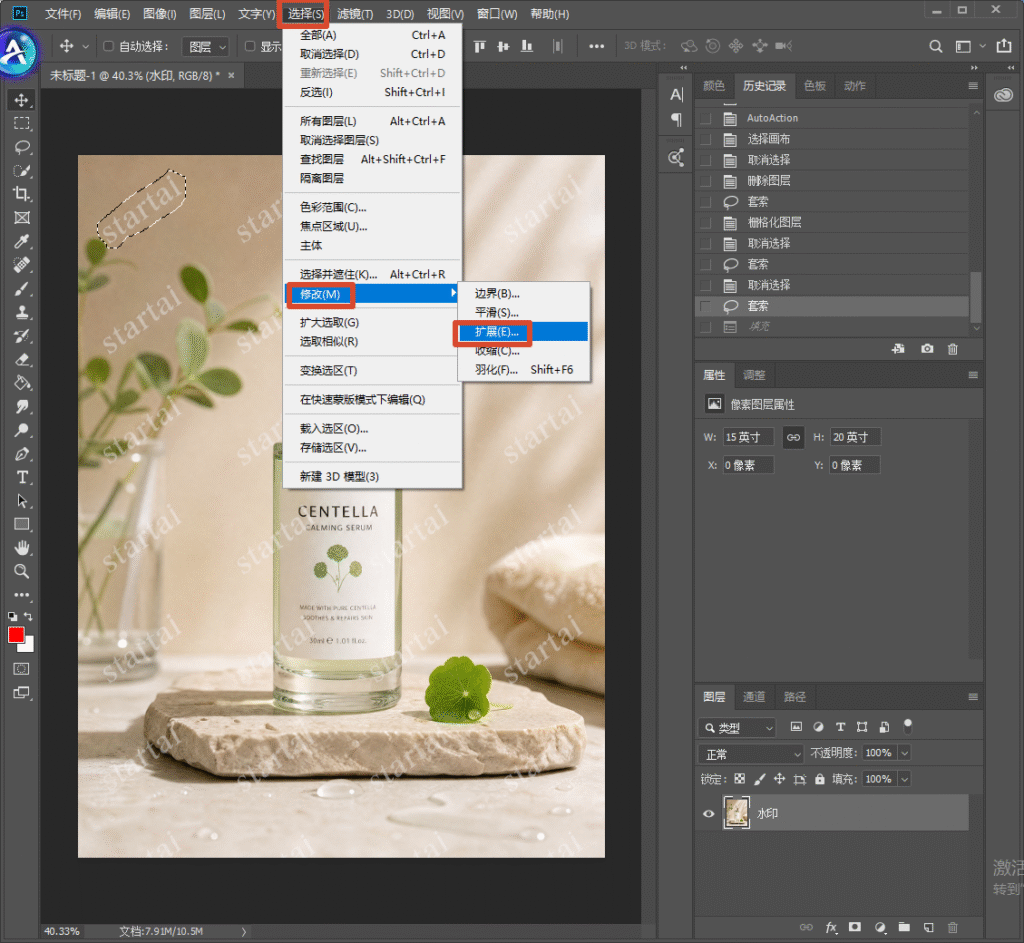
步骤3:执行【选择】→【修改】→【扩展】,把选区向外扩展 3~5 像素,让内容识别填充有足够的周边样本可以取样。
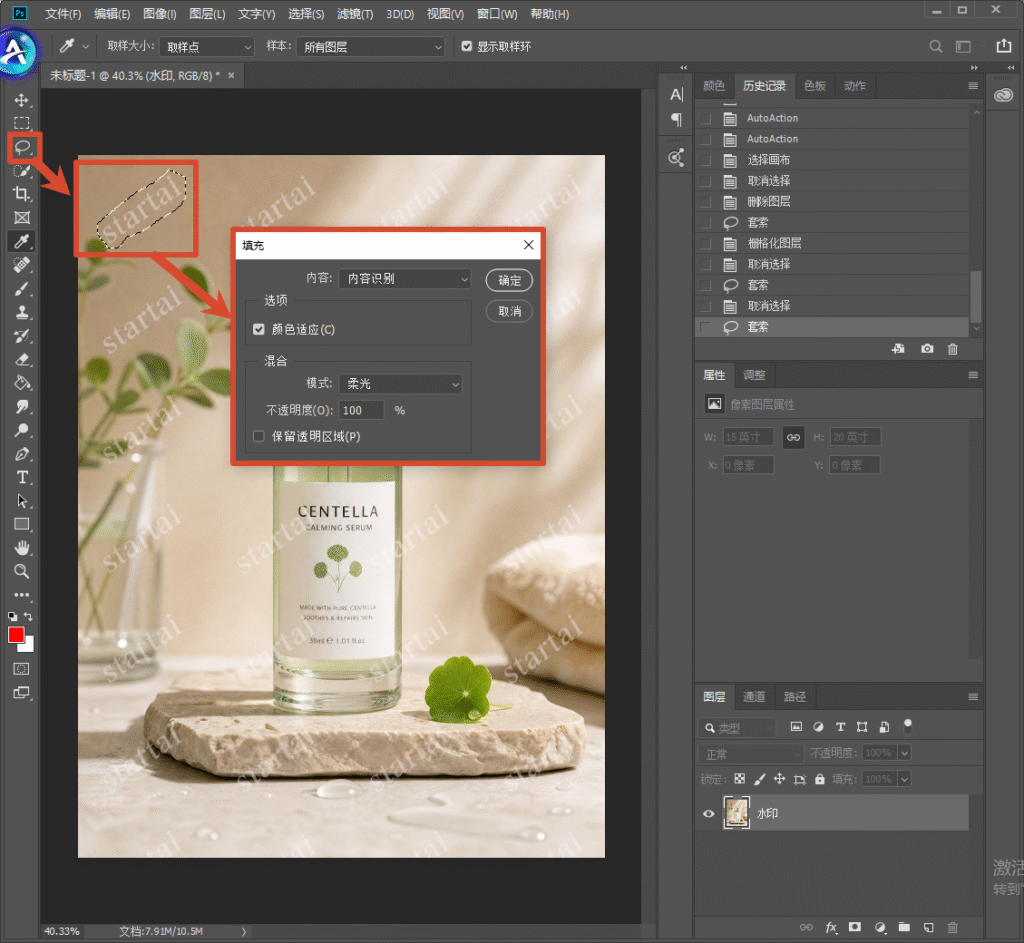
步骤4:按 Shift+F5 调出填充窗口,内容使用选【内容识别】,确定后 PS 会自动分析周边像素,把水印区域用相近的背景纹理填上。
步骤5:放大检查,如果水印笔画较粗、填充后还残留小块痕迹,切换到仿制图章工具,按住 Alt 取周边干净区域,把残留点掉即可。
方法二:仿制图章 + 修复画笔(适合水印压在复杂背景上)
步骤1:同样先按 Ctrl+J 复制图层,在副本上操作;这种方法适合水印压在人物皮肤、商品表面、木纹或布料等复杂纹理上的情况。
步骤2:选择【仿制图章工具】,把画笔硬度调低到 30% 左右,不透明度设在 80 上下,流量也调低一点,方便多次叠加修图。
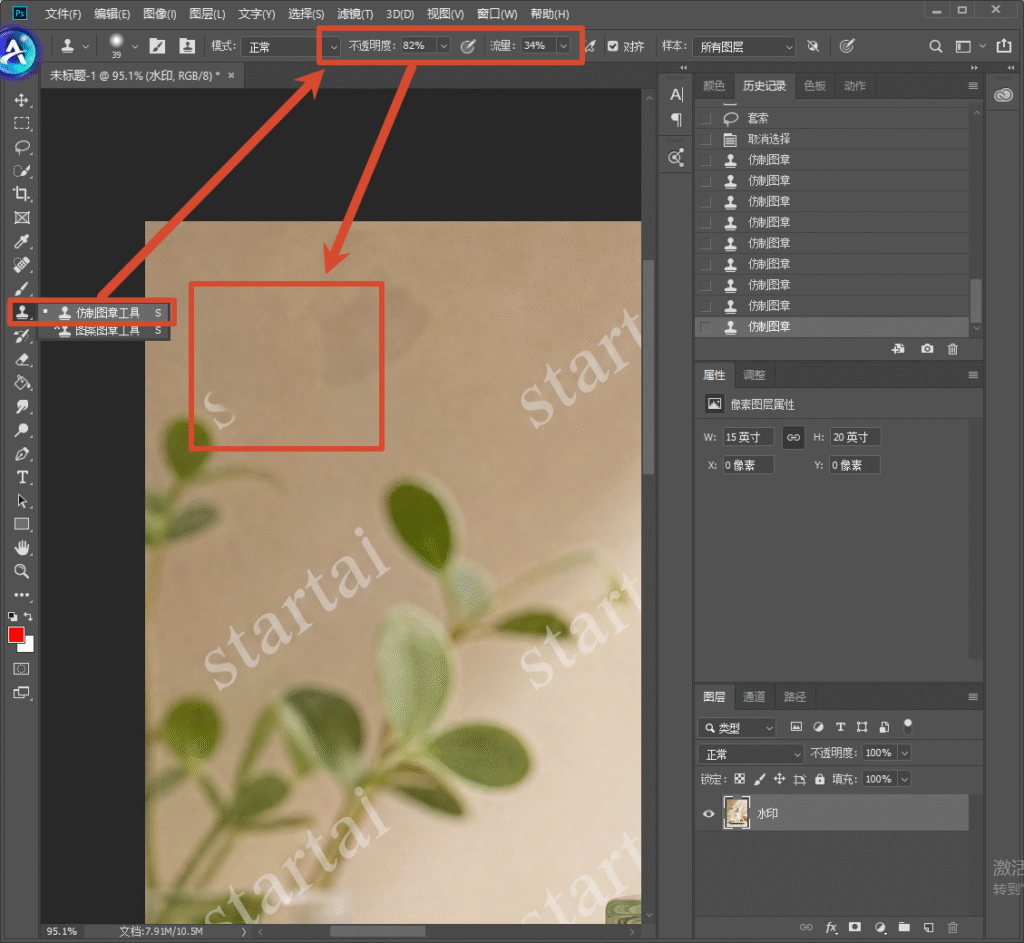
步骤3:按住 Alt 键在水印旁边干净的同纹理区域单击取样,再松开 Alt,顺着背景原本的纹理方向涂抹,把水印笔画一点点盖掉。
步骤4:水印轮廓完全覆盖后,切换到【修复画笔工具】,同样按住 Alt 取样,在拼接处轻抹几下,让新旧像素之间过渡自然,看不出修补边界。
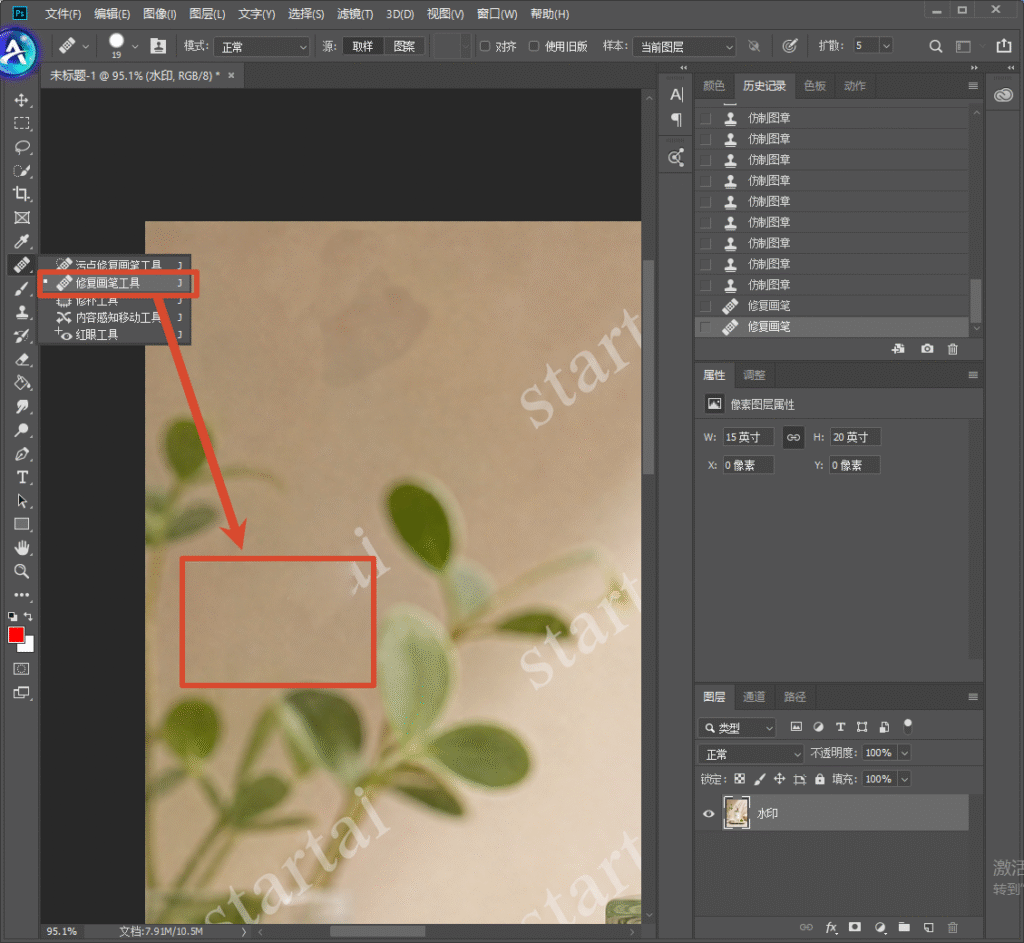
步骤5:最后整图缩小看一遍亮度和色差,必要时用曲线微调修补区域,让补出来的颜色和原图完全融在一起。
这两种手动方法都要一点点框选、取样、涂抹,水印越大、背景越复杂,越费时间,还容易在纹理重复的地方留下补丁感。下面用 StartAI 插件的 Banana 修图,圈住水印后写一句指令,AI 会自动根据周围背景补全纹理、光影和颜色。
方法三:StartAI 插件 Banana 修图一键去水印
StartAI 是一款嵌在 Photoshop 里的 AI 修图插件,Banana 修图基于大模型做局部重绘,能在保留原图构图和质感的前提下,把你圈出的水印、文字、logo 无痕去除,背景纹理、光影和颜色由 AI 自动推断补全,支持 CC2015 及以上版本,Windows 和 Mac 都能使用。

立即使用StartAI:【点此一键下载StartAI插件】;
邀请码:【EnwsYJ】,立领100积分,全部核心功能免费用!
步骤1:在 PS 中打开图片,按 Ctrl+J 复制图层;通过【窗口】→【扩展功能】→ StartAI 打开插件面板,新版 PS 也可在增效工具列表中启动。

步骤2:在功能区选择【图片去水印】,模型选专业版 ,重绘质量更高,适合商品图和人像图这类对质感要求高的素材。
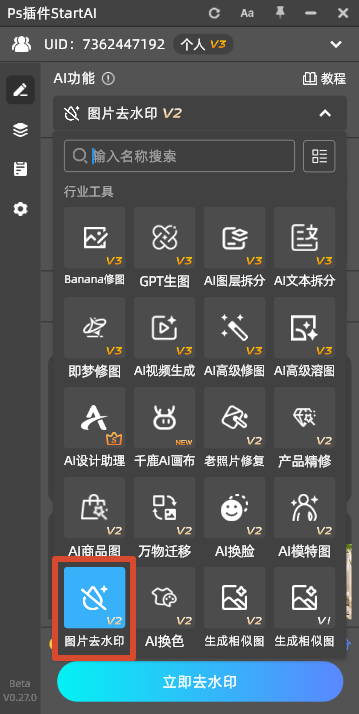
步骤3:点击【立即生成】,等待十几秒,去完水印的结果会以独立新图层返回,原图和原水印层都不受影响。
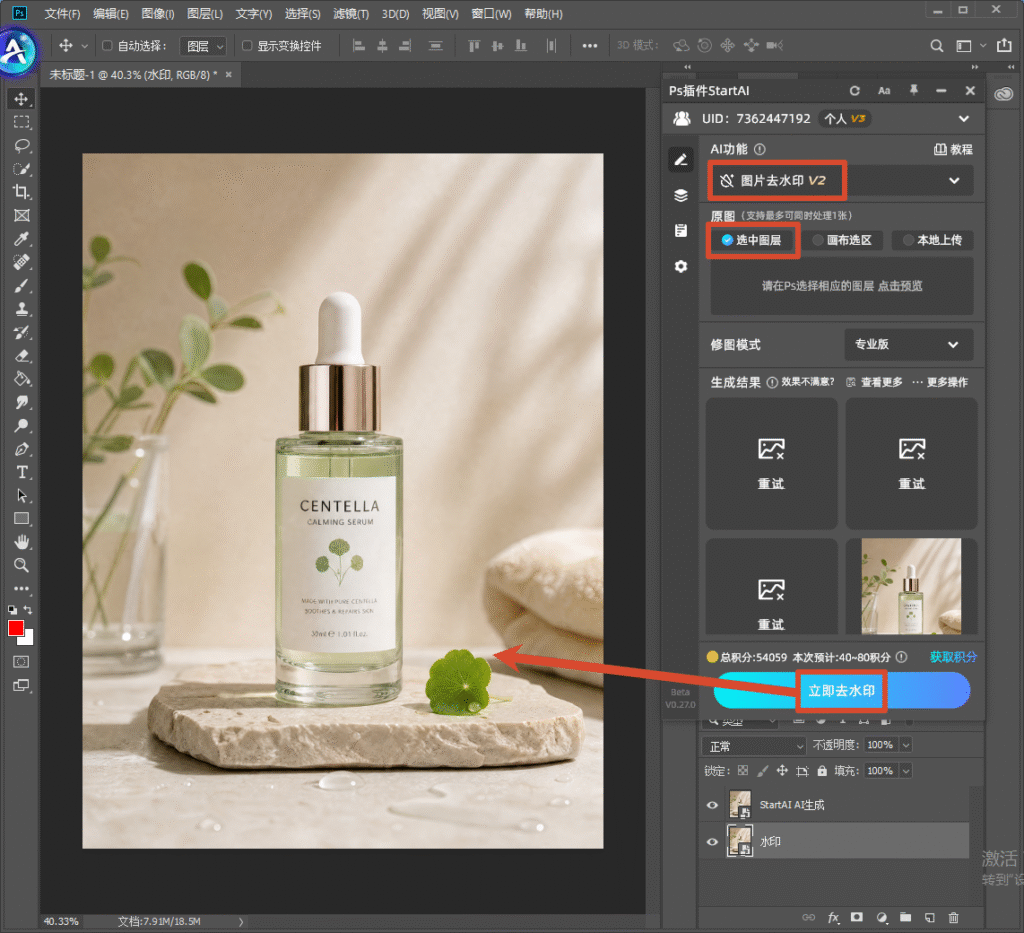
步骤4:如果局部还有残留笔画或者补全纹理不够自然,用选框单独圈住这一小块,重新生成一次即可;铺满整图的平铺水印可以分多次圈选、逐块清除。
三种去水印方法对比
| 方法 | 水印位置 | 背景复杂度 | 单张耗时 | 自然度 |
|---|---|---|---|---|
| 内容识别填充 | 纯色、简单纹理 | 简单 | 1~3 分钟 | 一般 |
| 仿制图章+修复画笔 | 人物、商品等复杂背景 | 复杂 | 5~15 分钟 | 较高 |
| StartAI Banana 修图 | 任意位置,含平铺水印 | 各种复杂度 | 10~30 秒 | 高 |
不同水印场景提示词(可直接复制)
- 角落 logo:无痕去除画面角落的 logo 水印,根据周边背景自然补全纹理和颜色,保持原图光影一致,无修图痕迹。
- 半透明文字水印:去除覆盖在画面上的半透明文字水印,还原被文字遮挡的底层图案、纹理和颜色,通透自然,不残留文字轮廓。
- 平铺整图水印:清除铺满整个画面的重复平铺水印,均匀补全底层背景纹理,保持整张图的光影、色彩和质感统一。
- 压在人物/产品上:去除压在人物面部或商品表面的水印,完整还原皮肤质感、面料纹理和商品细节,边缘自然无修补痕迹。
- 批量统一风格:去除这组图上的水印并保持背景补全风格一致,纹理、光影、颜色都和原图协调,适合电商素材批量处理。
小结
水印落在纯色或简单纹理上,用内容识别填充最快,框选一下就能自动补;水印压在人物、商品这类复杂背景上,仿制图章加修复画笔手动修更可控,但耗时较长;平时出图量大、水印位置又杂,直接用 StartAI 的 Banana 修图,圈住水印写一句指令,纹理光影自动补全,几秒出结果,还能保留原图质感,适合电商美工高效出图。
邀请码:【EnwsYJ】,立领100积分,全部核心功能免费用!
更多教程:2- 长按复制此条消息,打开抖音搜索,查看TA的更多作品。 https://v.douyin.com/m4amPXEAV_U/ 4@0.com :7pm








