
新手用魔棒、快速选择、套索等工具抠完图,把主体放到新背景上,经常会发现边缘残留细碎毛边、生硬锯齿,甚至还有一圈难看的白边,反复擦除也处理不干净,直接把整张图的融合质感毁掉。
本文汇总4种PS抠图去毛边方法,覆盖硬质产品白边清除、生硬锯齿柔化过渡、发丝复杂边缘精细化处理、低对比顽固毛刺深度清理全场景。
从新手零门槛操作到复杂细节优化,步骤清晰、参数精准、避坑齐全,新手也能快速做出边缘顺滑、和新背景自然融合的抠图效果。
一、4种PS抠图去毛边实操方法(全场景消除锯齿白边)
1、选区收缩除边法(硬质产品、白底图快速去白边)
适用场景:白底产品图、证件照、轮廓规整的硬质素材,抠图后边缘残留一圈白边
方法优势:零门槛,不用调试复杂参数,1分钟快速清除白边,新手零失误
1、打开PS导入图片,按Ctrl+J复制背景图层,用魔棒或快速选择工具完成基础抠图,再按Ctrl+J把主体复制到新图层
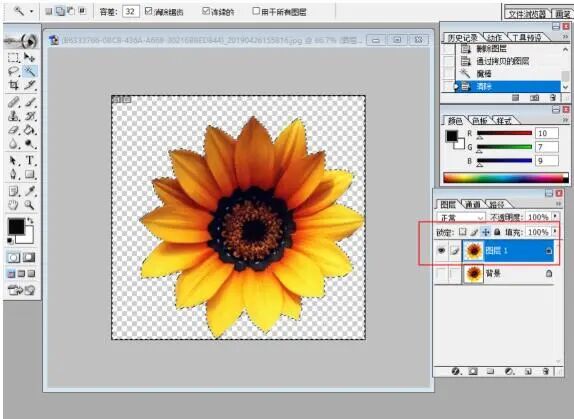
2、按住Ctrl键点击抠图图层的缩略图,一键调出主体完整选区
3、点击「选择→修改→收缩」,收缩量设置为1-2像素,把选区向内轻微收缩一圈
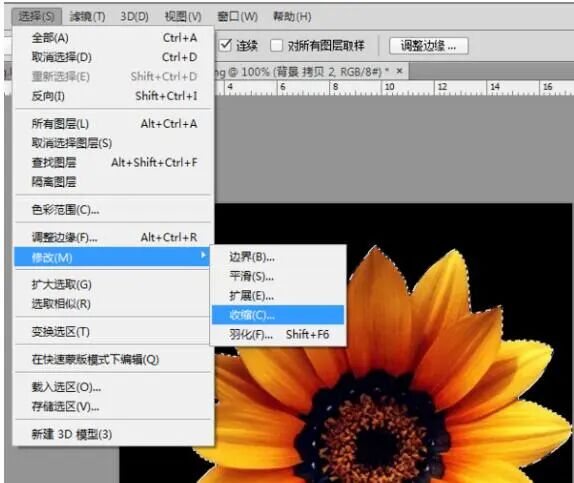
4、按Ctrl+Shift+I反选选区,按下Delete键删除外围残留的毛边像素
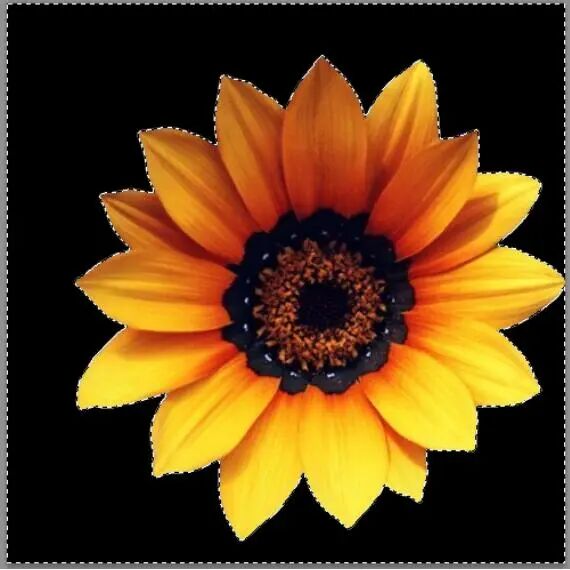
5、按Ctrl+D取消选区,放大100%检查边缘,若仍有少量残留可重复一次收缩删除操作,总收缩量不超过2像素
2、羽化柔化过渡法(生硬锯齿快速消除)
适用场景:日常普通素材抠图、边缘生硬有锯齿感、需要和新背景自然融合的图片
方法优势:不裁切主体像素,通过边缘半透明过渡消除锯齿,操作简单、效率高
1、按住Ctrl键点击抠图图层缩略图,调出主体选区
2、点击「选择→修改→羽化」,羽化值设置为0.5-2像素,72dpi素材用0.5-1像素,300dpi印刷素材用1-2像素
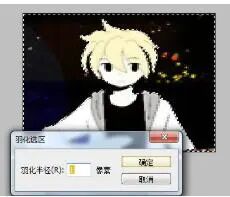
3、轻微收缩选区1像素后反选删除,边缘会形成自然的半透明过渡
4、注意羽化值不要设置过高,避免主体边缘发虚、轮廓模糊不清
3、调整边缘精细化处理法(发丝、复杂边缘专用)
适用场景:人像发丝、毛绒宠物、毛领、树叶等边缘细节复杂的素材
方法优势:PS原生最强大的边缘优化功能,智能识别主体边界,保留细节的同时剔除毛边杂色
1、用快速选择工具创建覆盖主体的初始选区,按Ctrl+Alt+R直接进入「选择并遮住」界面
2、勾选「智能半径」,半径设置为20-40像素,72dpi素材用20像素,300dpi素材用40像素
3、按需调整四大核心参数:平滑设为2-5像素消除生硬锯齿,数值过高会丢失轮廓细节;羽化设为1-3像素形成自然透明过渡;移动边缘向内拖动缩小边缘残留;净化颜色设为30%-50%,自动清除边缘残留的背景杂色和彩色毛边
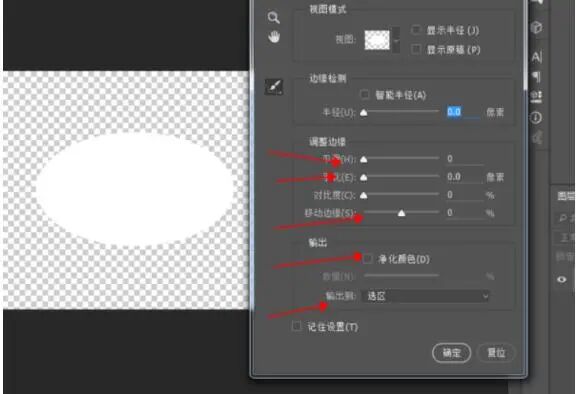
4、用左侧「调整边缘画笔工具」沿发际线、发梢等细节部位轻扫,精准识别发丝边界
5、输出选项选择「新建带有图层蒙版的图层」,点击确定,自动生成边缘顺滑的优化后抠图图层
4、通道法深度清杂边(低对比顽固毛刺专用)
适用场景:主体边缘与背景颜色接近、智能工具识别不到的低对比细碎毛刺素材
方法优势:绕过选区引擎,直接在高反差通道中构建纯净黑白选区,从根源清除顽固毛刺像素
1、打开通道面板,逐一比对红、绿、蓝三通道,找出主体与背景对比度最高的通道
2、右键复制该通道,命名为「毛刺修正」,双击进入通道编辑状态
3、按Ctrl+L调出色阶,把黑色输入滑块右移至20-30,白色输入滑块左移至220-230,让背景趋近纯白、主体趋近纯黑
4、用硬度100%、不透明度30%的黑色画笔,沿主体边缘精细描摹,擦除通道中所有灰阶毛刺像素
5、按住Ctrl键点击该通道缩略图载入选区,返回图层面板,按Ctrl+Shift+I反选,Delete清除残余毛刺背景
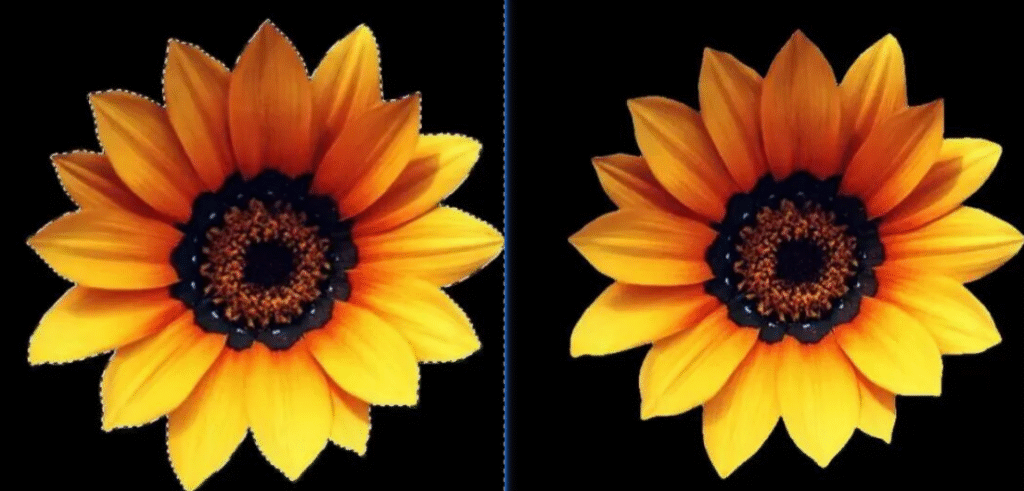
二、PS抠图出现毛边锯齿常见问题及解决方法
1、抠图后边缘残留一圈白边
问题原因:魔术橡皮擦、魔棒工具容差设置过大,选中了大量边缘半透明背景像素,填充新背景后白边被直接放大显现
解决方法:用选区收缩除边法,选中主体选区后向内收缩1-2像素,反选删除外围残留像素,白边即可彻底清除
2、边缘生硬、有明显的阶梯状锯齿
问题原因:抠图完成后直接删除背景,没有对选区边界做任何柔化处理,生硬的选区边界直接变成锯齿
解决方法:先对选区做0.5-2像素的羽化处理,让边缘形成半透明过渡;锯齿严重时用「选择并遮住」的平滑功能,设置为2-5像素消除生硬边界
3、发丝、毛绒边缘一处理就糊成一团
问题原因:直接对整张图做统一模糊处理,细节区域被过度柔化,发丝和轮廓一起糊掉
解决方法:使用「选择并遮住」的智能半径功能,配合调整边缘画笔单独描摹发丝区域,只对复杂边缘局部优化,避免全图统一处理
4、收缩或羽化后主体轮廓明显变瘦变形
问题原因:收缩像素数值设置过大,超过了边缘毛边的实际宽度,把主体本体的轮廓也一起裁掉了
解决方法:收缩量严格控制在1-2像素,羽化值不超过2像素;数值调大后必须放大100%检查轮廓,发现变形立即撤销重调
三、StartAI插件抠图去背景拓展方案
PS原生手动修边处理发丝、半透明素材时,需要反复调试通道、蒙版参数,新手很容易越修越糊。PS智能插件StartAI 适配PS CC2015~2026全版本,Win/Mac双系统兼容,搭载AI边缘感知算法,一键自动完成抠图、去背景、边缘毛边优化,不用手动反复调参,零基础也能做出发丝级顺滑的抠图效果。
立即使用StartAI:【点此一键下载StartAI插件】;
邀请码:【mKU7jz】,立领100积分,基础功能免费用!
适用场景:批量电商产品抠图、人像发丝高精度去背景、新手快速出图
预期效果:边缘自动净化无白边、无锯齿,发丝细节完整保留
避坑要点:生成后放大100%检查发丝细节,局部残留毛边可用低硬度柔边画笔手动微调蒙版擦除
详细操作步骤
1、PS打开需要处理的图片素材,重启插件保证功能正常,调出StartAI插件功能面板。
2、在面板中选中【抠图去背景】功能,无需手动勾画选区、调试参数,全图智能识别主体。
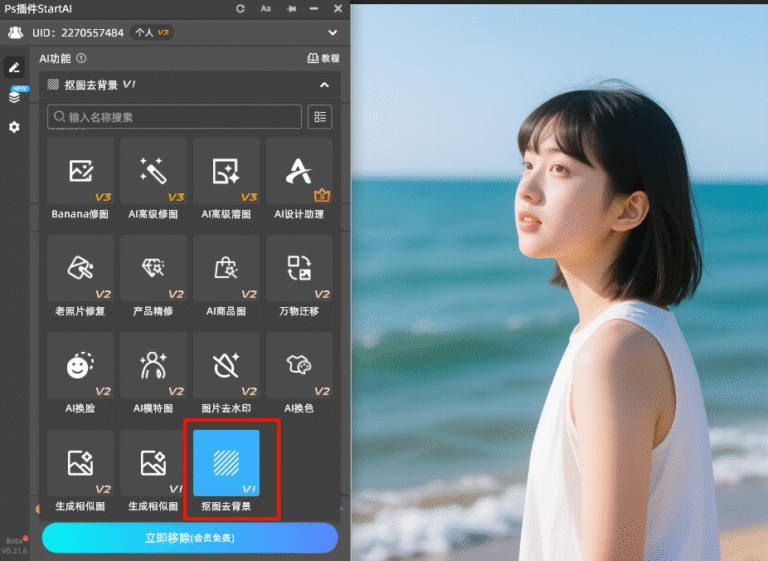
3、点击【立即移除】按钮,即可完成主体与背景分离,AI自动优化边缘轮廓,剔除毛茬、灰边、杂色残留。
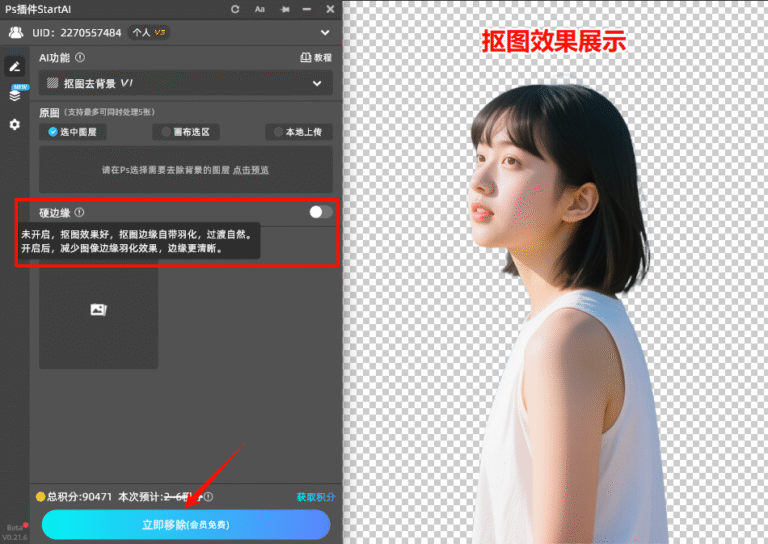
4、自动生成带蒙版的PS图层,边缘过渡自然细腻,直接导出PNG透明底即可商用,无需任何二次修边优化。
核心优势
1、发丝级精准识别:深度学习算法精准区分发丝、蕾丝、玻璃、纱巾等半透明物体,边缘光滑无杂边残留
2、零门槛操作:不用调选区、不用反复调试通道和蒙版参数,新手点击一次就能完成专业级抠图
3、批量高效处理:支持一次导入多张图片同步去背景,电商美工批量处理产品图效率提升80%以上
4、全功能联动:内置AI扩图、去水印、产品精修等40+修图功能,抠完图可直接后续精修,无需切换工具
四、PS抠图去毛边常见问题FAQ
问题1:抠图后白边特别明显,收缩几次都去不干净怎么办?
解决方法:先确认素材分辨率,高分辨率图单次收缩1像素可能不够,可分两次各收缩1像素;若白边来自半透明像素而非纯背景色,改用通道法在高反差通道中构建选区,比单纯收缩更彻底
问题2:羽化和调整边缘的区别是什么,该用哪个?
解决方法:羽化让整条边缘整体变虚,适合轮廓规整的硬质素材快速消除锯齿;调整边缘可以只对指定区域做局部优化,适合发丝、毛绒等复杂边缘,两者用途不同,复杂素材优先用调整边缘
问题3:处理完边缘后,主体和新背景之间还是有明显割裂感怎么办?
解决方法:主体和背景的光影、色温不一致才是割裂感的主因,抠图完成后可新建调整图层,用色彩平衡、色相饱和度统一主体与背景的色调,边缘融合会自然很多
问题4:批量处理几十张产品图,逐张修边太慢怎么办?
解决方法:轮廓规整的硬质产品可录制动作批量执行收缩除边;发丝、半透明等复杂素材批量处理时,搭配AI智能抠图方案效率更高,边缘效果更稳定
五、总结
PS抠图后出现毛边锯齿不用反复擦除,根据素材类型选对方法就能快速解决:基础白边用选区收缩快速清除,普通锯齿用羽化柔化过渡,复杂发丝用调整边缘精细化优化,低对比顽固毛刺用通道法深度清理。处理完成后统一主体与背景的光影色调,边缘融合会更自然。
针对批量抠图、发丝级素材反复调参效率低等痛点,搭配AI智能抠图方案能从源头减少毛边生成,大幅降低操作门槛,提升日常修图效率。
立即使用StartAI:【点此一键下载StartAI插件】;
邀请码:【mKU7jz】,立领100积分,基础功能免费用!








