
把两张照片合成到一张图上时,新手常遇到主体和背景衔接生硬、色调割裂、原阴影对不上等尴尬情况,硬拖过去直接拼贴,一眼就能看出是后期合成。本文整理4种PS照片融合方法,覆盖背景相似图的自动混合、素材若隐若现的混合颜色带、主体需要融入场景的匹配颜色、保留原阴影的混合模式全场景,步骤清晰、快捷键直接嵌入,新手也能根据素材类型选对方法,一次做出自然的合成效果。
一、4种PS照片融合实操方法(全场景自然合成)
1、自动混合图层(背景简单或相似的图片)
适用场景:把原图一的飞机融到原图二的天空中,背景较简单或两张图环境相似。
方法优势:PS自动匹配色调与光影,一步完成融合,不用手动调色。
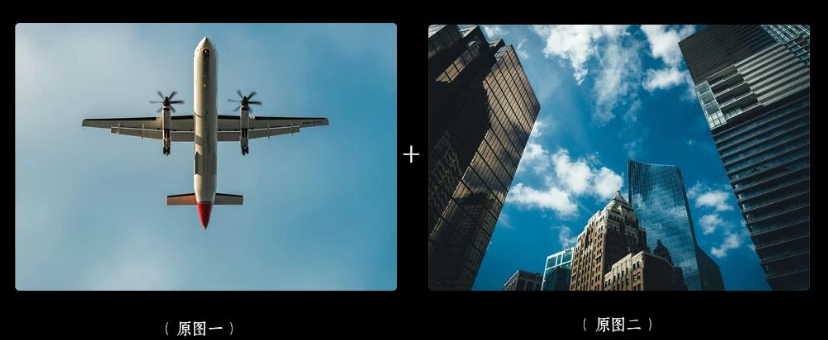
1、把飞机直接拖到右侧图片中(也可以先把素材大概抠一下),按Ctrl+T调整好大小和位置;
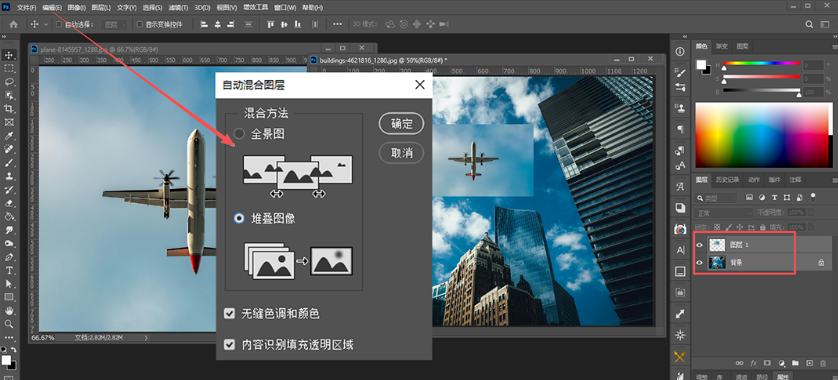
2、同时选中两个图层,点击「编辑→自动混合图层」,勾选「堆叠图像」,点击确定;
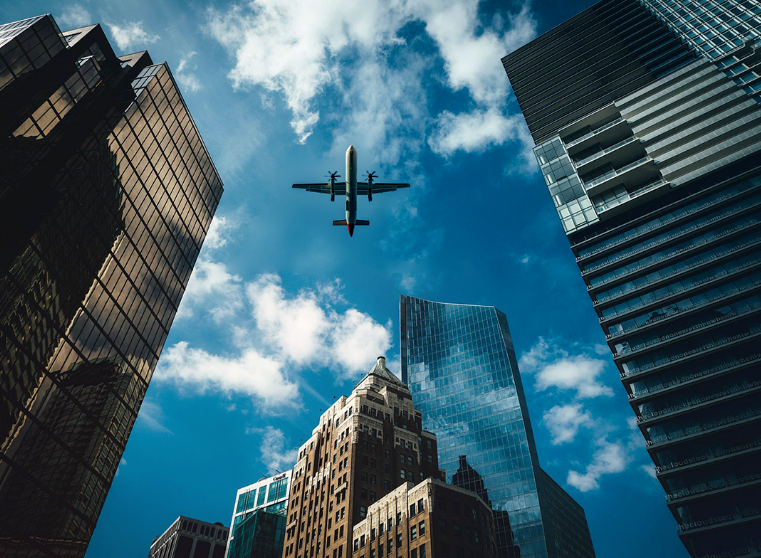
3、完成后若图像还有瑕疵,先按Ctrl+Alt+Shift+E盖印图层,再用修补工具修补;
4、注意:如果图层是智能对象,需要先栅格化图层,否则「自动混合图层」是灰色的无法使用。
2、混合颜色带(素材彼此需要若隐若现)
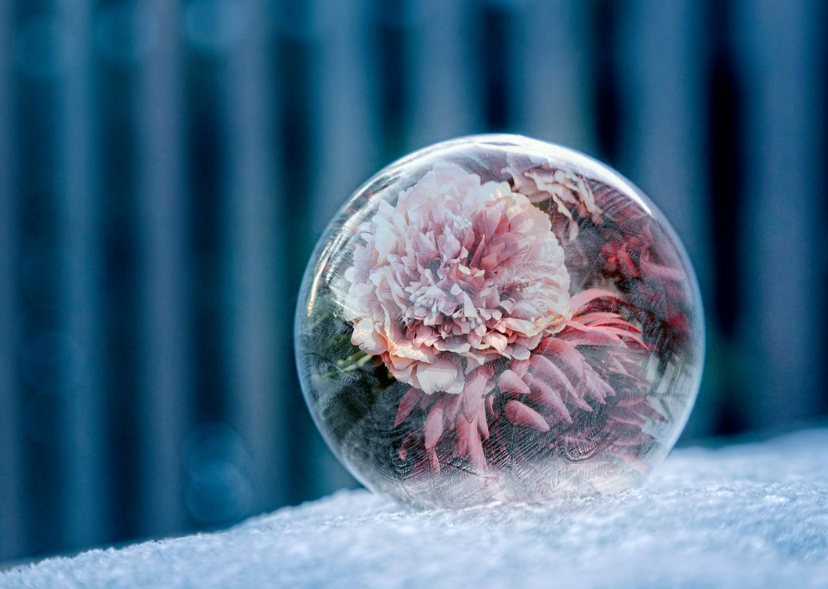
适用场景:把原图一的花融到原图二的冰球里面,素材之间需要半透明交织、若隐若现。
方法优势:不需要精确抠图,通过拖拽滑块就能让素材自然透出,边缘过渡柔和不生硬。
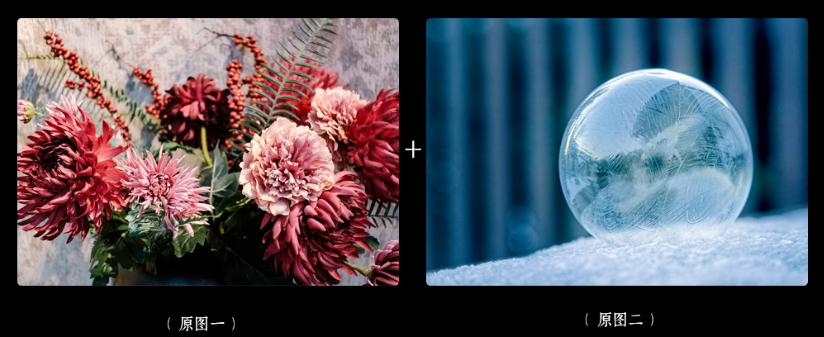
1、把原图一移到图二,调整好大小和位置;
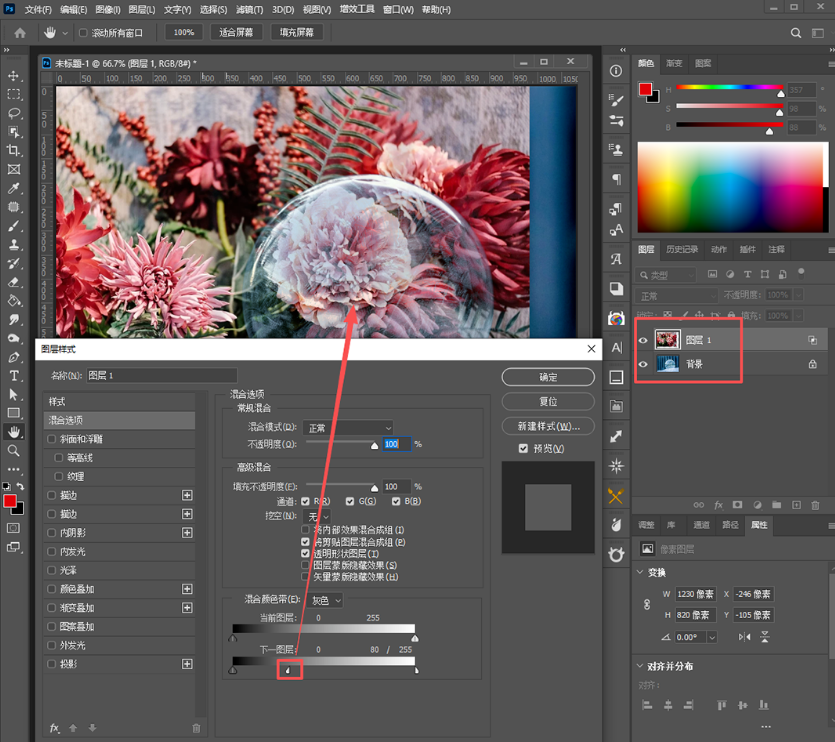
2、双击图层打开图层样式,按住Alt键拆分混合颜色带的小滑块,同时拖动「混合颜色带→下一图层」的半块滑块,拖白色还是黑色根据实际情况多试,调到满意为止,点击确定;
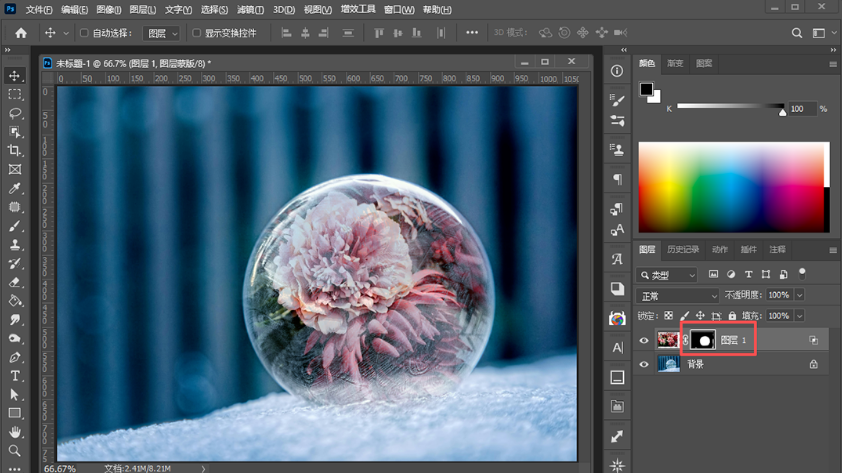
3、添加图层蒙版,把不需要的地方用黑色画笔遮盖住,完成。
3、匹配颜色(主体和场景需要融合)
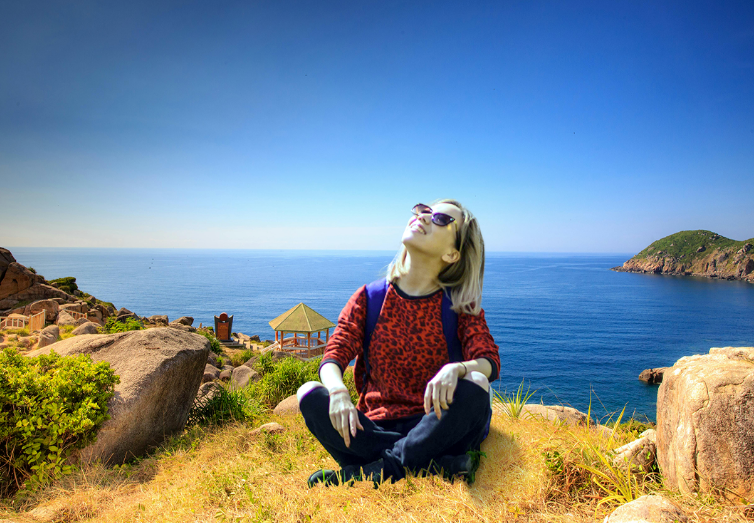
适用场景:把原图一的人物移到原图二中,最重要的是让彼此环境色融合好,避免突兀。
方法优势:自动读取参考图的环境色并映射到主体上,快速统一色调,解决合成色差问题。
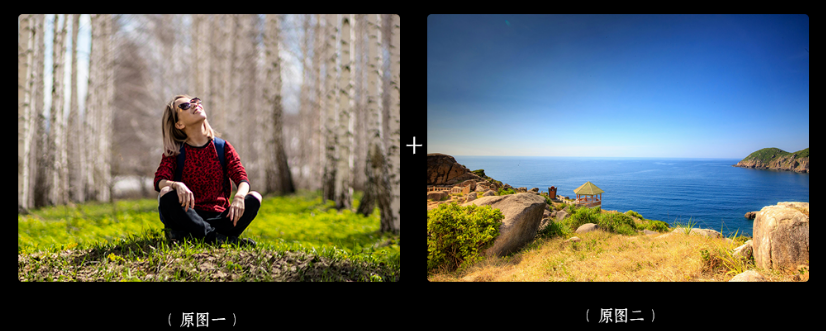
1、先把原图一的人物主体抠出移到原图二中,调整大小和方向(光线明确的素材要注意光源方向);
2、点击「图像→调整→匹配颜色」,「源」选择当前图片的文件名称,下面的图层选择要融合的那个图层名称,前后选择顺序一定不要反;
3、根据实际情况调整图像选项,明亮度、颜色强度、渐隐都可以调,渐隐这块很容易出效果,点击确定;
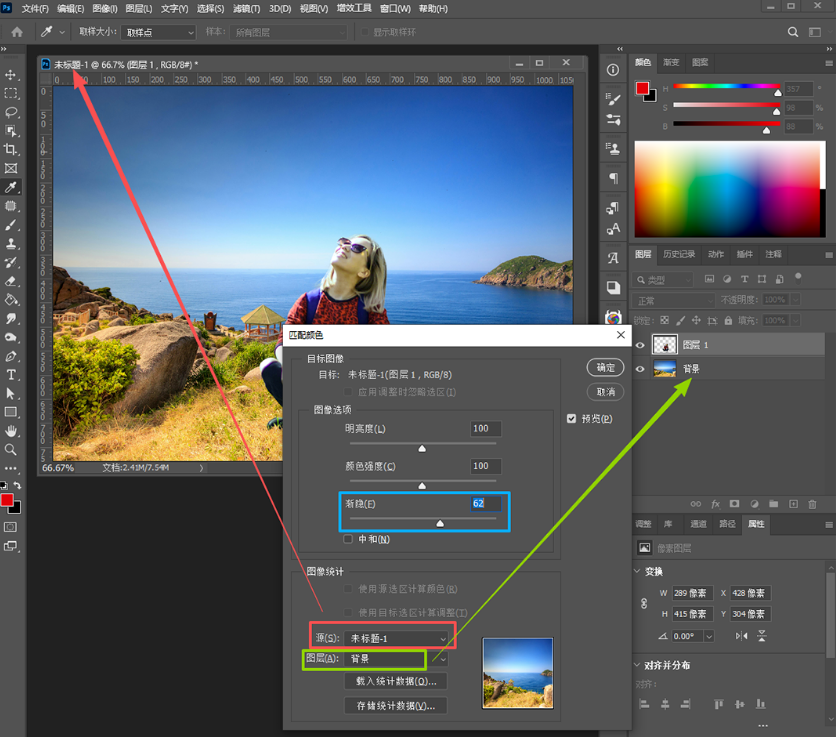
4、再根据实际情况修饰,补充阴影,完成。
4、混合模式(需要保留原阴影的图片)
适用场景:把原图一的茶杯真实融入原图二里,需要保留素材原有的投影。
方法优势:用正片叠底让投影自然叠到底图上,配合色阶和蒙版去掉杂色,投影真实不突兀。
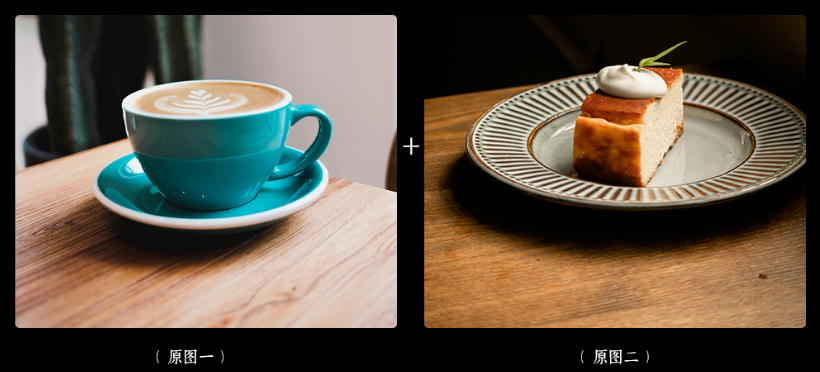
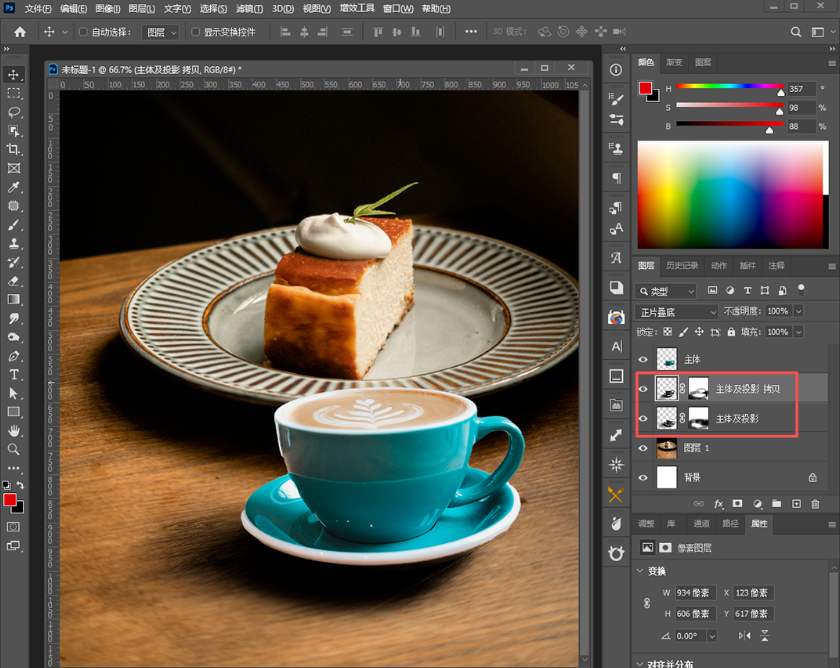
1、用选择工具抠出主体,按Ctrl+J复制一层;再抠出主体和投影部分(投影大概框选即可),按Ctrl+J复制一层;
2、把这两层一起移到需要融合的图片里,调整好大小和位置;
3、选择投影层,点击「图像→调整→去色」,把混合模式改为「正片叠底」;再按Ctrl+L调出色阶,移动三个滑块尽量去掉投影外的杂色,不好去除的地方添加蒙版用黑色画笔遮盖;
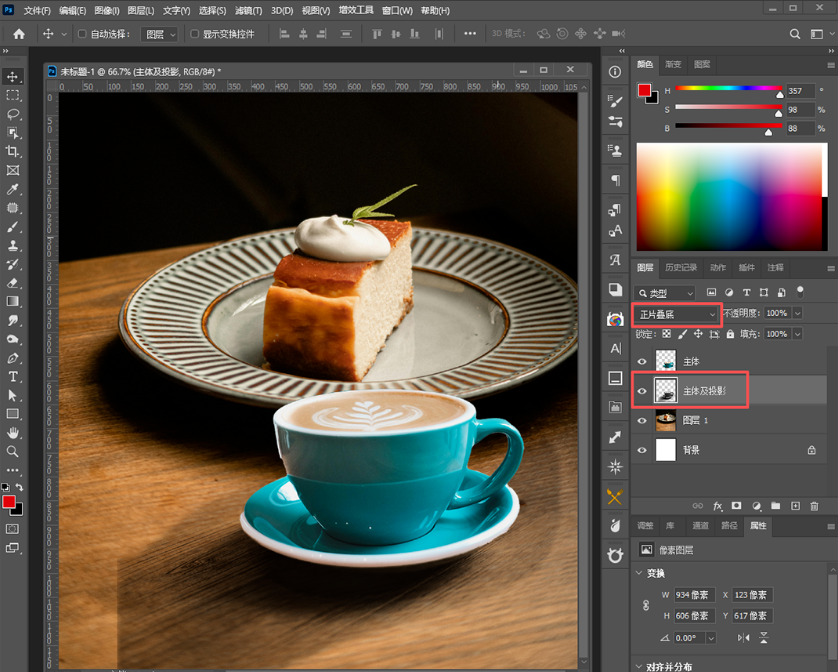
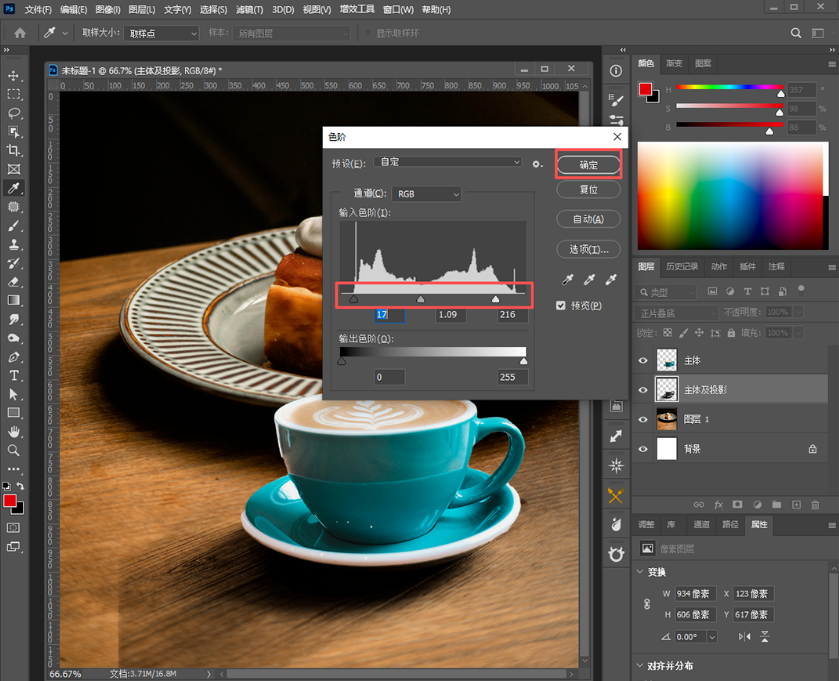
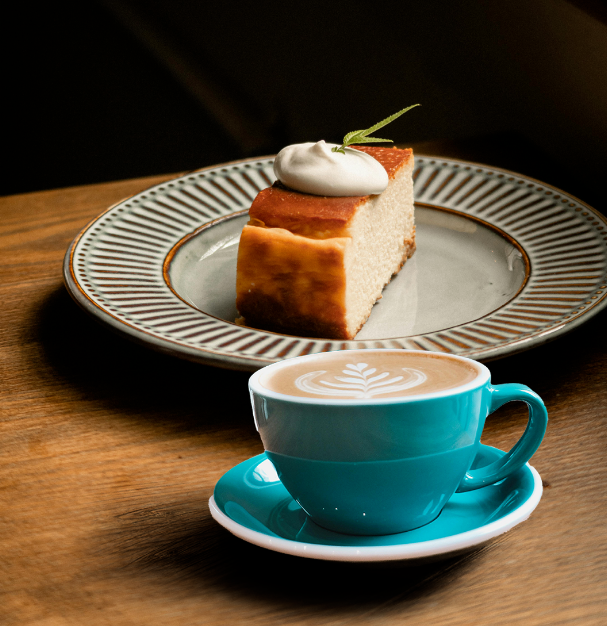
4、注意投影方向要与两张图片保持一致。比如茶杯素材投影中含有一点原图一桌子纹理,和融合的桌子纹理方向不一致,可以多复制一层操作,通过调整方向和遮盖不同区域,尽量让两张图的纹理和方向保持一致。
二、PS照片融合常见问题及解决方法
1、合成后主体边缘生硬,有明显抠图痕迹
问题原因:主体抠图边缘过于锐利,没有做柔化过渡,直接贴到新背景上。
解决方法:给主体图层添加蒙版,用硬度0的柔边画笔沿边缘轻擦;边缘毛发、透明细节较多的素材,用「选择并遮住」配合智能半径优化后再合成。
2、主体和背景色调割裂,一眼看出是拼的
问题原因:两张图拍摄光源、色温不同,主体环境色与背景不匹配。
解决方法:用「匹配颜色」把背景的环境色映射到主体上;再叠加曲线、色彩平衡微调,让主体明暗与背景光照方向一致。
3、自动混合图层是灰色的点不了
问题原因:当前图层是智能对象,自动混合图层功能不支持智能对象。
解决方法:右键图层选择「栅格化图层」,把智能对象转为普通图层后,「自动混合图层」选项即可正常使用。
4、合成后投影方向对不上,物体像浮在空中
问题原因:素材自带的投影方向与新背景光源方向不一致,纹理走向也错位。
解决方法:注意两张图的投影方向保持一致;纹理冲突时可以多复制一层,通过调整方向和蒙版遮盖,让纹理走向尽量统一,接触点做到紧密。
三、StartAI插件Banana修图|照片融合优化拓展方案
PS原生四种融合方法能解决大部分场景,但主体与背景的色调统一、边缘过渡往往还要反复调色和擦蒙版,批量处理合成图时效率很低。StartAI PS智能插件适配PS CC2015~2026全版本,Win/Mac双系统兼容,内置Banana修图功能,可自动识别主体与背景的光源方向和色调,完成环境色匹配与边缘柔化,让合成结果更接近同场景拍摄。
立即使用StartAI:【点此一键下载StartAI插件】;
邀请码:【mKU7jz】,立领100积分,基础功能免费用!
适用场景:批量合成图色调统一、主体融入场景优化、新手快速出图
预期效果:完成色调匹配与边缘柔化,主体与背景自然融合无割裂感
避坑要点:生成后放大100%核对主体边缘与细节是否变形,局部不满意可用蒙版手动擦除二次微调。
Banana修图实操步骤
1、PS 里先把产品白底图拖进场景图,Ctrl+T 把它缩放到你需要的大小、摆到最终位置,白边贴住产品边缘即可;
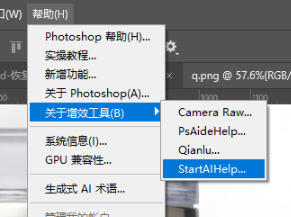
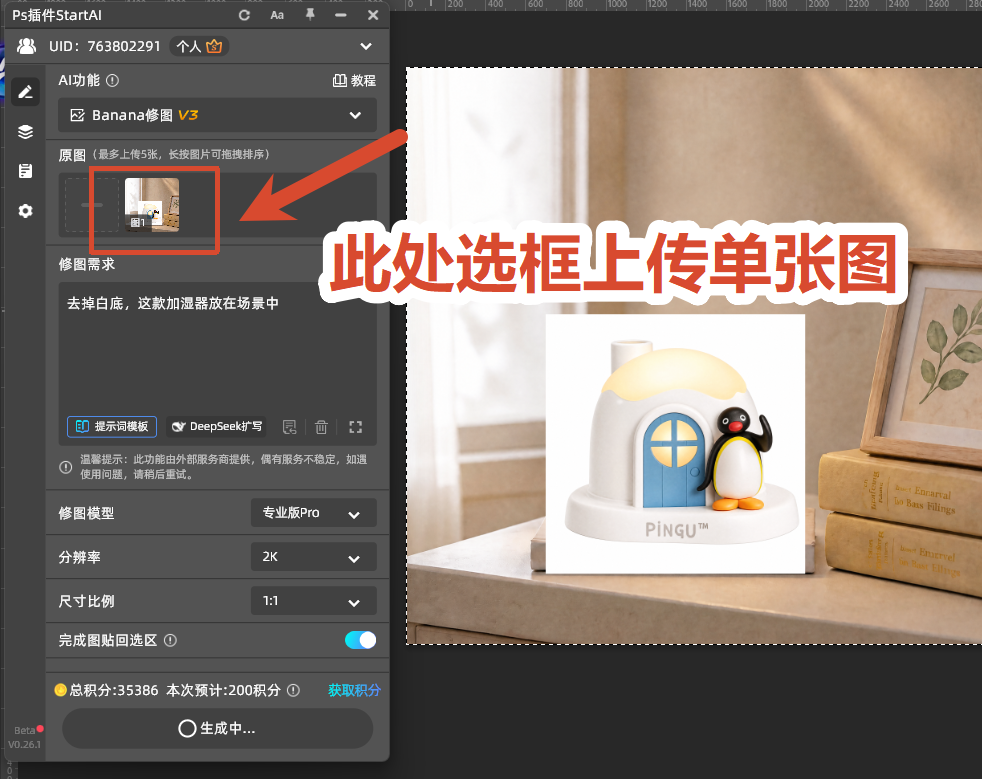
2、全选画布,顶部【增效工具】调出 StartAI 面板,选【Banana 修图 V3】,用从选区上传的方式把这块画面传上去;
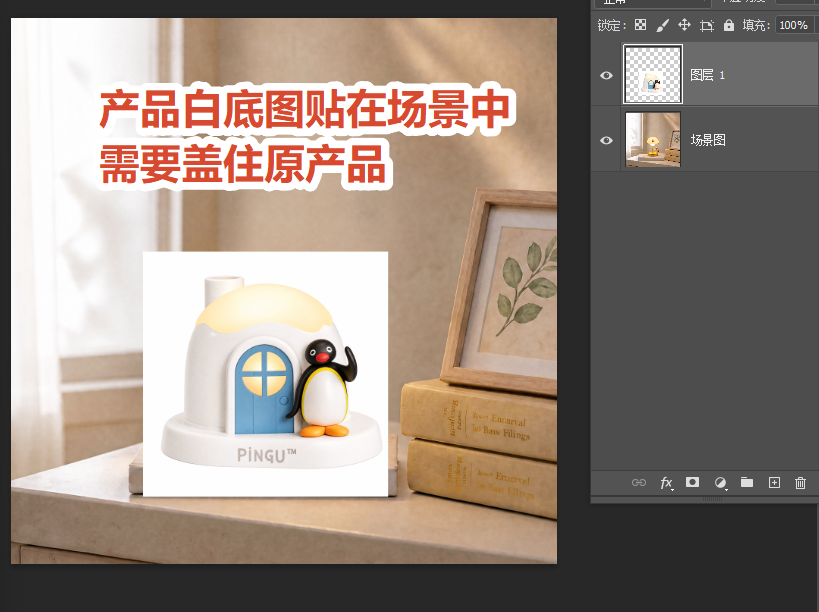
3、在修图需求框里写清融合要求,重点写”不变”,例如:
去掉白底,这款加湿器放在场景中
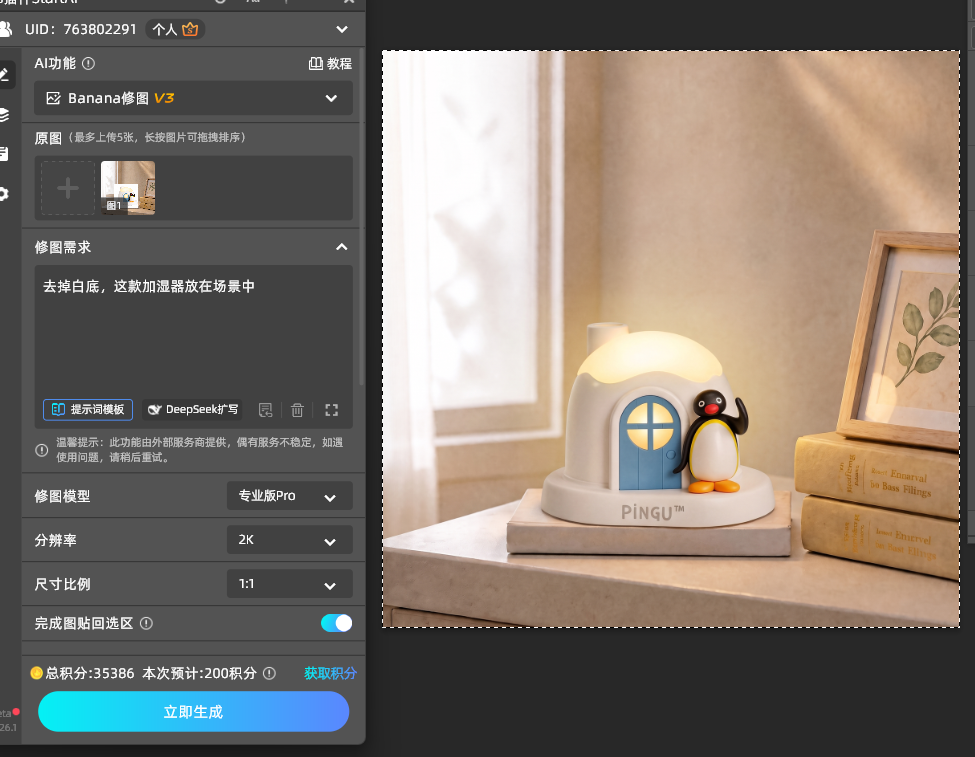
4、参数:修图模型选 Pro 专业版,分辨率 2K,开启【完成图贴回选区】;
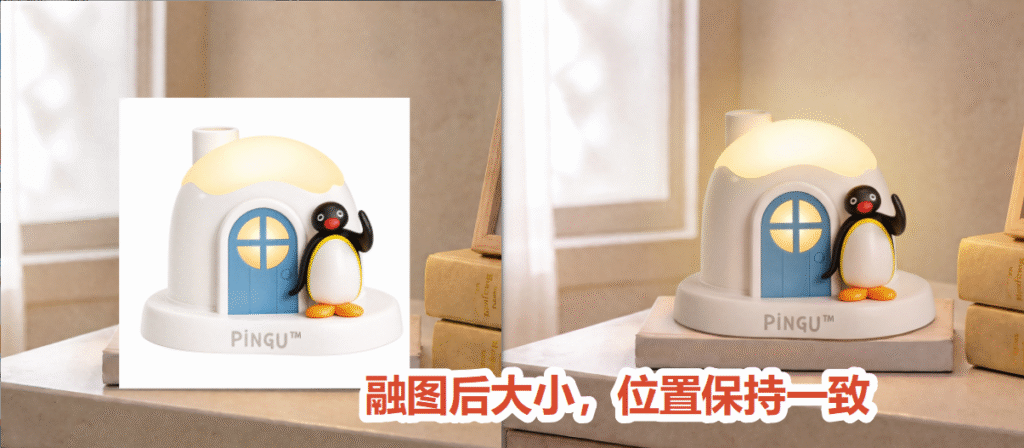
5、点【立即生成】,结果自动贴回 PS 原位置。
因为产品是你自己摆的,AI 的活儿只剩融合,出图的稳定性和手动合成接近,但省掉了抠白边、补投影、擦接缝这一整套。
核心优势
1、环境色自动匹配:AI识别背景光源与色温,自动把环境色映射到主体上,减少手动调色的反复试错;
2、边缘自然过渡:自动柔化主体与背景的衔接边界,避免生硬的抠图贴图感;
3、保留素材细节:优化过程中不改变主体形态和背景纹理,避免生成后失真;
4、批量处理提效:支持多张合成图批量优化,电商产品合成和海报制作的效率明显提升。
四、PS照片融合常见问题FAQ
问题1:四种融合方法该按什么标准选?
看素材关系决定:背景简单或相似的图用自动混合图层;素材要若隐若现交织用混合颜色带;主体需要融入场景、要统一环境色用匹配颜色;需要保留素材原有阴影用混合模式。
问题2:自动混合图层和匹配颜色有什么区别?
自动混合图层侧重自动匹配图层间的色调光影,适合两张图整体对接;匹配颜色是把参考图的环境色映射到指定图层,适合主体单独融入场景、需要精细控制色调的情况。
问题3:融合后画面还是不自然,怎么排查?
按三个顺序检查:边缘是否有硬边、色调是否统一、光影方向是否一致。边缘问题用蒙版柔化,色调问题用匹配颜色或调色图层,光影问题检查主体与背景的光源方向是否矛盾。
问题4:批量做合成图怎么提高效率?
先把抠图、图层对齐等重复步骤录制为动作批量执行,色调统一和边缘融合部分搭配AI方案批量优化,比逐张手动处理省时得多。
五、总结
PS融合两张照片的四种方法对应不同场景:背景相似用自动混合图层一步到位,素材交织用混合颜色带拖滑块透视,主体融入场景用匹配颜色统一环境色,保留原阴影用正片叠底混合模式。决定合成自然度的关键,是边缘过渡、色调统一和光影方向一致。针对合成图色调匹配和边缘融合耗时的问题,搭配AI方案可自动完成环境色匹配,大幅降低重复操作的工作量。
立即使用StartAI:【点此一键下载StartAI插件】;
邀请码:【mKU7jz】,立领100积分,基础功能免费用!








