
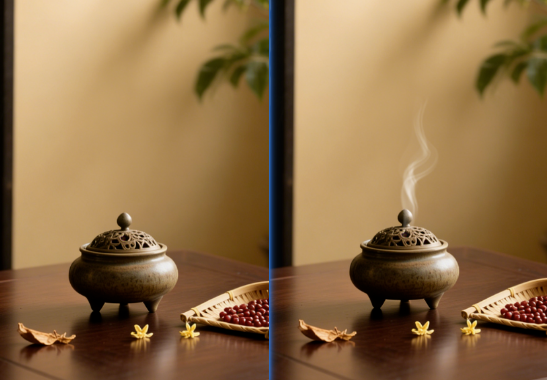
给产品图、氛围海报加烟雾时,新手常遇到的问题是直接画白色线条太生硬,像贴上去的一条白带,用云彩和烟雾笔刷又控制不好形态,做出来一团糊。本文整理一套2步PS烟雾效果实操流程,用画笔画出烟雾轨迹、再用模糊画廊的路径模糊调整弧度、速度和锥度,几步就能做出自然的烟雾飘散效果,覆盖产品氛围图、海报烟雾、光影特效等场景,步骤清晰、参数明确,新手也能快速上手。
一、2步PS烟雾效果实操方法(路径模糊自然飘散)
适配场景:产品氛围图烟雾、海报烟雾特效、光影飘散效果
预期效果:烟雾有自然弧度和由聚到散的飘散感,边缘柔和、形态不生硬
避坑要点:画笔硬度调低、不透明度不宜过高,轨迹画得越自然,最终烟雾的形态越真实;路径模糊的速度与锥度是决定烟雾扩散感的关键。
1、画笔画出烟雾轨迹
方法优势:先用画笔定好烟雾走向,后续模糊只做形态优化,方向可控。
1、导入素材图,新建一个空白图层;
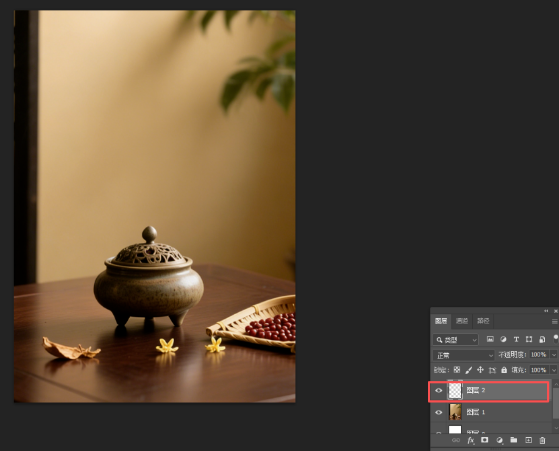
2、选择画笔工具,把硬度和不透明度调低,随意画出烟雾轨迹,线条自然弯曲即可。
2、滤镜模糊画廊做路径模糊
方法优势:路径模糊能跟随手绘轨迹做定向模糊,一步做出烟雾的流动感。
1、打开「滤镜→模糊画廊→路径模糊」;
2、调整路径,做出烟雾的弧度,贴合刚才画的轨迹走向;
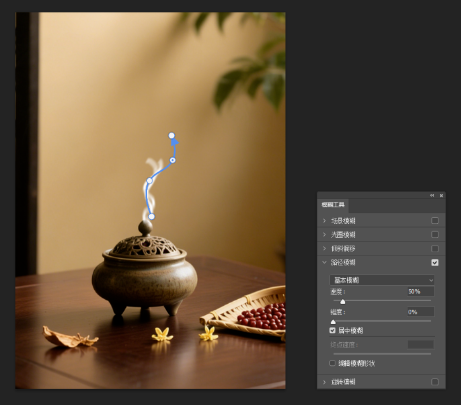
3、调整参数中的「速度」和「锥度」,控制烟雾的扩散强度和由聚到散的过渡;
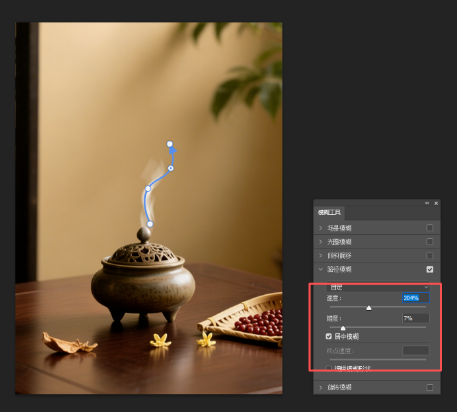
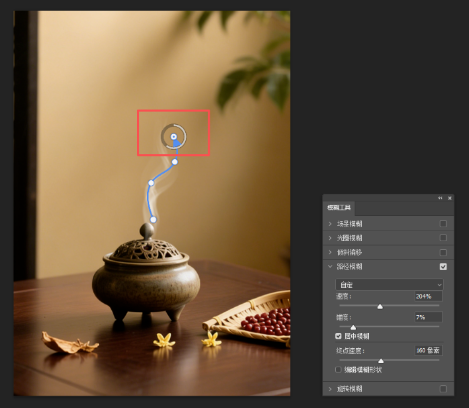
4、根据画面效果调整强度,确认后即得到自然的烟雾效果。
二、PS烟雾效果常见问题及解决方法
1、烟雾做出来像一条白带,生硬不自然
问题原因:画笔硬度太高、不透明度太大,轨迹线条过于规整,缺少粗细和虚实变化。
解决方法:把画笔硬度降到0、不透明度压低,画轨迹时多些弯曲和粗细变化;模糊后用柔边橡皮擦淡化两端,让烟雾由实到虚自然飘散。
2、烟雾没有飘散感,看着像静止的
问题原因:路径模糊的速度和锥度参数设置不到位,或者路径没有贴合烟雾走向画弧度。
解决方法:把路径调整为带弧度的走向,速度适当提高、锥度拉开,让烟雾两端逐渐消散,扩散感会明显增强。
3、烟雾边缘死硬、有明显的模糊边界
问题原因:模糊效果直接作用在画笔图层上,边缘没有做过渡处理。
解决方法:给烟雾图层添加蒙版,用柔边画笔在边缘轻轻擦涂淡化;也可以适当降低图层不透明度,让烟雾融入背景。
4、多次叠加后烟雾发灰、层次不清
问题原因:多层烟雾叠加时亮度累积,整体变得雾蒙蒙。
解决方法:减少图层数量,把不透明度分层设置,远处的烟雾不透明度更低;必要时用曲线提亮高光区域,拉开烟雾的层次。
三、StartAI插件GPT生图|烟雾素材拓展方案
手工画烟雾对笔触手感有一定要求,找不到合适的烟雾笔刷、不想逐笔描绘时,前期准备会比较耗时。StartAI 内置GPT生图功能,可直接生成烟雾、雾气、光效等素材图,也能按描述生成带烟雾氛围的场景图,为后续PS精修打底。
立即使用StartAI:【点此一键下载StartAI插件】;
邀请码:【mKU7jz】,立领100积分,基础功能免费用!
适用场景:快速生成烟雾素材、雾气光效贴图、氛围场景参考图
预期效果:生成高质量烟雾素材,风格可控,可直接用于PS后续合成处理
避坑要点:AI生成的素材细节可能存在瑕疵,导入PS后建议结合本文2步流程做二次精修,烟雾形态更自然。
GPT生图实操步骤
1.安装并打开 StartAI
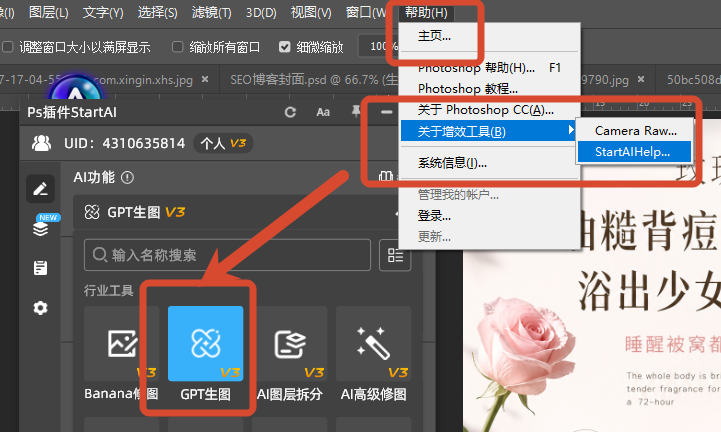
在 PS 菜单栏“帮助 > 增效工具”中找到 StartAI,登录后显示 AI 面板。
2.调用 GPT 功能
点击 StartAI 面板中的“GPT 生图”
3.上传草稿图、输入提示词
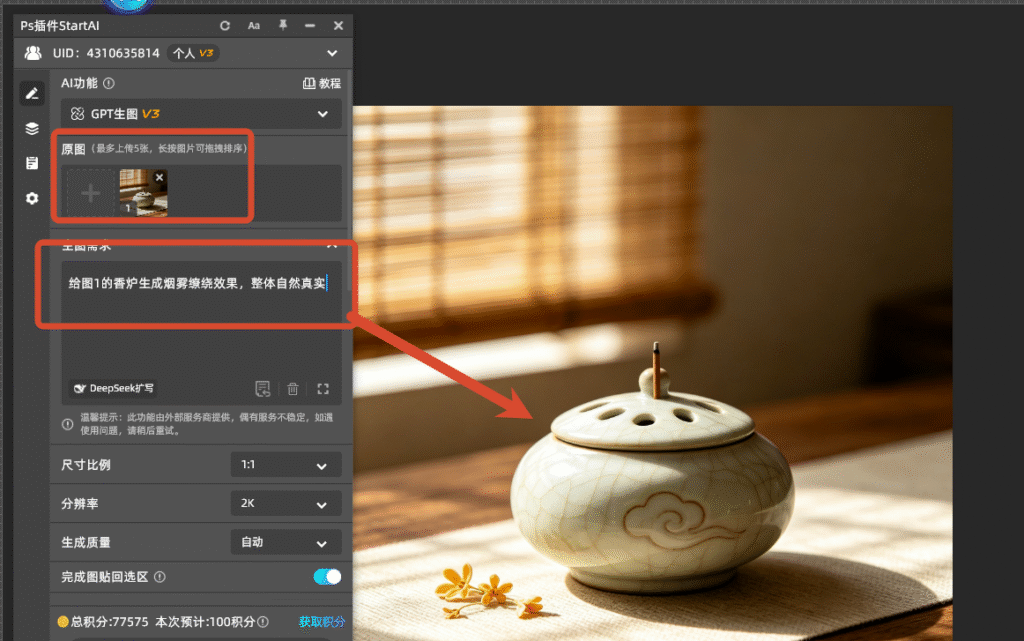
选中香炉图层,在描述框输入提示词:
给图1的香炉生成烟雾缭绕效果,整体自然真实
4.生成效果图
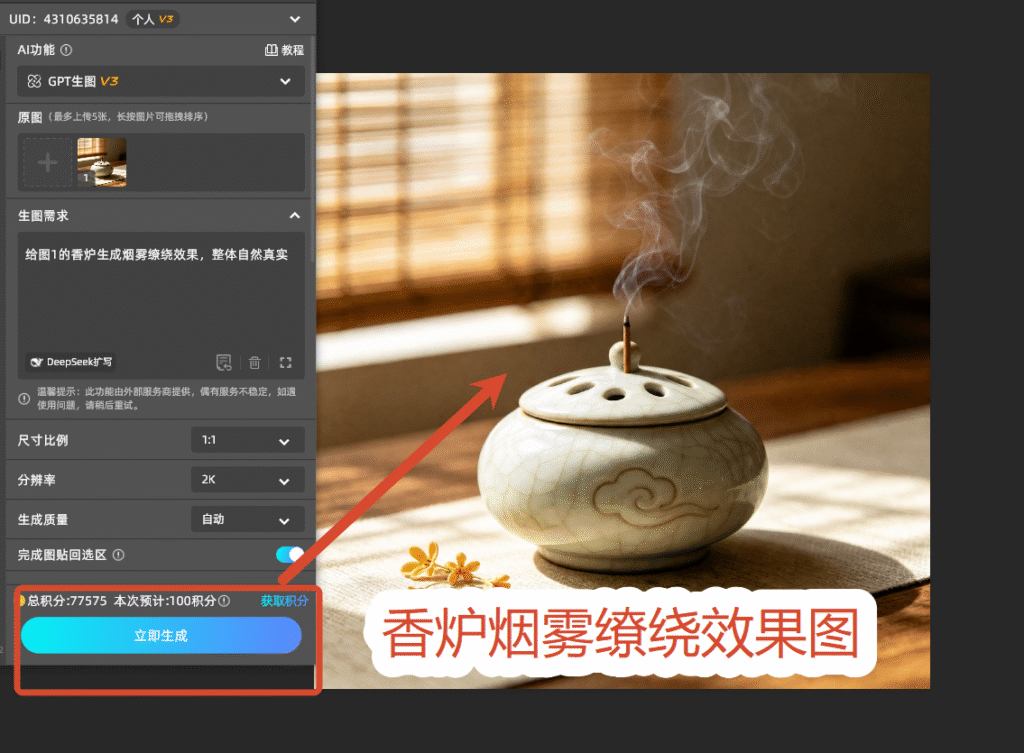
点击“生成”,生成的图片自动插入ps画布。可以直接预览效果。如果不满意可直接在ps里修改。
核心优势
1、素材快速补给:不用逐笔描绘,直接生成可用的烟雾素材,省去大量手绘时间;
2、形态风格可控:通过描述控制烟雾的浓淡、流向和整体氛围,贴合设计需求;
3、无缝衔接PS流程:生成素材直接进入PS,配合路径模糊做精修,落地更快;
4、多场景复用:除烟雾外,还可生成雾气、光效、光斑等素材,适配各类氛围图需求。
四、PS烟雾效果常见问题FAQ
问题1:画笔工具画烟雾有什么参数讲究?
硬度调到0、不透明度控制在30%以下,笔刷尺寸根据画面调整;画的时候轻手拖拽,多留粗细变化,轨迹太均匀反而假。
问题2:路径模糊和普通高斯模糊做烟雾有什么区别?
高斯模糊是均匀模糊,适合柔化边缘;路径模糊能跟随手绘轨迹做定向模糊,可以做出烟雾的弧度和飘散感,烟雾效果用路径模糊更合适。
问题3:烟雾颜色怎么调整?
先做好烟雾形态,再用图层样式或色相饱和度调整图层改变颜色,配合蒙版单独处理局部;叠加图层时建议把混合模式改成「滤色」或「叠加」,融入背景更自然。
问题4:批量做烟雾效果图怎么提高效率?
把画笔轨迹和路径模糊录制为动作批量套用,烟雾素材直接用AI生成,比每次手绘省时得多。
五、总结
PS烟雾效果的核心就两步:先用柔边画笔画出烟雾轨迹,再用模糊画廊的路径模糊调整弧度、速度和锥度,做出由聚到散的飘散感。决定烟雾自然度的是画笔的柔和程度和模糊参数的匹配。针对找不到合适烟雾笔刷、手绘耗时的问题,搭配AI生图方案可快速生成素材,大幅提升制作效率。
立即使用StartAI:【点此一键下载StartAI插件】;
邀请码:【mKU7jz】,立领100积分,基础功能免费用!







