
大面积覆盖人物水印如何去除?ps完美去除半透明水印!

嗨,大家好。这篇讲大面积覆盖人物水印怎么去除,专说水印压在人脸上的那种。

大家是不是接过这种活:客户发来一张模特图,水印横着盖过整张脸,还压了半个身子,透明度不高,但面积大到没法一块块躲开。

半透明水印面积一铺开,最难的地方不是去不掉,是去完那块皮肤糊了。这篇把人像分成背景、皮肤、头发三段讲,每段写清框多大。
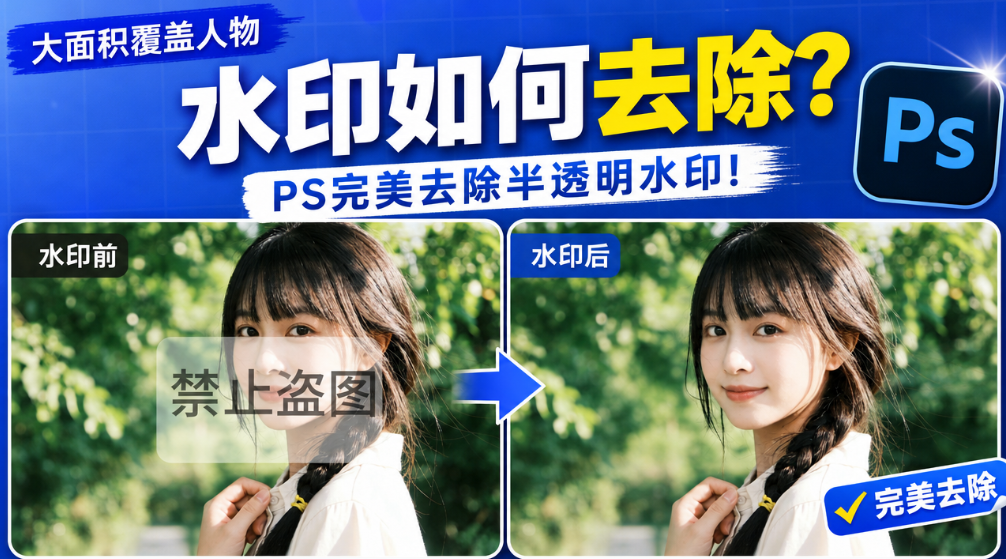
大面积覆盖人物水印,难在皮肤不能糊

动手之前,先看水印压在哪几段上。人像可以切成三段:背景、皮肤、头发,三段的处理方式完全不同。

背景最好办,本来就是虚化的,去掉之后补什么都看不出来;皮肤最麻烦,毛孔、明暗过渡、血色都在这一块;头发介于两者之间,但发丝被抹掉之后是一眼能看出来的。

那怎么分呢?把图放大到 100%,沿着水印走一遍,看它经过的地方:一片虚的是背景,一片平滑带细孔的是皮肤,有一条一条细线的是头发。
第一种:人物水印压在背景上,整块跑就行

我们先来看一张图,这张是室内人像,水印从左边的墙面一直横到肩膀,墙面本身是虚化的。

这种适用于水印只落在背景上的部分,虚化背景、纯色背景都算;落在皮肤上的,直接看第二种。

接下来我们整块处理。ctrl+A全选画布

打开StartAI插件,然后调出面板选【图片去水印】
点生成即可
第二种:半透明水印压在皮肤上,保毛孔是底线

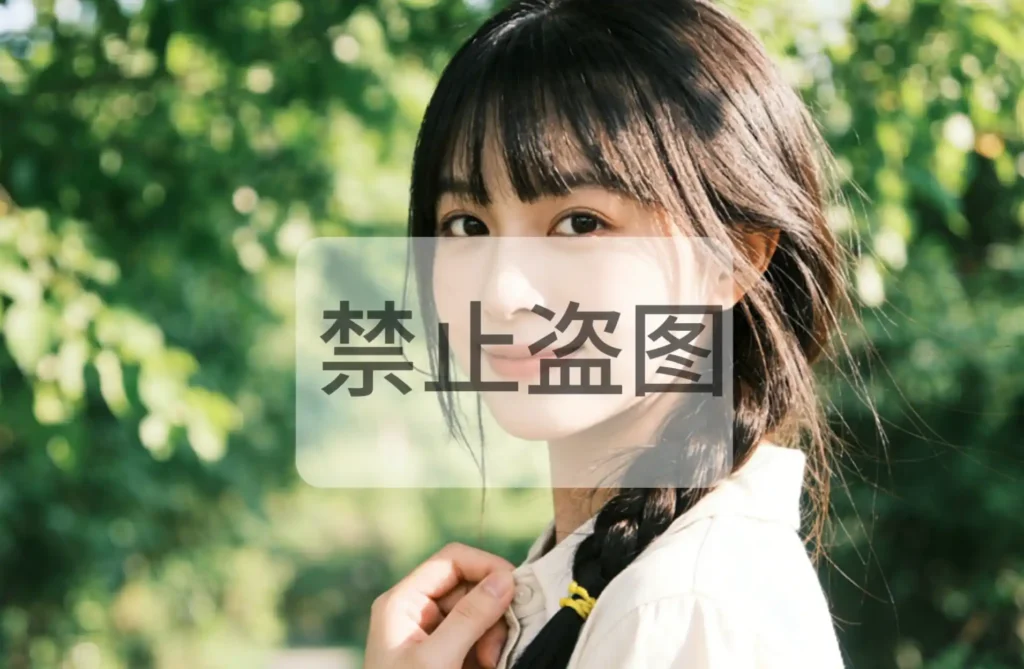
再来一张。这段水印正好横过脸颊,透明度三成左右,不深,但面积不小。

这种属于最难的:皮肤本身是低频加高频的混合,抹掉一块,低频的明暗和高频的毛孔同时丢。
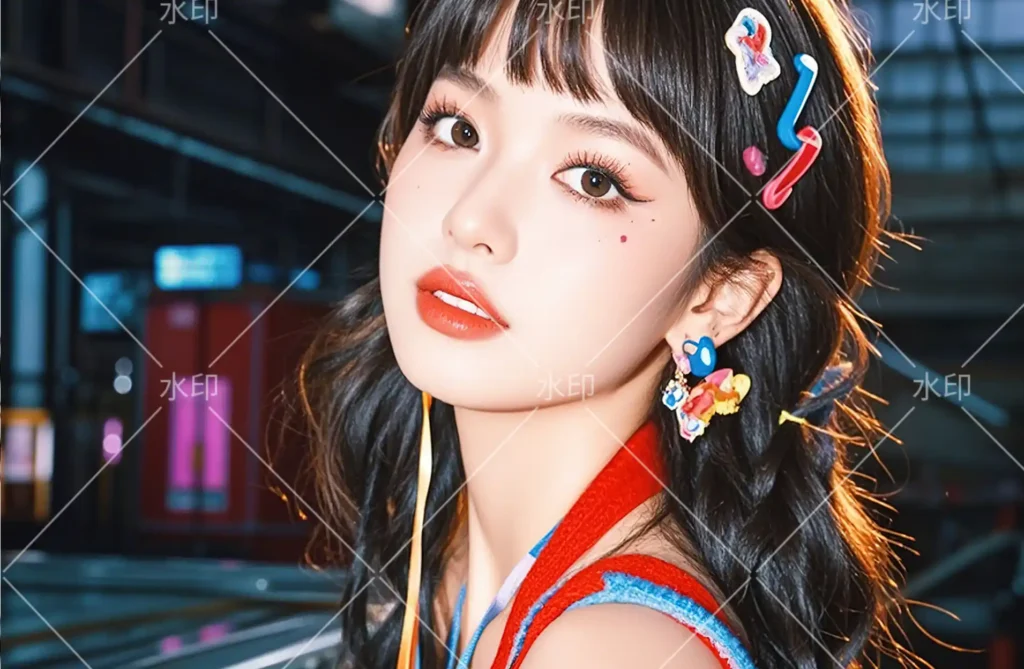
直接打开插件的【图片去水印功能】,点击生成,AI会自动识别水印,并轻松去除
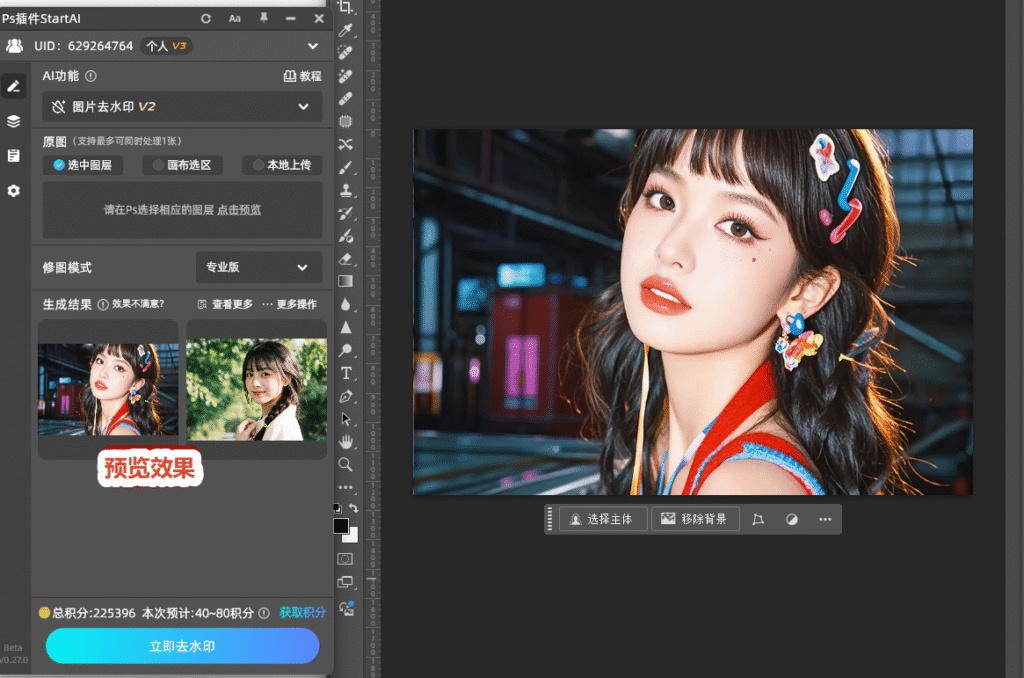
水印压在鼻翼、嘴角这种结构复杂的地方,都能轻松还原,不破坏原图

第三种:人物水印压在头发上,先分离边缘再处理

第三种最容易被忽略。水印压在头发上,去完之后那块头发变成一片,发丝没了,像戴了个帽子。
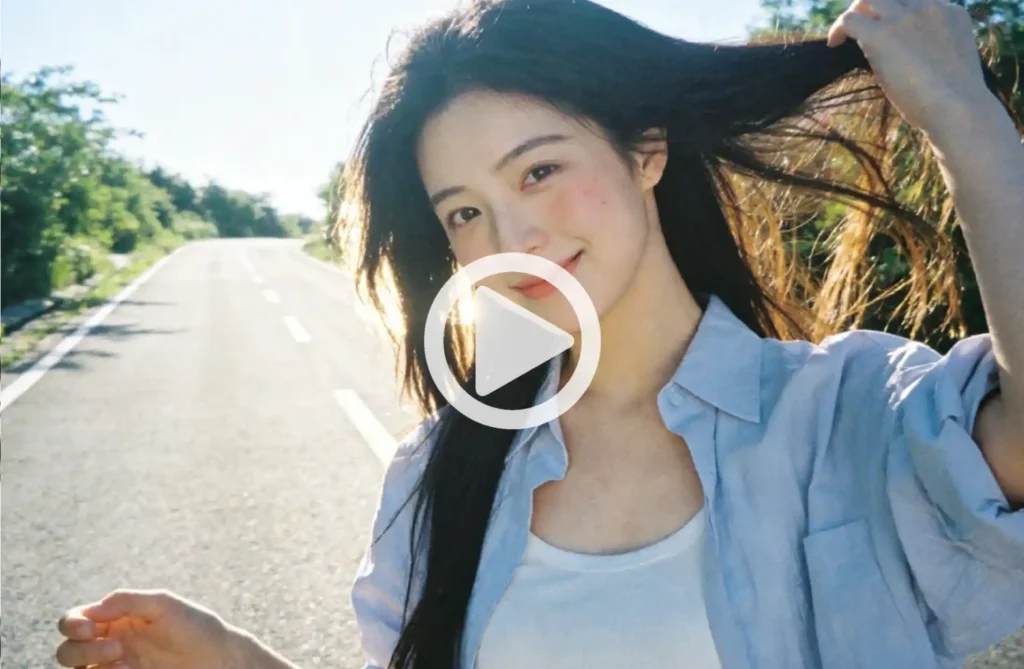
这种AI也能轻松识别并去除,只需要点生成即可
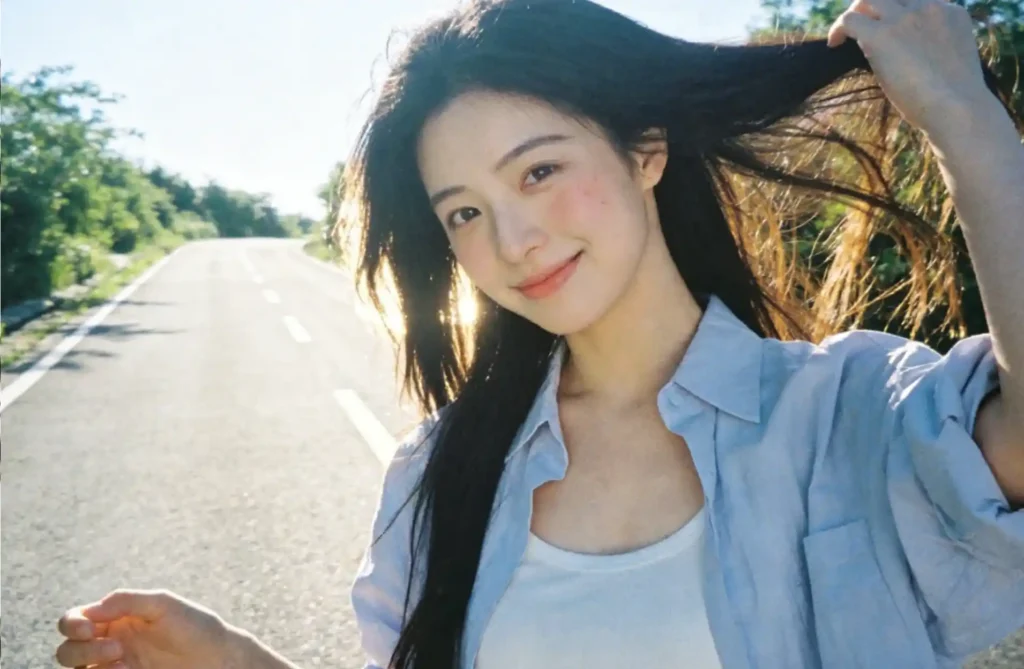
完整操作步骤:人物水印终结者——StartAI插件

三段分开做,一张脸一小时起。最麻烦的是同一个人还有七八张连拍,每张水印的位置差不多,但脸的朝向变了,参数又得重调。

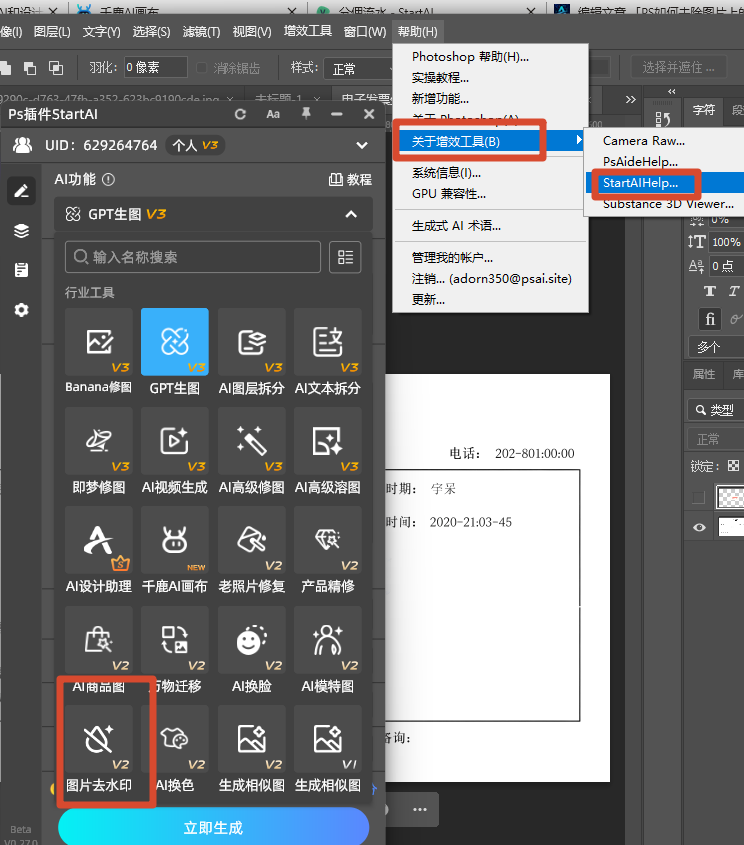
① 顶部菜单【帮助】→【关于增效工具】调出面板(旧版走【窗口】→【扩展功能】),功能列表选【图片去水印】;

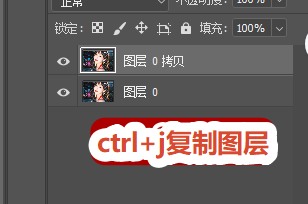
② Ctrl+J 复制一层,选中复制层;
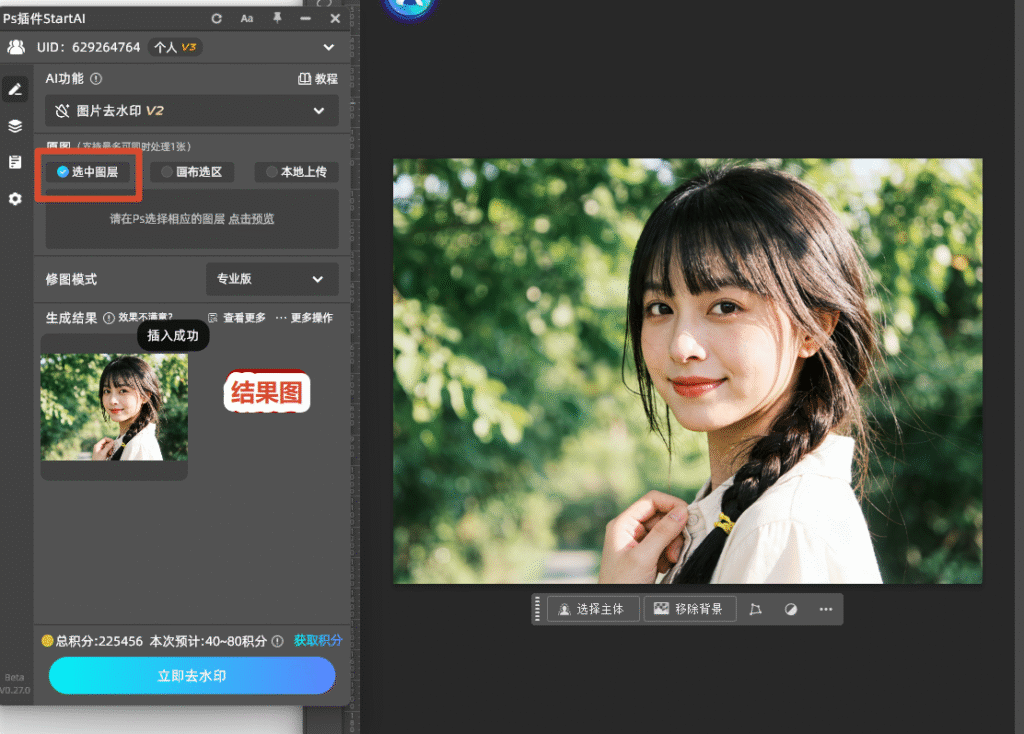
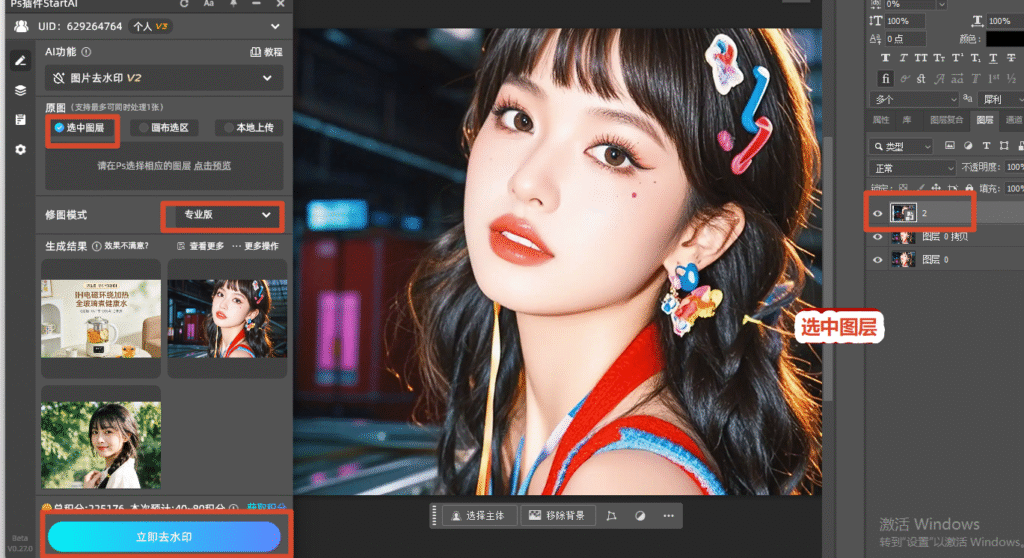
③ 选中图层,点【立即生成】,结果回到图层,一遍不干净就缩小一块再跑,别整张重来
图片去水印功能:点我获取StartAI插件;

邀请码:23wKwd(注册填写立领100积分,去水印、图层拆分、贴图都能用)

大面积覆盖人物水印修完,这三处得看

第一处看毛孔,放大到 200% 看脸颊和鼻头,皮肤是不是变成了均匀的一片,均匀就是磨过头了。

第二处看发丝,看发际线和鬓角,边缘有没有变成一条实线,实线就是发丝被抹平了。

第三处看明暗,缩到 30% 看整张脸,颧骨的高光、下巴的暗部还连着吗,断开就是分块接缝没处理。

最后说两句:这两种图别接

有两种图建议直接说做不了:水印正压在眼睛和嘴唇上的,形状只能猜,猜错了脸就变形;原图长边不到 1200 像素的,皮肤信息不够,去完一定是一块糊。

水印压在一张要多久注意
虚化背景5 分钟提一句保持虚化程度
脸颊、额头30 分钟起小块过,保毛孔和明暗
头发20 分钟先分离边缘,顺发丝分块
眼睛、嘴唇做不到自然提前跟客户说明

提醒:人像素材要有肖像权授权,只处理客户提供的、自己拍的图,别人的模特图去掉水印再用,两重风险。

手上有图的,今天就挑一张水印压在背景上的试试,先只跑背景那一段,看虚化对不对。

修完脸上还是发灰,把原图和成品贴评论区,我看看是毛孔丢了,还是明暗没接上。

立即使用 StartAI 的【图片去水印】:点我获取StartAI插件;

邀请码:23wKwd(注册填写立领100积分,分段框选,写清保留毛孔与发丝,结果回写图层)

大面积覆盖人物水印如何去除?ps完美去除半透明水印!

嗨,大家好。这篇讲大面积覆盖人物水印怎么去除,专说水印压在人脸上的那种。

大家是不是接过这种活:客户发来一张模特图,水印横着盖过整张脸,还压了半个身子,透明度不高,但面积大到没法一块块躲开。

半透明水印面积一铺开,最难的地方不是去不掉,是去完那块皮肤糊了。这篇把人像分成背景、皮肤、头发三段讲,每段写清框多大。

大面积覆盖人物水印,难在皮肤不能糊

动手之前,先看水印压在哪几段上。人像可以切成三段:背景、皮肤、头发,三段的处理方式完全不同。

背景最好办,本来就是虚化的,去掉之后补什么都看不出来;皮肤最麻烦,毛孔、明暗过渡、血色都在这一块;头发介于两者之间,但发丝被抹掉之后是一眼能看出来的。

那怎么分呢?把图放大到 100%,沿着水印走一遍,看它经过的地方:一片虚的是背景,一片平滑带细孔的是皮肤,有一条一条细线的是头发。

第一种:人物水印压在背景上,整块跑就行

我们先来看一张图,这张是室内人像,水印从左边的墙面一直横到肩膀,墙面本身是虚化的。

这种适用于水印只落在背景上的部分,虚化背景、纯色背景都算;落在皮肤上的,直接看第二种。

接下来我们整块处理。ctrl+A全选画布

打开StartAI插件,然后调出面板选【图片去水印】

点生成即可

第二种:半透明水印压在皮肤上,保毛孔是底线

再来一张。这段水印正好横过脸颊,透明度三成左右,不深,但面积不小。

这种属于最难的:皮肤本身是低频加高频的混合,抹掉一块,低频的明暗和高频的毛孔同时丢。

直接打开插件的【图片去水印功能】,点击生成,AI会自动识别水印,并轻松去除

水印压在鼻翼、嘴角这种结构复杂的地方,都能轻松还原,不破坏原图

第三种:人物水印压在头发上,先分离边缘再处理

第三种最容易被忽略。水印压在头发上,去完之后那块头发变成一片,发丝没了,像戴了个帽子。

这种AI也能轻松识别并去除,只需要点生成即可

完整操作步骤:人物水印终结者——StartAI插件

三段分开做,一张脸一小时起。最麻烦的是同一个人还有七八张连拍,每张水印的位置差不多,但脸的朝向变了,参数又得重调。

① 顶部菜单【帮助】→【关于增效工具】调出面板(旧版走【窗口】→【扩展功能】),功能列表选【图片去水印】;

② Ctrl+J 复制一层,选中复制层;

③ 选中图层,点【立即生成】,结果回到图层,一遍不干净就缩小一块再跑,别整张重来

图片去水印功能:点我获取StartAI插件;

邀请码:23wKwd(注册填写立领100积分,去水印、图层拆分、贴图都能用)

大面积覆盖人物水印修完,这三处得看

第一处看毛孔,放大到 200% 看脸颊和鼻头,皮肤是不是变成了均匀的一片,均匀就是磨过头了。

第二处看发丝,看发际线和鬓角,边缘有没有变成一条实线,实线就是发丝被抹平了。

第三处看明暗,缩到 30% 看整张脸,颧骨的高光、下巴的暗部还连着吗,断开就是分块接缝没处理。

最后说两句:这两种图别接

有两种图建议直接说做不了:水印正压在眼睛和嘴唇上的,形状只能猜,猜错了脸就变形;原图长边不到 1200 像素的,皮肤信息不够,去完一定是一块糊。

水印压在一张要多久注意
虚化背景5 分钟提一句保持虚化程度
脸颊、额头30 分钟起小块过,保毛孔和明暗
头发20 分钟先分离边缘,顺发丝分块
眼睛、嘴唇做不到自然提前跟客户说明

提醒:人像素材要有肖像权授权,只处理客户提供的、自己拍的图,别人的模特图去掉水印再用,两重风险。

手上有图的,今天就挑一张水印压在背景上的试试,先只跑背景那一段,看虚化对不对。

修完脸上还是发灰,把原图和成品贴评论区,我看看是毛孔丢了,还是明暗没接上。

立即使用 StartAI 的【图片去水印】:点我获取StartAI插件;

邀请码:23wKwd(注册填写立领100积分,分段框选,写清保留毛孔与发丝,结果回写图层)

产品

千鹿AI 千鹿Pr助手 千鹿AI助手 PsAide

专题广场

StartAI教程 StartAI提示词库 产品精修 Ps抠图 Nano Banana Pro Ps2026 Ps去水印 Ps快捷键

服务

帮助中心 最新功能 服务条款 会员中心 Ps教程 官方博客

联系我们

info@istarry.com.cn



