
PS 箱包主图海报怎么做?4步直接生成质感箱包主图

电商卖箱包,主图是点击率的第一道门。同样一款包,主图拍得灰扑扑、排版拥挤,买家划两下就走;主图质感高级、卖点清晰,进店率立刻不一样。很多人习惯用 Photoshop 做 PS 主图,但从抠产品、找场景素材到排版加价格,费时又难出高级感。本文教大家用嵌在 PS 里的 StartAI 插件 GPT 生图,输入一段“完整成品”描述,4 步直接生成带标题、卖点、价格、可直接上架的质感箱包主图。
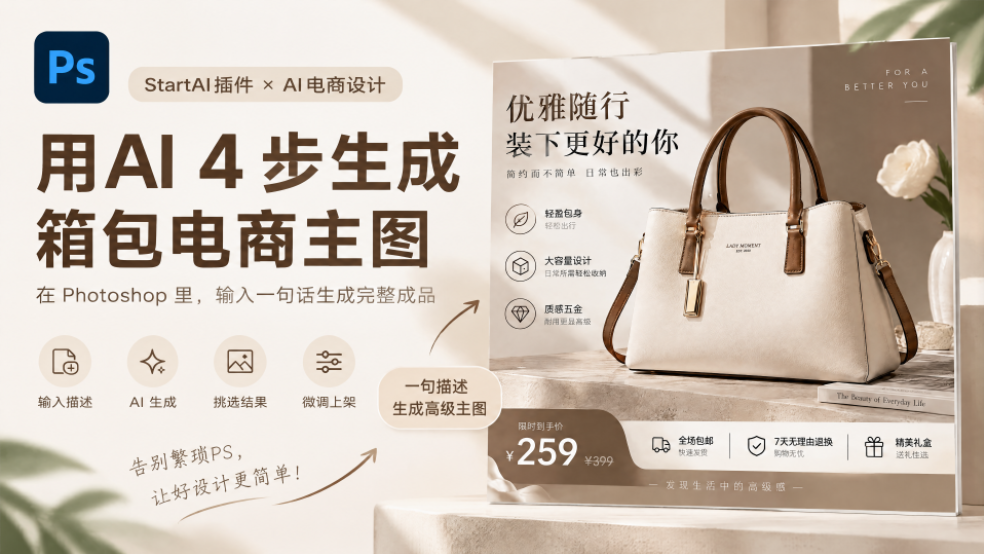
PS StartAI 插件教程封面图,浅调高级简约背景,主标题 “PS 一键生成珠宝主图”,四个功能图标:AI 生图、质感高级、完整排版、高效出图;右侧展示钻石项链成品主图,附带材质、礼盒等卖点,介绍输入文字即可产出可直接上架的高品质珠宝电商图。

一、传统PS制作箱包主图的常见痛点

用 PS 从零做箱包主图,运营和美工常会遇到这些现实难题:

  • 抠图搭景耗时:箱包棱角、拉链、背带和阴影复杂,抠图换底就要反复修边,再找匹配的场景素材合成,光影对不上很容易显得假。
  • 质感难表现:皮革纹理、金属五金、防水材质要靠打光和调色才出高级感,新手调出来要么发灰要么过曝,整款包显得廉价。
  • 排版文案易错:主标题、卖点、价格、促销角标都要自己排,字号层级、对齐边距全靠手感,文字一多就乱,还容易标错价格。
  • 多场景反复重做:女包、行李箱、双肩包、钱包各有尺寸和风格,每个款都要重新搭一遍图,改一次价格或卖点就要整图重排。

如果只是想快速产出高级、规整、可直接上架的箱包主图,完全不用这么繁琐。借助 StartAI 插件的 GPT 生图,一段描述就能生成带文字排版的完整主图。

二、StartAI插件GPT生图:4步做出质感箱包主图

StartAI 是一款深度嵌入 Photoshop 的 AI 设计插件,其中 GPT 生图模块专为商业出图优化,不用跳出 PS 找素材,4 步就能生成带排版的完整箱包主图,支持 Photoshop CC2015 及以上版本,Windows 与 Mac 均可使用。

StartAI 插件官网首页,深色科技风页面,标题:基于 Photoshop 推出的 AI 图像处理插件,AI 赋能・让设计更轻松,提供 Windows、MAC 下载按钮。

立即使用StartAI:【点此一键下载StartAI插件】;

邀请码:【EnwsYJ】,立领100积分,全部核心功能免费用!

步骤1:新建画布并启动插件

打开 Photoshop,按平台要求新建画布,电商主图一般用方图 800×800 或 1200×1200,社媒方图用 1080×1080,横幅另设对应尺寸。

通过【窗口】→【扩展功能】→ StartAI 调出插件面板,新版 PS 也可在增效工具列表中找到并启动。

PS 帮助菜单,增效工具下的 StartAIHelp 选项,展示 StartAI 插件的菜单入口。

步骤2:选择GPT生图,输入“完整成品”提示词

在插件功能列表中选择【GPT 生图】,模型选 GPT Image 2.5。和只生成背景再自己排版不同,这次直接把产品、场景、标题、卖点、价格一次写进描述,让 AI 生成“完整成品”,描述越具体,出图越贴合上架要求。
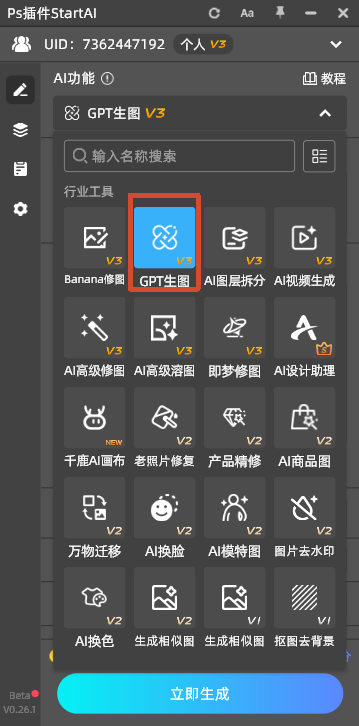
PS 插件 StartAI 功能面板界面,展示各类 AI 工具,高亮选中 GPT 生图 V3 功能模块。

示例提示词:帮我设计一张手提包电商促销主图,卖点文案自由发挥,有购买欲,简约高级感

步骤3:生成结果并挑选

点击【立即生成】,一次可生成多张候选,等待数十秒即可。生成的主图会以独立图层回到 PS 画布,原画布不受影响,从中挑选产品质感、光影和排版都最满意的一张。
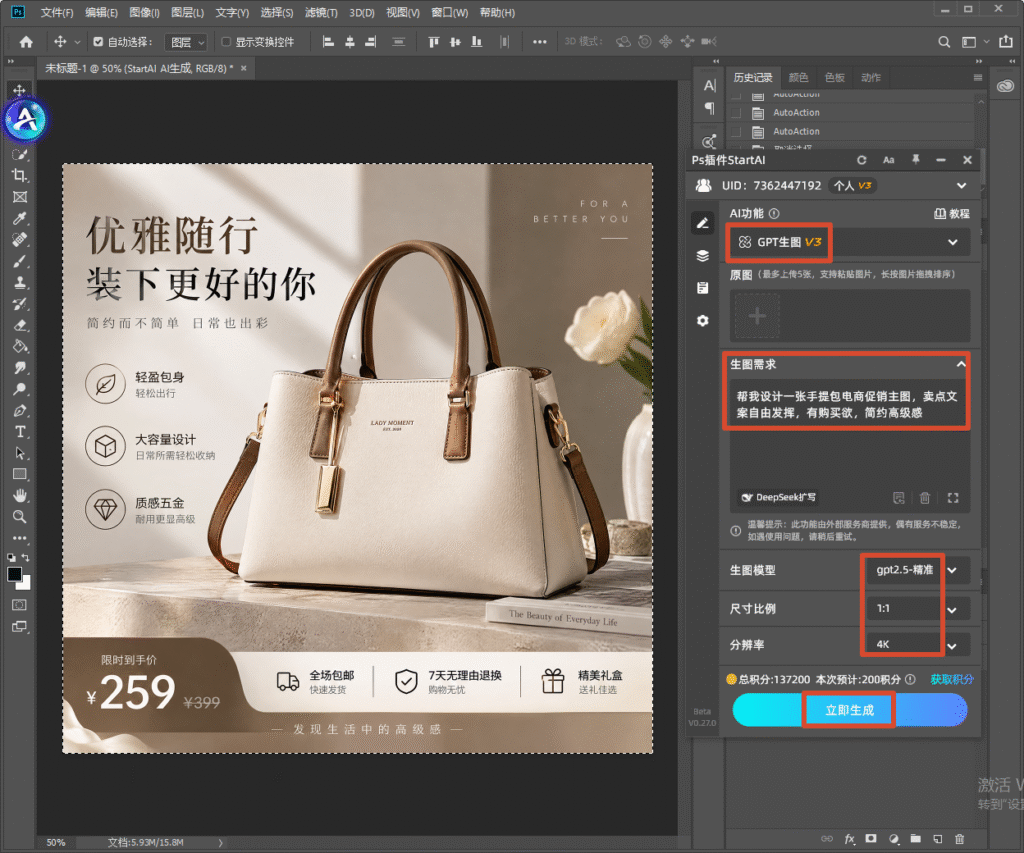
Photoshop 软件界面截图,右侧 StartAI 插件面板,GPT 生图 V3,gpt2.5 - 精准模型,1:1、4K,提示词制作手提包电商促销主图;画布内是米色女包主图,标题 “优雅随行 装下更好的你”,标注大容量、轻盈包身卖点,附带 259 元到手价、包邮售后模块。

步骤4:微调优化与上架

产品角度或背景不满意,用选框圈住该区域单独重生成;放大检查标题、卖点、价格文字是否清晰无错字、排版是否完整,按实际活动改好价格后,这张主图就可以直接上架使用。

三、不同箱包品类主图提示词模板

整理了不同品类和用途的箱包主图提示词,替换括号里的内容即可直接生成对应效果:

  • 女包:女包促销主图,方图,画面中央是一只精致[通勤女包],奶茶色高级背景,左上主标题“简约通勤”,下方卖点“大容量 百搭 防泼水”,右下价格“到手价¥199”,皮革质感细腻,文字清晰,可直接上架。
  • 行李箱:行李箱主图,方图,画面中央是[24寸拉杆箱],哑光纯色背景带轻微投影,左上标题“轻装出行”,下方卖点“轻量万向轮 拉链顺滑”,右下价格“到手价¥399”,商务高级,排版完整可上架。
  • 双肩包:双肩包主图,方图,画面中央是[通勤双肩包],简洁浅灰场景,左上标题“能装好背”,下方卖点“多隔层 减负背带”,右下价格“到手价¥159”,运动休闲质感,文字清晰可上架。
  • 钱包:钱包主图,方图,特写[短款钱包],深色高级背景突出皮革纹理,左上标题“精致收纳”,下方卖点“多卡位 轻薄”,右下价格“到手价¥89”,质感高级,排版完整可上架。
  • 社媒方图:箱包社媒方图,方图,画面中央是[主推箱包],明亮生活场景背景,左上主标题加下方卖点、右下价格,文字醒目不遮挡产品,风格清新,适合小红书和朋友圈投放。

四、用StartAI做箱包主图的核心优势

相比传统 PS 手动抠图排版,用 StartAI 的 GPT 生图做箱包主图有几个明显优势:

  1. 质感一步到位:模型理解皮革、五金、防水材质的光影表现,生成的产品自带高级质感,不用反复打光调色。
  2. 文字排版完整:主标题、卖点、价格一次性排进画面,层级清晰、边距整齐,省去手动排版和反复对齐的麻烦。
  3. 原创商用画面:背景和氛围为 AI 原创,不依赖网上素材,没有版权风险,可直接用于店铺和推广。
  4. 多场景快速切换:换品类、换卖点、换价格只需改提示词,几秒钟出一张新主图,大促改价改活动不用整图返工。
  5. PS 内闭环出图:生成与修改都在 PS 内完成,结果以图层返回,局部重生成、替换背景都很顺手,云端算力不占本地配置。

五、总结

做箱包主图不用再抠图、找素材、反复排版,借助 StartAI 插件的 GPT 生图,输入一段“完整成品”描述,4 步就能生成带标题、卖点、价格、可直接上架的质感主图,女包、行李箱、双肩包、钱包都能快速出图,大促期间改价改款也不返工,很适合电商美工和运营批量出图。

立即使用StartAI:【点此一键下载StartAI插件】;

邀请码:【EnwsYJ】,立领100积分,全部核心功能免费用!

更多教程:2- 长按复制此条消息,打开抖音搜索,查看TA的更多作品。 https://v.douyin.com/h5twhH8ap18/ 2@3.com :4pm

PS 箱包主图海报怎么做?4步直接生成质感箱包主图

电商卖箱包,主图是点击率的第一道门。同样一款包,主图拍得灰扑扑、排版拥挤,买家划两下就走;主图质感高级、卖点清晰,进店率立刻不一样。很多人习惯用 Photoshop 做 PS 主图,但从抠产品、找场景素材到排版加价格,费时又难出高级感。本文教大家用嵌在 PS 里的 StartAI 插件 GPT 生图,输入一段“完整成品”描述,4 步直接生成带标题、卖点、价格、可直接上架的质感箱包主图。

PS StartAI 插件教程封面图,浅调高级简约背景,主标题 “PS 一键生成珠宝主图”,四个功能图标:AI 生图、质感高级、完整排版、高效出图;右侧展示钻石项链成品主图,附带材质、礼盒等卖点,介绍输入文字即可产出可直接上架的高品质珠宝电商图。

一、传统PS制作箱包主图的常见痛点

用 PS 从零做箱包主图,运营和美工常会遇到这些现实难题:

  • 抠图搭景耗时:箱包棱角、拉链、背带和阴影复杂,抠图换底就要反复修边,再找匹配的场景素材合成,光影对不上很容易显得假。
  • 质感难表现:皮革纹理、金属五金、防水材质要靠打光和调色才出高级感,新手调出来要么发灰要么过曝,整款包显得廉价。
  • 排版文案易错:主标题、卖点、价格、促销角标都要自己排,字号层级、对齐边距全靠手感,文字一多就乱,还容易标错价格。
  • 多场景反复重做:女包、行李箱、双肩包、钱包各有尺寸和风格,每个款都要重新搭一遍图,改一次价格或卖点就要整图重排。

如果只是想快速产出高级、规整、可直接上架的箱包主图,完全不用这么繁琐。借助 StartAI 插件的 GPT 生图,一段描述就能生成带文字排版的完整主图。

二、StartAI插件GPT生图:4步做出质感箱包主图

StartAI 是一款深度嵌入 Photoshop 的 AI 设计插件,其中 GPT 生图模块专为商业出图优化,不用跳出 PS 找素材,4 步就能生成带排版的完整箱包主图,支持 Photoshop CC2015 及以上版本,Windows 与 Mac 均可使用。

StartAI 插件官网首页,深色科技风页面,标题:基于 Photoshop 推出的 AI 图像处理插件,AI 赋能・让设计更轻松,提供 Windows、MAC 下载按钮。

立即使用StartAI:【点此一键下载StartAI插件】;

邀请码:【EnwsYJ】,立领100积分,全部核心功能免费用!

步骤1:新建画布并启动插件

打开 Photoshop,按平台要求新建画布,电商主图一般用方图 800×800 或 1200×1200,社媒方图用 1080×1080,横幅另设对应尺寸。

通过【窗口】→【扩展功能】→ StartAI 调出插件面板,新版 PS 也可在增效工具列表中找到并启动。

PS 帮助菜单,增效工具下的 StartAIHelp 选项,展示 StartAI 插件的菜单入口。

步骤2:选择GPT生图,输入“完整成品”提示词

在插件功能列表中选择【GPT 生图】,模型选 GPT Image 2.5。和只生成背景再自己排版不同,这次直接把产品、场景、标题、卖点、价格一次写进描述,让 AI 生成“完整成品”,描述越具体,出图越贴合上架要求。

PS 插件 StartAI 功能面板界面,展示各类 AI 工具,高亮选中 GPT 生图 V3 功能模块。

示例提示词:帮我设计一张手提包电商促销主图,卖点文案自由发挥,有购买欲,简约高级感

步骤3:生成结果并挑选

点击【立即生成】,一次可生成多张候选,等待数十秒即可。生成的主图会以独立图层回到 PS 画布,原画布不受影响,从中挑选产品质感、光影和排版都最满意的一张。

Photoshop 软件界面截图,右侧 StartAI 插件面板,GPT 生图 V3,gpt2.5 - 精准模型,1:1、4K,提示词制作手提包电商促销主图;画布内是米色女包主图,标题 “优雅随行 装下更好的你”,标注大容量、轻盈包身卖点,附带 259 元到手价、包邮售后模块。

步骤4:微调优化与上架

产品角度或背景不满意,用选框圈住该区域单独重生成;放大检查标题、卖点、价格文字是否清晰无错字、排版是否完整,按实际活动改好价格后,这张主图就可以直接上架使用。

三、不同箱包品类主图提示词模板

整理了不同品类和用途的箱包主图提示词,替换括号里的内容即可直接生成对应效果:

  • 女包:女包促销主图,方图,画面中央是一只精致[通勤女包],奶茶色高级背景,左上主标题“简约通勤”,下方卖点“大容量 百搭 防泼水”,右下价格“到手价¥199”,皮革质感细腻,文字清晰,可直接上架。
  • 行李箱:行李箱主图,方图,画面中央是[24寸拉杆箱],哑光纯色背景带轻微投影,左上标题“轻装出行”,下方卖点“轻量万向轮 拉链顺滑”,右下价格“到手价¥399”,商务高级,排版完整可上架。
  • 双肩包:双肩包主图,方图,画面中央是[通勤双肩包],简洁浅灰场景,左上标题“能装好背”,下方卖点“多隔层 减负背带”,右下价格“到手价¥159”,运动休闲质感,文字清晰可上架。
  • 钱包:钱包主图,方图,特写[短款钱包],深色高级背景突出皮革纹理,左上标题“精致收纳”,下方卖点“多卡位 轻薄”,右下价格“到手价¥89”,质感高级,排版完整可上架。
  • 社媒方图:箱包社媒方图,方图,画面中央是[主推箱包],明亮生活场景背景,左上主标题加下方卖点、右下价格,文字醒目不遮挡产品,风格清新,适合小红书和朋友圈投放。

四、用StartAI做箱包主图的核心优势

相比传统 PS 手动抠图排版,用 StartAI 的 GPT 生图做箱包主图有几个明显优势:

  1. 质感一步到位:模型理解皮革、五金、防水材质的光影表现,生成的产品自带高级质感,不用反复打光调色。
  2. 文字排版完整:主标题、卖点、价格一次性排进画面,层级清晰、边距整齐,省去手动排版和反复对齐的麻烦。
  3. 原创商用画面:背景和氛围为 AI 原创,不依赖网上素材,没有版权风险,可直接用于店铺和推广。
  4. 多场景快速切换:换品类、换卖点、换价格只需改提示词,几秒钟出一张新主图,大促改价改活动不用整图返工。
  5. PS 内闭环出图:生成与修改都在 PS 内完成,结果以图层返回,局部重生成、替换背景都很顺手,云端算力不占本地配置。

五、总结

做箱包主图不用再抠图、找素材、反复排版,借助 StartAI 插件的 GPT 生图,输入一段“完整成品”描述,4 步就能生成带标题、卖点、价格、可直接上架的质感主图,女包、行李箱、双肩包、钱包都能快速出图,大促期间改价改款也不返工,很适合电商美工和运营批量出图。

立即使用StartAI:【点此一键下载StartAI插件】;

邀请码:【EnwsYJ】,立领100积分,全部核心功能免费用!

更多教程:2- 长按复制此条消息,打开抖音搜索,查看TA的更多作品。 https://v.douyin.com/h5twhH8ap18/ 2@3.com :4pm

产品

千鹿AI 千鹿Pr助手 千鹿AI助手 PsAide

专题广场

StartAI教程 StartAI提示词库 产品精修 Ps抠图 Nano Banana Pro Ps2026 Ps去水印 Ps快捷键

服务

帮助中心 最新功能 服务条款 会员中心 Ps教程 官方博客

联系我们

info@istarry.com.cn



