
搜索 GPT Image 2.5、GPT image2.5 或 ChatGPT Images 2.5,你可能最关心三件事:新版提升在哪里、从哪里使用,以及免费体验和 API 调用如何收费。但对国内电商美工、内容创作者和中小设计团队来说,还多一道坎:官方入口访问不稳定、API 需要海外账号和信用卡,第三方套壳还可能不是满血模型。
OpenAI 已于 2026 年 9 月 8 日发布 ChatGPT Images 2.5,并宣布向 ChatGPT、ChatGPT Work 和 Codex 的所有套餐逐步推出。主要更新包括更自然的画面细节、更可靠的图片编辑,以及更快的生成速度。
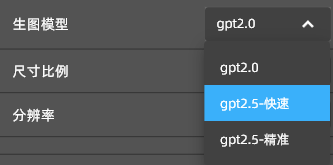
普通用户可以在 ChatGPT 中开始创作;开发者可以选择侧重速度的 Flare,或侧重编辑精度的 Sunburst。国内用户想省去翻墙、办卡和辨别套壳的麻烦,可以直接用 StartAI PS插件的GPT生图功能,面板内就能选择 gpt2.5 模型档位。下面从实际使用出发,介绍功能、操作步骤、价格和提示词。
立即使用StartAI:【点此一键下载StartAI插件】;
邀请码:【mKU7jz】,立领100积分,基础功能免费用!
一、GPT Image 2.5 是什么?先分清三个名称
GPT Image 2.5 是 OpenAI 的图像生成与编辑模型系列,可以根据文字创建图片,也可以结合已有图片进行修改。使用时需要区分产品名称和 API 模型名称:
| 名称 | 你会在哪里看到 | 用来做什么 |
| ChatGPT Images 2.5 | ChatGPT 图像创作体验 | 通过对话、参考图及创作工具生成和编辑图片 |
| GPT Image 2.5 Flare | OpenAI API / StartAI GPT生图面板 | 快速完成日常高质量生图任务 |
| GPT Image 2.5 Sunburst | OpenAI API / StartAI GPT生图面板 | 完成更重视细节控制和编辑精度的任务 |
API 对应的模型 ID 分别是 gpt-image-2.5-flare 和 gpt-image-2.5-sunburst。两者都接受文字、图片输入,并输出图片。国内用户不想自己对接API,可直接在StartAI插件的GPT生图面板中选择 gpt2.5 模型,在PS内完成生成与编辑。
二、GPT Image 2.5 有哪些新特性?
1. 参考图还原更好,光照与材质更自然
新版更善于保留参考照片中人物、宠物和物体的辨识特征,同时改善光照、纹理与视觉风格表现。
例如,你想给同一个杯子尝试三种拍摄背景,可以先上传产品照片,再分别描述场景。建议在提示词中明确杯子的颜色、形状和图案需要保留,方便逐张检查结果。
2. 局部修改与多轮编辑更可靠
GPT Image 2.5 更擅长执行指定修改,并在连续编辑时保留之前已经确定的细节。
这适合“先定构图,再改背景,最后改文案”的工作方式。
比如先确定一张咖啡活动海报,然后只修改标题颜色;确认之后,再调整杯子旁边的装饰。
3. 生成速度提升,适合快速尝试方案
OpenAI 表示,相比 Images 2.0,ChatGPT Images 2.5 的生成延迟最多降低 50%。这是官方公布的对比结果,具体等待时间仍取决于任务。
对内容创作者来说,可以先用同一段文案尝试三种构图,挑选方向后继续修改,而不是一开始就把所有要求压进一个复杂提示词。
4. 增加 Sketch、模板与图片评论编辑
此次更新也带来了新的创作入口:通过草图表达构图,套用海报等模板开始创作,或在移动端图片上添加评论说明修改需求。
生成图片的提示词也可以分享,供他人创作自己的版本。如果你能画出“大致摆在哪里”,却很难用文字描述空间关系,Sketch 就值得尝试。只有方框、箭头和简单轮廓的草图,也能用来表达设计意图。
5. 透明背景与复杂布局更实用
官方系统卡说明,新版改善了信息图的准确性和布局,并能在改变场景、风格或构图时保留更多细节。API 还明确支持通过参数生成透明背景图片。
可以把它用于文章插图、产品展示草稿、贴纸素材和演示文稿配图。涉及大量文字、精确数值或严格品牌规范时,建议把生成图当作需要核对的设计稿。
三、GPT Image 2.5 怎么用?两种主流路径
方法一:官方 ChatGPT 操作步骤
- 打开 ChatGPT 官方网站或官方 App,登录账号。
- 在对话中直接输入“帮我生成一张图片”,继续说明主体、用途、构图和风格;也可以从 More → Images 进入图像功能。
- 发送需求,等待图片生成。
- 在同一段对话中继续提出修改,满意后使用 Save 下载。
以上入口与保存方法来自官方帮助中心。你可以在 Images 图片空间查看已经创建的作品。第一次尝试,可以复制这段需求:
帮我生成一张科技博客文章封面,横向 16:9。画面主体是一张正在被编辑的数字画布,旁边有简洁的图层和画笔元素。使用深蓝色与暖橙色,整体清爽、易读。右侧保留约三分之一留白,方便后期添加标题。画面中不要出现文字。需要提醒的是,ChatGPT 网页和 App 在国内访问不稳定,Plus / 企业套餐还需要海外支付环境。即便进去了,也是网页点一点,难批量、难接入自己的设计工作流。
方法二:StartAI PS插件操作步骤(国内推荐)
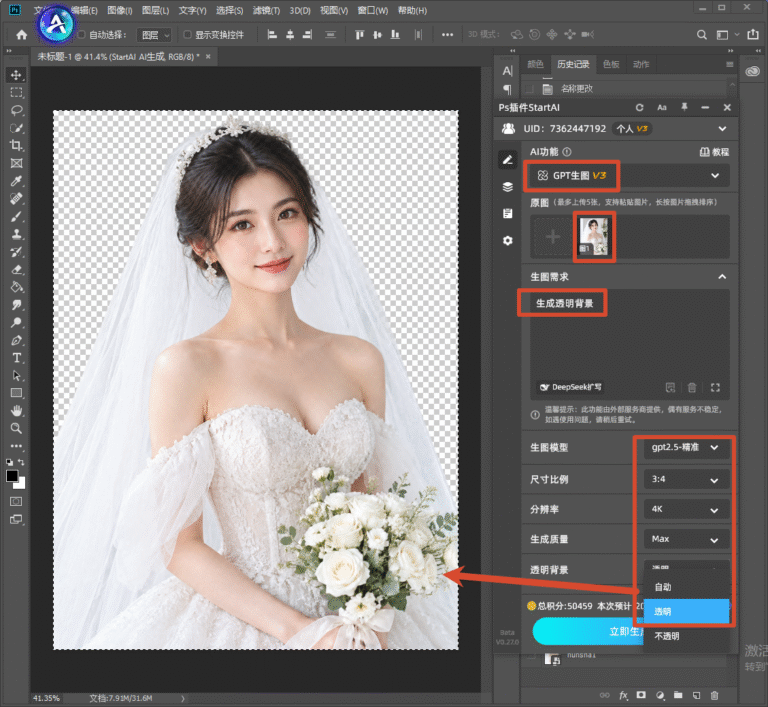
不想处理海外账号、网络和支付问题,可以直接在PS里用StartAI的GPT生图功能,面板内选择 gpt2.5 模型档位,生成的图片直接插入图层,全程不离开设计环境。
步骤1:在 PS 中打开玻璃瓶产品图,按 Ctrl+J 复制背景图层,所有操作都在副本上进行;通过【窗口】→【扩展功能】→ StartAI 调出插件面板,新版 PS 也可以在增效工具列表里启动。

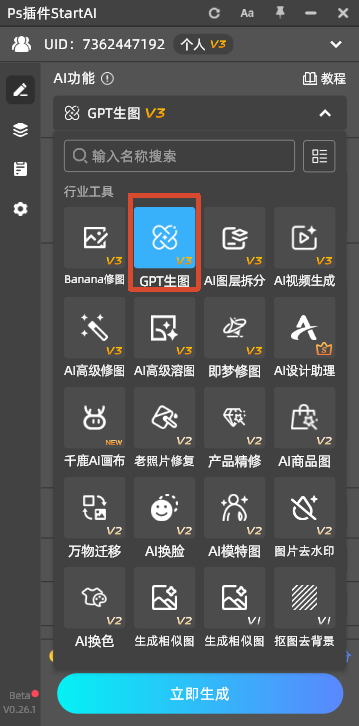
步骤2:在功能区选【GPT生图】,进入界面后上传需要抠图的图片,输入提示词例如:生成透明背景,AI会自动识别并抠图。
步骤3:点击生成,AI 会自动沿着玻璃边缘抠图,同时保留瓶身的透明折射、高光条和瓶盖细节,不会像普通抠图那样把玻璃块成一团白。
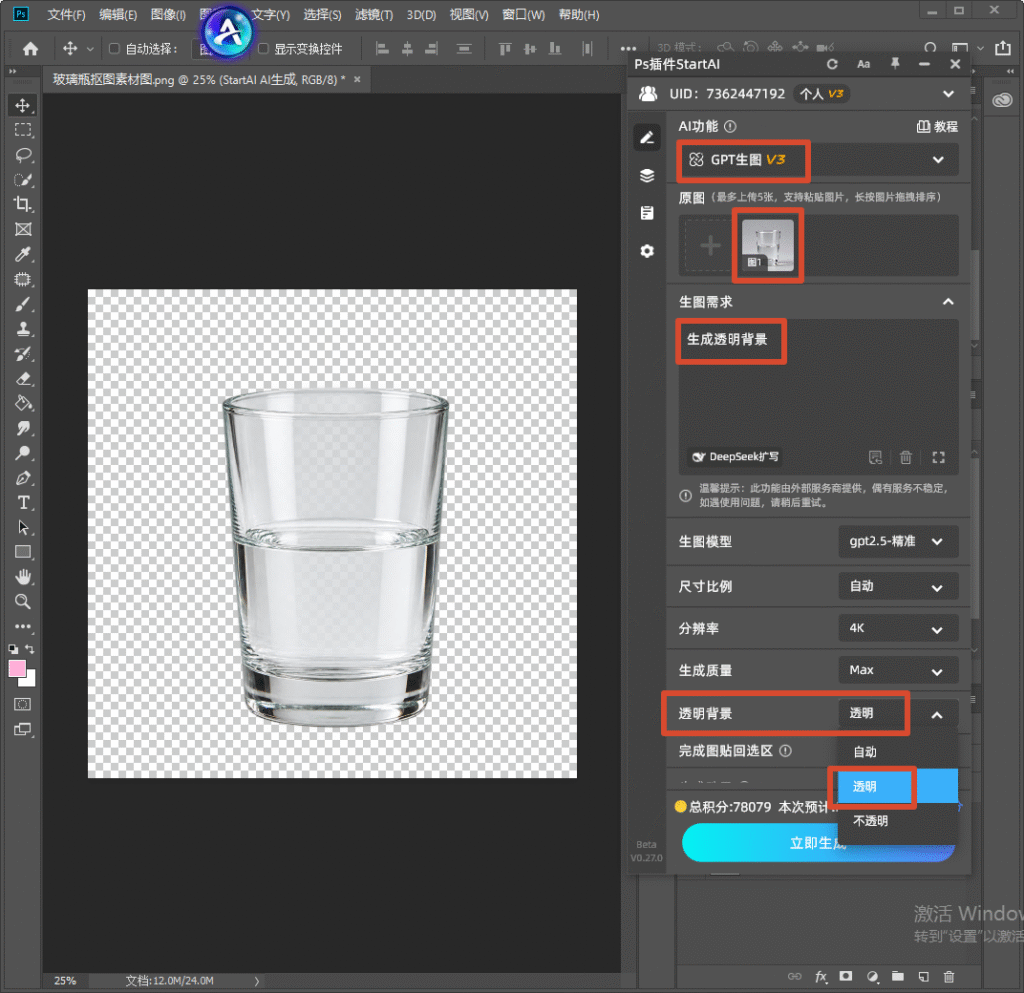
步骤4:生成结果以独立新图层返回,背景自动变透明,原图完全不动;垫个纯色背景就能直接看到通透效果,边缘如有毛刺,切到【Banana 修图】圈住边缘微调即可。
步骤5:批量处理同一组香水瓶、酒杯时,沿用同一套涂抹方式,出图效果和边缘精度保持一致;抠完直接存 PNG 透明底,套到详情页和主图场景里都不用再返工。
四、GPT Image 2.5 免费吗?有哪些使用限制?
ChatGPT Images 面向所有套餐开放,免费用户也在覆盖范围内。不过,这次更新没有改变既有图像生成额度。实际剩余额度和恢复时间,应查看账号中的提示。因此,搜索“GPT Image 2.5 免费入口”时,可以先使用官方 ChatGPT,本文核验的官方页面没有公布适用于所有账号的统一每日张数。
国内用户想更低门槛地免费体验,可以直接安装 StartAI 插件:使用邀请码【mKU7jz】立领100积分,面板内即可选择 gpt2.5 模型完成生成与局部重绘。
API 则按用量计费,适合有自动化或产品集成需求的开发者。仅仅想制作几张封面或编辑照片,直接通过 ChatGPT 或 StartAI 插件操作通常更容易开始。
五、Flare 和 Sunburst 怎么选?
| 对比项 | GPT Image 2.5 Flare | GPT Image 2.5 Sunburst |
| 官方定位 | 快速、高质量的日常图像生成 | 能力更强,尤其重视编辑精度 |
| 建议先尝试的任务 | 内容配图、创意草稿、快速生成多个方案 | 产品精修、复杂参考图编辑、细节要求高的素材 |
| API 模型 ID | gpt-image-2.5-flare | gpt-image-2.5-sunburst |
| 质量设置 | low、medium、high、xhigh、max、auto | 同左 |
模型定位和参数来自官方模型页;任务选择是据此给出的使用建议。如果你不确定,建议用 Flare 跑一组自己的任务,再用 Sunburst 对照其中最难的几张。比较三个问题:是否满足需求、需要修改几轮,以及拿到最终可用图片的总成本。
国内用户在 StartAI 的GPT生图面板里,可以直接切换这两款模型档位,用同一份提示词和参考图做对照,不用自己写接口代码,也不用分别充值两次。
六、GPT Image 2.5 API 怎么调用?
1. 准备开发环境
需要可用的 OpenAI API 账号、API Key 和计费额度;部分组织可能需要完成验证。单次生成或编辑可使用 Image API;需要对话式连续编辑的应用,可以使用 Responses API 的图像生成工具。安装 Python SDK:
pip install -U openai将 API Key 配置到环境变量 OPENAI_API_KEY,再运行下面的示例。代码根据官方接口文档编写,本文未实际发起付费生成请求。
2. 用 Python 生成图片
下面的示例指定模型、尺寸与质量,并将返回的 Base64 图片保存为 PNG。
import base64
from pathlib import Path

from openai import OpenAI

api = OpenAI()

picture = api.images.generate(
    model="gpt-image-2.5-flare",
    prompt=(
        "生成一张横版科技博客封面:深蓝色背景,"
        "左侧是一块发光的数字画布,右侧留白,不出现文字。"
    ),
    size="1536x1024",
    quality="medium",
    output_format="png",
)

encoded = picture.data[0].b64_json
if not encoded:
    raise RuntimeError("没有收到图片数据")

Path("blog-cover.png").write_bytes(base64.b64decode(encoded))
print(picture.usage)
需要对照 Sunburst 时,把 model 改为 gpt-image-2.5-sunburst。保留相同提示词、尺寸和质量档位,更便于比较两次输出。模型 ID 应使用官方完整名称。
3. 编辑已有图片
将待编辑图片保存为 product.png,使用编辑接口传入文件与修改需求:
import base64
from pathlib import Path

from openai import OpenAI

api = OpenAI()

with open("product.png", "rb") as source:
    edited = api.images.edit(
        model="gpt-image-2.5-sunburst",
        image=source,
        prompt="将背景改为浅灰色摄影棚,保留产品的形状、颜色和现有文字。",
        quality="high",
        output_format="png",
    )

encoded = edited.data[0].b64_json
if not encoded:
    raise RuntimeError("没有收到编辑后的图片数据")

Path("product-edited.png").write_bytes(base64.b64decode(encoded))
print(edited.usage)
编辑接口的输入与返回字段,可对照官方图像编辑接口文档。国内用户如果不需要自建服务,用 StartAI 的局部重绘功能就能达到类似效果,框选区域后输入指令即可,不用写代码。
4. 尺寸、画质和透明背景如何设置?
常用输出参数如下,透明背景需要搭配支持透明通道的文件格式。
| 需求 | 参数示例 |
| 方形配图 | size=”1024×1024″ |
| 横版图片 | size=”1536×1024″ |
| 竖版海报 | size=”1024×1536″ |
| 快速草稿 | quality=”low” |
| 更高质量档位 | quality=”high”、”xhigh” 或 “max” |
| 透明背景 | background=”transparent”,搭配 PNG 或 WebP |
2.5 的质量设置比 GPT Image 2 增加了 xhigh 和 max。API 支持自定义尺寸:两边均须为 16 的倍数,宽高比介于 1:3 和 3:1,任一边不超过 3840 像素,总像素数介于 655,360 和 8,294,400。超过 2560×1440 的分辨率仍属实验性支持。
日常使用建议先确定构图和内容,再提高输出质量。这样更容易控制尝试成本,也能避免为最终放弃的方案反复生成高质量图片。
七、GPT Image 2.5 API 价格是多少?
截至 2026 年 9 月 9 日,Flare 和 Sunburst 的标准 token 单价相同,具体如下。
| 计费项目 | Flare | Sunburst |
| 文字输入 | 5 美元 / 百万 token | 5 美元 / 百万 token |
| 缓存文字输入 | 1.25 美元 / 百万 token | 1.25 美元 / 百万 token |
| 图片输入 | 8 美元 / 百万 token | 8 美元 / 百万 token |
| 缓存图片输入 | 2 美元 / 百万 token | 2 美元 / 百万 token |
| 图片输出 | 30 美元 / 百万 token | 30 美元 / 百万 token |
相同的 token 单价,不等于每张图片费用相同。不同模型、画质与尺寸可能消耗不同数量的 token,应以接口返回的 usage 和当前价格计算。使用 Responses API 时,还要计入负责调用工具的主模型用量。
举一个纯计算示例:假设某次请求用了 2,000 个图片输出 token,仅图片输出部分就是 2,000 ÷ 1,000,000 × 30 = 0.06 美元。这不包含文字或参考图输入费用,也不代表某个分辨率的固定报价。
预算可以按“同类任务的平均单次费用 × 平均尝试次数 × 需要的成品数量”估算。先抽样生成一批真实任务,比套用 GPT Image 2 的旧单图价格更有参考价值。国内用户用 StartAI 会员积分池计费,不用单独处理海外信用卡和美元账单,支付宝直接充值即可开始测试。
八、4 组可直接复制的 GPT Image 2.5 提示词
以下示例面向封面、商品图、中文海报和连续编辑,适合先尝试再按需求调整。建议采用“用途 → 主体 → 构图 → 风格 → 文案 → 保留要求”的顺序组织提示词,在 StartAI 的GPT生图面板里选择 gpt2.5 模型后直接粘贴使用。
1. 科技文章封面
为一篇介绍 AI 图像编辑的文章生成封面,横向 16:9。左侧是一张悬浮的数字画布,展示一只陶瓷杯正在从线稿转变为写实照片;右侧保留约 35% 的干净空间。深蓝背景,橙色辅助光,简洁的现代科技风格。不要生成文字、品牌标识或多余图标。使用建议:先生成无文字底图,再添加正式标题,方便统一网站的字体与排版。
2. 电商产品场景图
使用我上传的产品照片作为参考,生成一张方形产品展示图。保留产品的轮廓、比例、颜色和标签内容。将产品放在浅米色石材台面上,左侧有柔和窗光,背景简洁,产品居中。不要增加配件,不要改变包装数量,不要添加促销文字。使用建议:检查标签和产品结构是否准确;同一产品做系列图时,尽量沿用相同的场景描述。
3. 中文活动海报
生成一张竖版社区读书会海报,比例 2:3,米白色背景,深绿色标题,少量书本与叶片插画。画面只包含以下文字:主标题“周末读书会”;副标题“把一本好书,分享给有趣的人”;底部“周六 14:00|城市书房”。按照主标题、副标题、活动信息的层级排版,留足边距,不添加其他文字。使用建议:生成后逐字核对中文、时间和标点。如果文字反复出错,可以保留插画与背景,后期排版。
4. 多轮精修
基于当前图片,只把杯子后面的背景颜色调整为暖灰色。保留杯子的位置、大小、材质、表面图案,以及画面中的标题和其他物体。不要增加新元素。下一轮可以继续输入:
保留刚才的暖灰色背景,只让杯子底部的阴影更柔和,方向保持不变。其他部分沿用当前版本。使用建议:每次确认一个修改目标,遇到偏离预期的结果时,回到满意的版本重新提出需求。
九、GPT Image 2.5 常见问题
1. 为什么我找不到 Flare 或 Sunburst 按钮?
这两个名称是官方 API 模型选项。官方 ChatGPT 操作指南通过 Images 和对话介绍创作入口,没有说明用户可以在 ChatGPT 中直接切换这两个 API 型号。需要明确指定型号时,可以通过 API 调用;国内用户在 StartAI 的GPT生图面板里,可以直接看到 gpt2.5 模型选择入口,一键切换两个档位。
2. GPT Image 2.5 能生成中文吗?
可以提出中文文字需求,但精确文字排版与清晰度仍是需要检查的部分。对于长文案、小字号和复杂汉字,建议先少量测试,再决定是否直接采用生成结果。如果文字反复出错,可以保留插画与背景,在PS里手动排版。
3. 局部编辑会不会改变其他区域?
有这种可能。官方说明,选择区域并非绝对精确,修改可能延伸到选区之外。对产品结构、人物特征或文字要求严格时,需要对照原图检查。在 StartAI 里用 Banana修图框选区域重绘,可以更好地把修改限制在目标范围内。
4. GPT Image 2.5 支持 4K 吗?
API 尺寸规则允许符合条件的 4K 输出,但高于 2560×1440 的分辨率仍被标记为实验性支持。准备交付高清素材时,建议实际检查尺寸和细节表现。
5. GPT Image 2.5 生成的图片带水印吗?
OpenAI 的系统卡说明,ChatGPT Images 2.5 继续使用 C2PA 来源元数据,并通过 SynthID 加入不可见水印。这些来源识别机制与画面上直接可见的角标不同。
十、小结:国内用 GPT Image 2.5 的最省事路径
第一次使用,可以从一张文章封面或一张现有产品照片开始:写清用途和构图,生成后挑出最需要改的一处,再完成一轮局部修改。对于准备接入 API 的团队,建议保存提示词、参数、usage 和最终采用结果,用自己的任务比较 Flare 与 Sunburst。
对国内电商美工和中小设计团队来说,真正的门槛从来不是模型名字,而是访问、支付、Key 和设计工作流的衔接。与其把时间花在翻墙、办卡和辨别套壳上,不如直接安装 StartAI 插件,在PS里选择 gpt2.5 模型生成和精修,全程不离开设计环境,效率提升更明显。
立即使用StartAI:【点此一键下载StartAI插件】;
邀请码:【mKU7jz】,立领100积分,基础功能免费用!







