
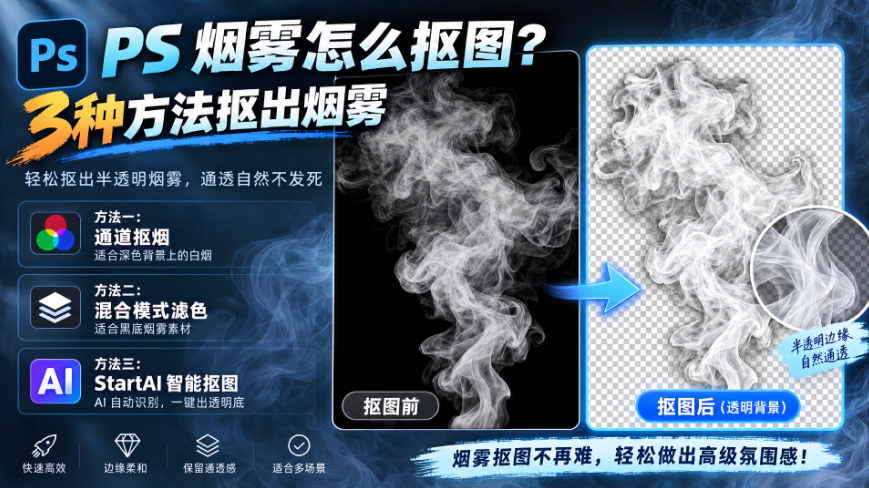
做氛围海报、蒸汽产品图、烟雾特效时,经常需要把烟雾、雾气单独抠出来,叠加到别的画面上做氛围感。可烟雾是半透明的轻柔体,没有明确边界,用普通选区工具一抠,就成了一块发死的实色块,完全失去那种飘、透、柔的感觉。本文直接给出 2 种方法:前一种是 PS 自带的手动做法,分别用「通道抠烟」和「混合模式滤色」处理;第二种是用 StartAI 插件的智能抠图,AI 自动识别半透明烟气,一键出透明底。
PS 烟雾怎么抠图?2种方法抠出烟雾
方法一:通道抠烟(适合深色背景上的白烟)
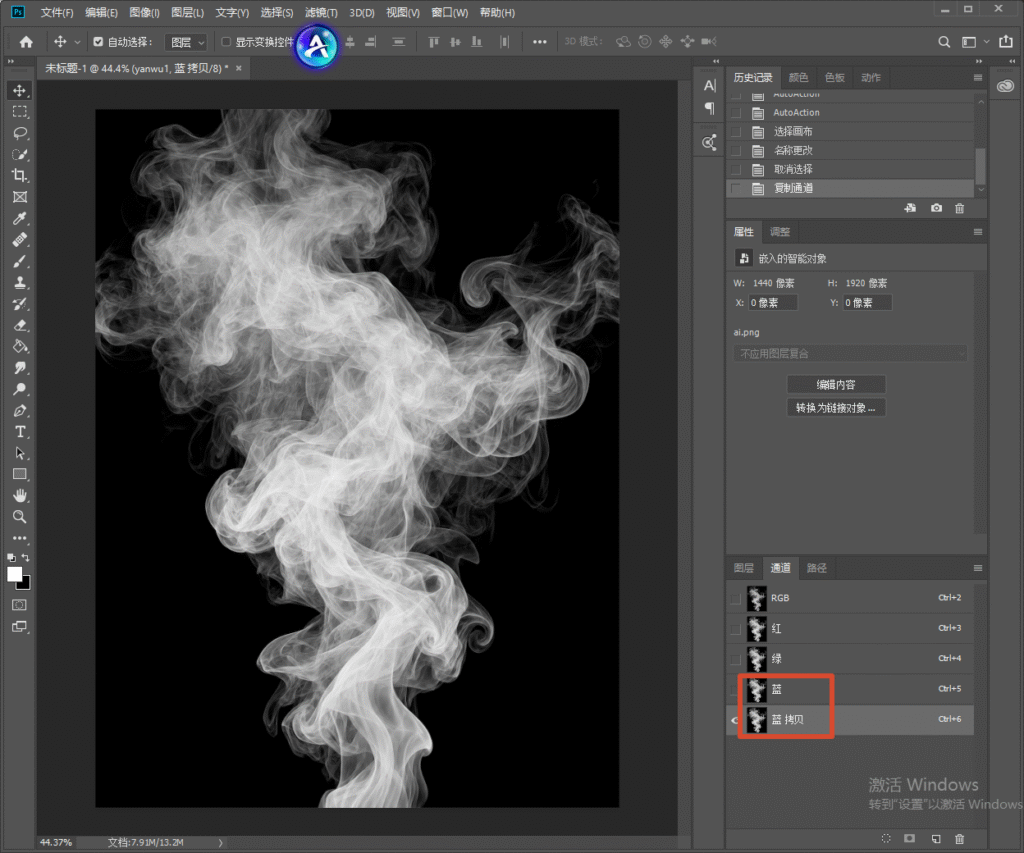
步骤1:在 PS 中打开烟雾照片,按 Ctrl+J 复制背景图层;打开【通道】面板,依次点红、绿、蓝三个通道,找出烟雾最亮、和背景对比最强的那个通道,把它复制一份。
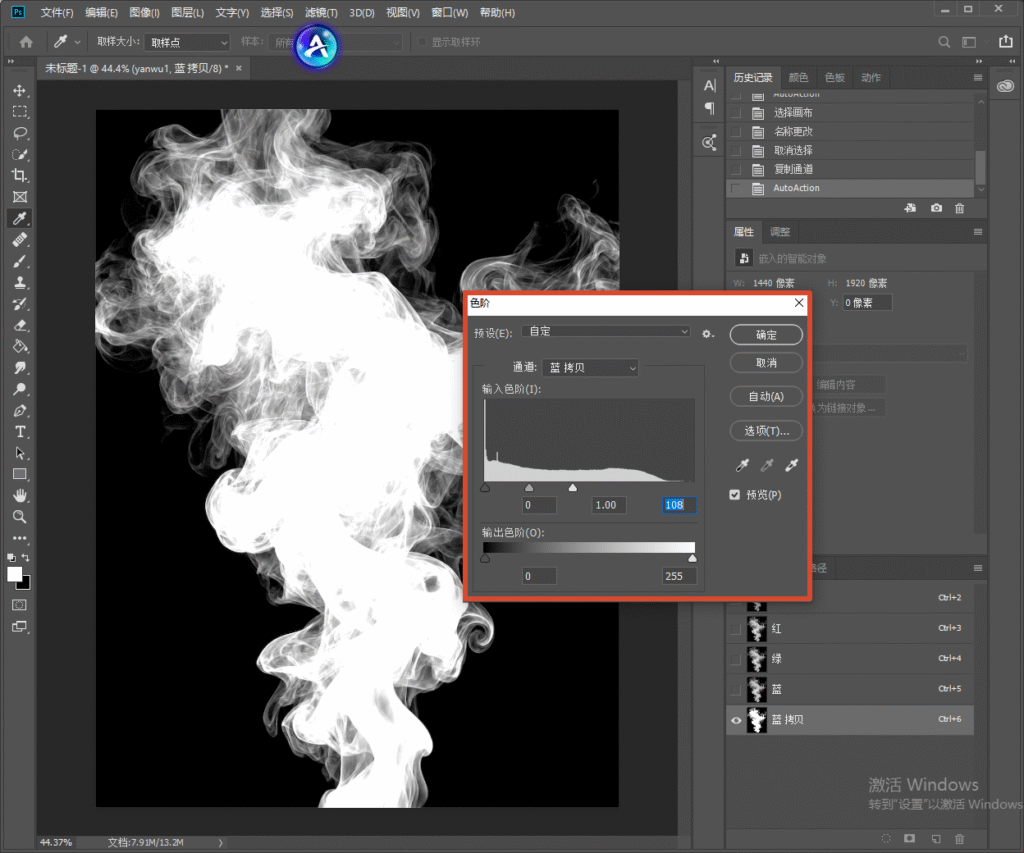
步骤2:选中复制的通道,按 Ctrl+L 调出色阶,拖动白色滑块和中间灰滑块,让烟雾部分尽量变白,背景压成纯黑;烟雾越白,抠出来越完整。
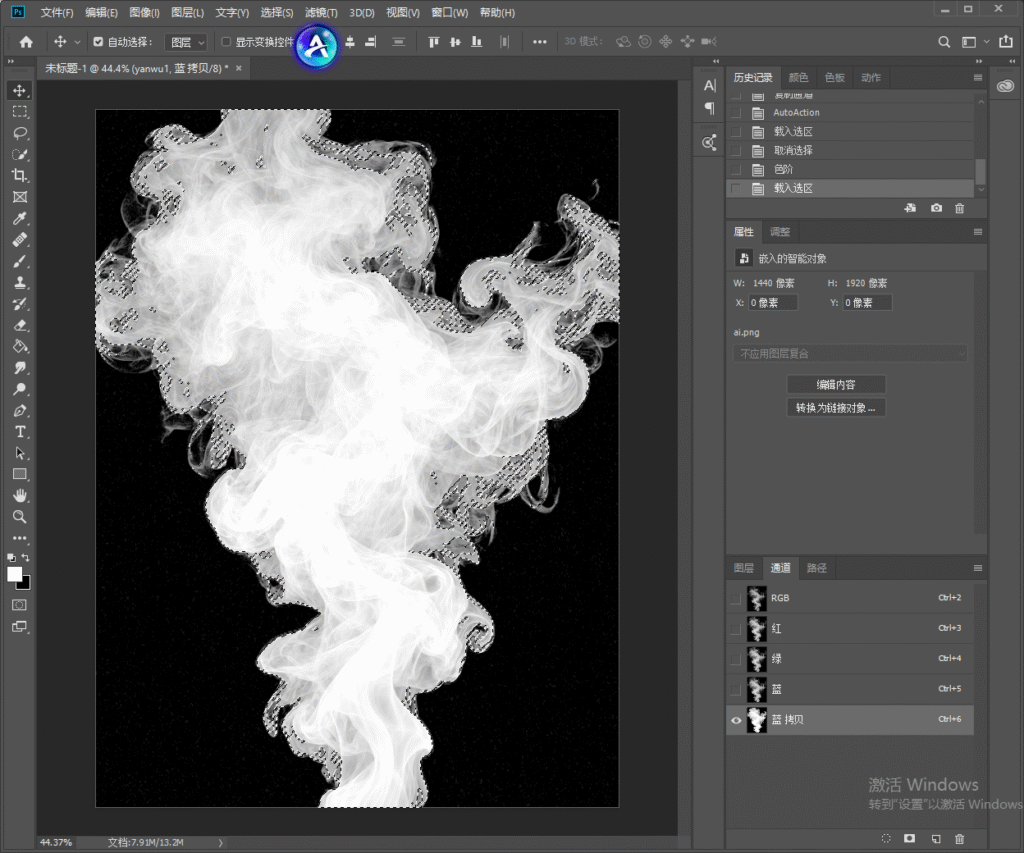
步骤3:按住 Ctrl 点击这个通道缩略图载入选区,回到图层面板选中原图副本,按 Ctrl+J 把白色烟雾复制成新图层,半透明的烟气就被单独保留下来。
步骤4:给烟雾层加蒙版,用软黑画笔把背景里没压干净的杂点擦掉;烟雾太淡的地方用曲线轻提一点亮度,让飘散的层次更自然。
方法二:StartAI 插件智能抠图
StartAI 是一款嵌在 Photoshop 里的 AI 修图插件,智能抠图能自动识别烟雾、雾气这类半透明物体的柔和边缘,配合 Banana 修图用一句话就能微调浓度和通透感,支持 CC2015 及以上版本,Windows 和 Mac 都能使用。

立即使用StartAI:【点此一键下载StartAI插件】;
邀请码:【EnwsYJ】,立领100积分,全部核心功能免费用!
步骤1:在 PS 中打开烟雾照片,按 Ctrl+J 复制图层;通过【窗口】→【扩展功能】→ StartAI 打开插件面板,新版 PS 也可在增效工具列表中启动。

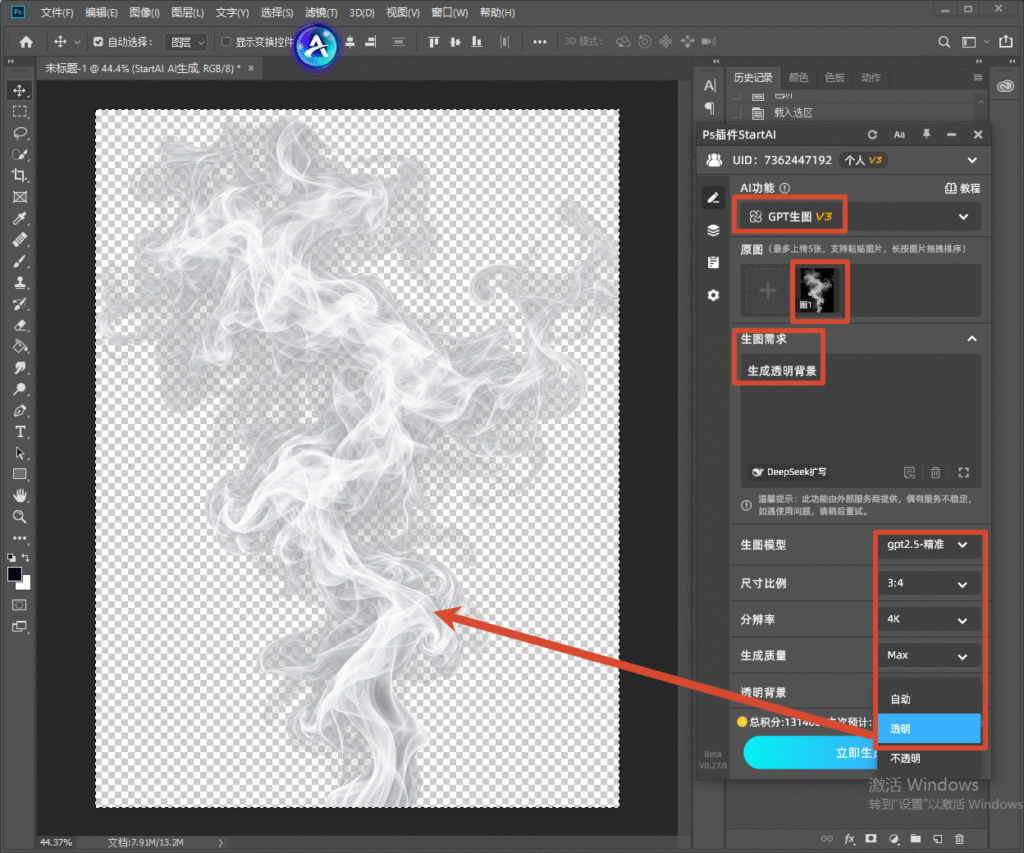
步骤2:在功能区选择【GPT生图】,输入提示词例如:生成透明背景,透明背景选择透明,AI 会自动识别半透明的烟雾轮廓,把烟雾从背景中分离,生成透明底图层,原图不被改动。
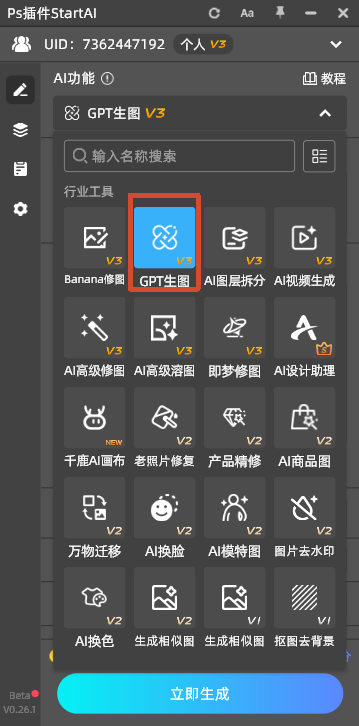
步骤3:按需要的比例选好尺寸,点击【立即生成】,等待 10~30 秒,优化后的烟雾会以独立新图层返回;局部过浓或过硬的地方可单独圈住这一小块重生成。
三种烟雾抠图方法对比
| 方法 | 烟雾浓度 | 通透感 | 耗时 | 适合 |
|---|---|---|---|---|
| 通道抠烟 | 浓白烟 | 较好 | 10~15 分钟 | 深色背景上的白烟 |
| StartAI 智能抠图 | 各种浓度 | 好 | 10~30 秒 | 复杂背景、批量叠氛围 |
不同场景烟雾抠图提示词(可直接复制)
- 白烟氛围:抠出画面中的白色烟雾,保留柔和半透明的边缘和飘散层次,背景透明干净,无实色块,适合叠加到场景图做氛围。
- 香烟烟气:抠出香烟上方的一缕轻烟,保留纤细飘逸的烟丝形态,边缘自然渐隐,不连带手指和背景一起抠进来。
- 雾气弥漫:抠出场景中的薄雾,保留由浓到淡的过渡,通透自然,可叠加到山水、产品图上营造朦胧氛围。
- 蒸汽升腾:抠出热食或咖啡上方的蒸汽,保留向上飘散的轻盈动态,半透明不糊,边缘柔和,不残留杯口。
- 氛围叠加:把烟雾单独提取为透明底,浓度适中、层次丰富,方便叠加到海报、主图中做氛围光效和烟雾特效。
小结
深色背景上的浓白烟,用通道抠烟能把层次保留下来;手头有现成黑底烟雾素材,直接改成滤色混合模式最快;如果烟雾背景复杂、经常要做氛围叠加,或者一次要处理多张,直接用 StartAI 智能抠图配合 Banana 修图,AI 自动识别半透明烟气,通透自然又省时间,多张图的烟雾质感也能保持一致。
邀请码:【EnwsYJ】,立领100积分,全部核心功能免费用!
更多教程:2- 长按复制此条消息,打开抖音搜索,查看TA的更多作品。 https://v.douyin.com/h5twhH8ap18/ 2@3.com :4pm








