
嗨,大家好。这篇讲去除文字水印,专说「去掉之后原图也被改坏」这种。
大家是不是经常遇到这种情况:一张能用的图,上面压着一行字,字本身不难去,去完那一块底色变了、纹理断了,比留着字还难看。
文字水印其实分两种,实心字和描边带影的字,框法完全不一样。这篇先讲怎么认,再按这两种分开写。
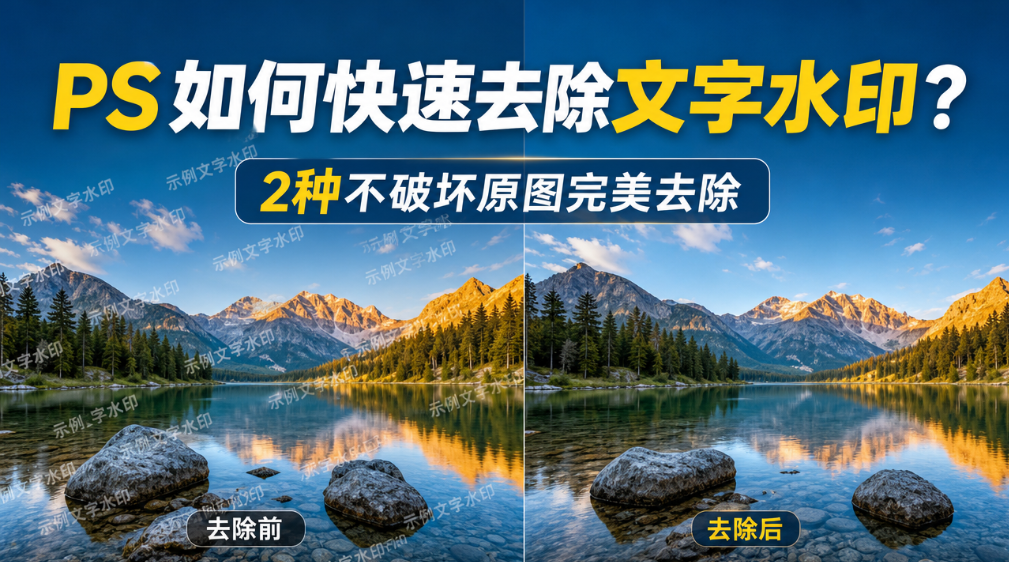
去除文字水印前,先放大到 200% 看笔画
动手之前,把图放大到 200%,盯着一笔的边看三秒。这一步决定框多大、跑几遍,认错了必然返工。
实心字笔画里外一个颜色,边缘是干净的;描边字的笔画外面还有一圈更深的线,或者右下侧有一层淡淡的投影;半透明的字最麻烦,笔画本身是渐变,跟底色混在一起。
那怎么分呢?看笔画右下侧有没有一条偏移的浅轮廓:有就是带影的,没有再看笔画是不是双线,双线是描边,都不是就是实心。
三种笔画各一张局部:实心黑字、双层描边、带右下投影,各圈一处。
第一种:实心字,去除文字水印一次框选就够
我们先来看一张图,这张是白底产品图,左上角压着一行实心的灰字,笔画清楚,边缘干净。
这种适用于笔画实、边缘干净的字,一次框选加填充就能解决;如果笔画外面还有一圈线,直接看第二种。
接下来我们一次做完。先 Ctrl+J 复制一层,再用 M 框住整行字,往外扩 5 到 8 像素。
这里为什么要外扩呢?字压在图上,边缘那圈像素已经被字染了色,贴着笔画框,那圈脏色会留下,填完就有一圈浅灰的描边,像字没去干净。
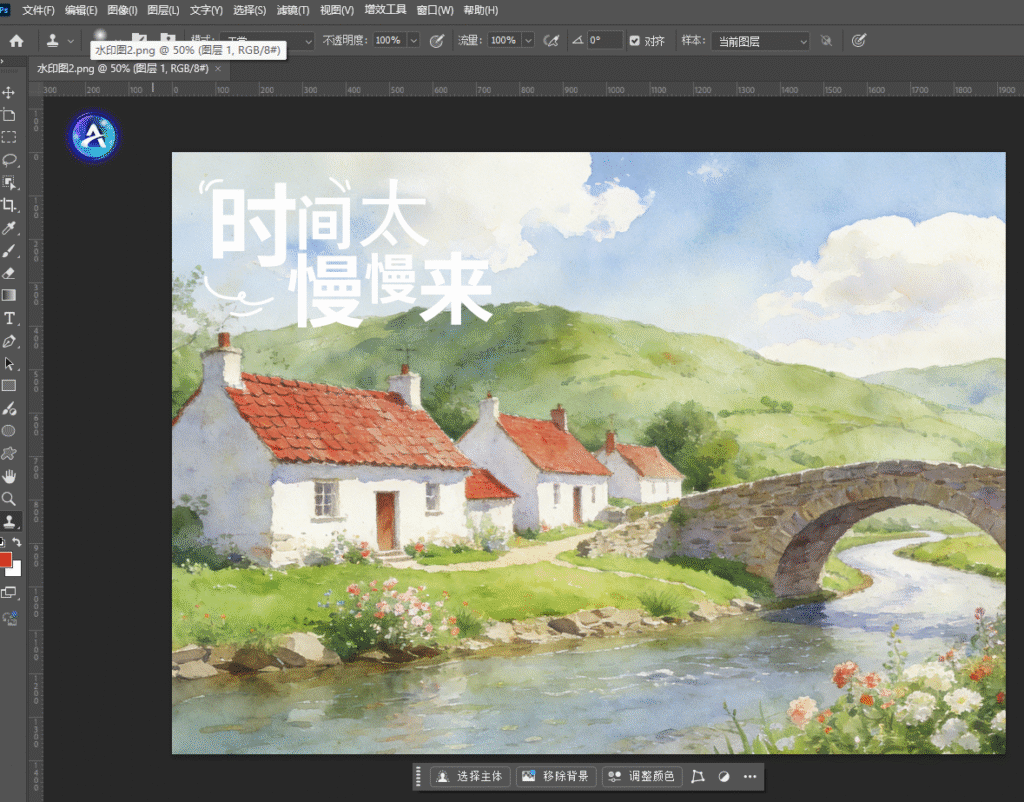
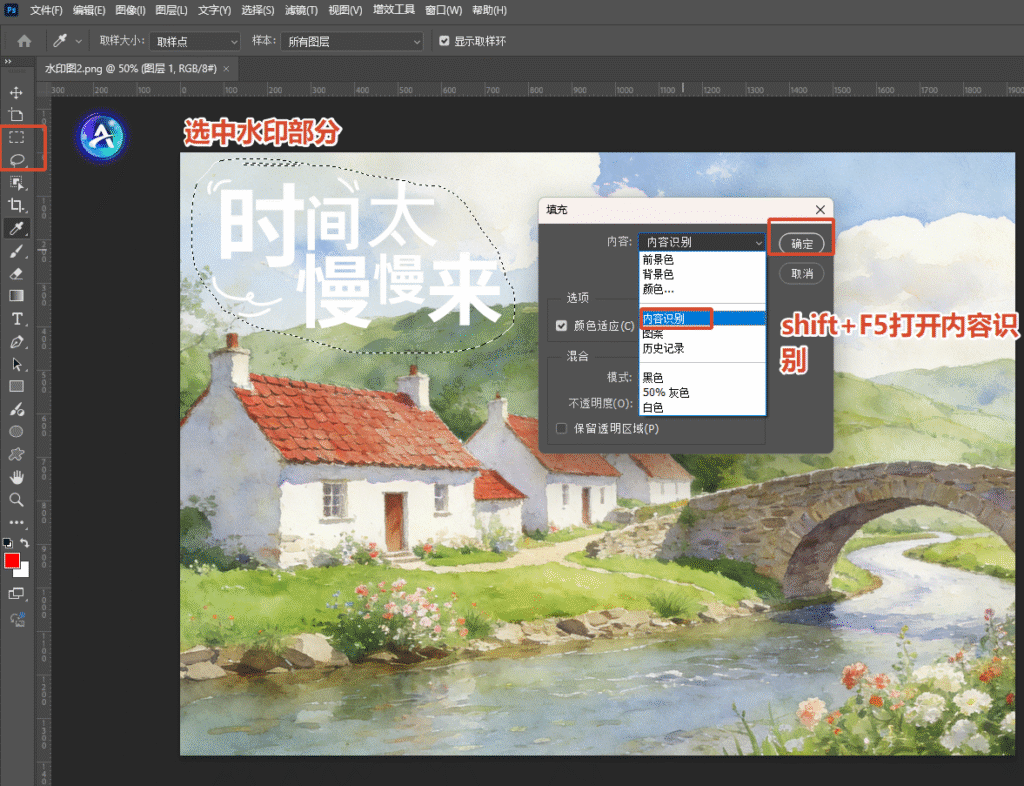
然后按 Shift+F5 调出填充,内容选【内容识别】,确定;如果底色是纯色,直接用吸管取色填充更快。
我们来看看效果。 背景被破坏了一部分
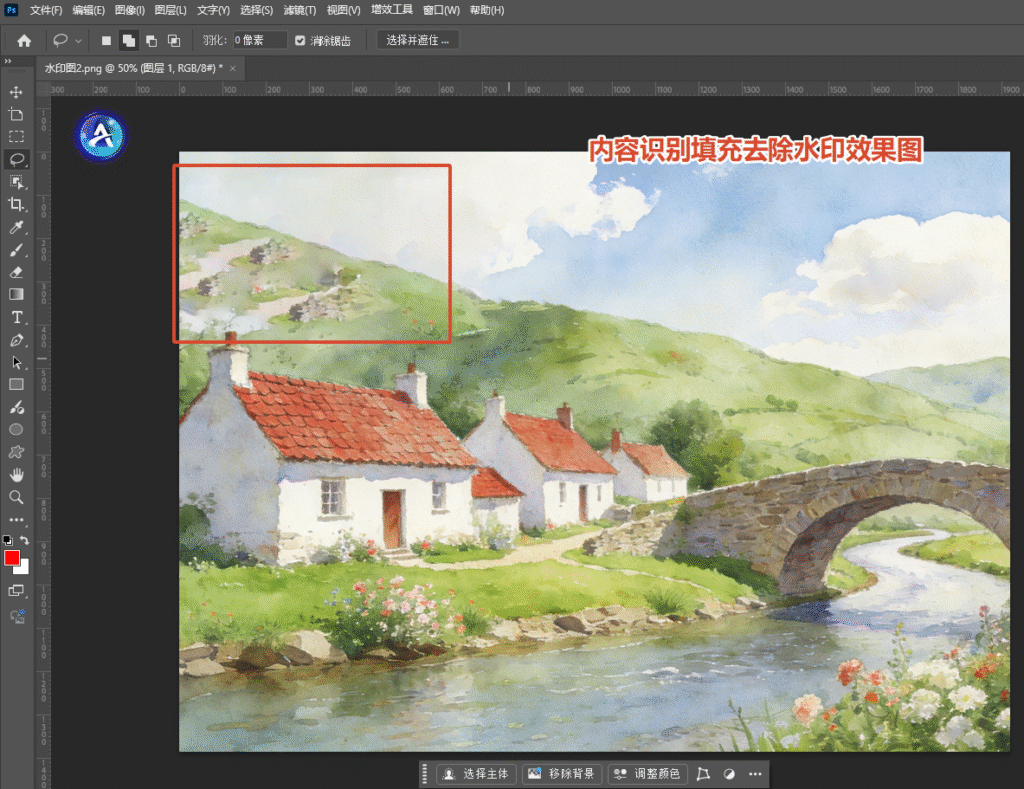
弊端是:字压在两块不同颜色的交界上,一次填充会把交界抹平,得分成两块分别填。
第二种:半透明文字水印——AI工具处理
再来一张。这张的字外面有一层半透明框,右下侧还有一层淡影,看着比实心字厚重。

这种一次框不掉:字去掉了,人物面部会被破坏
这种复杂的建议用AI一键去除效果最好


步骤:
① 顶部菜单【帮助】→【关于增效工具】调出面板(旧版走【窗口】→【扩展功能】),功能列表选【图片去水印】;
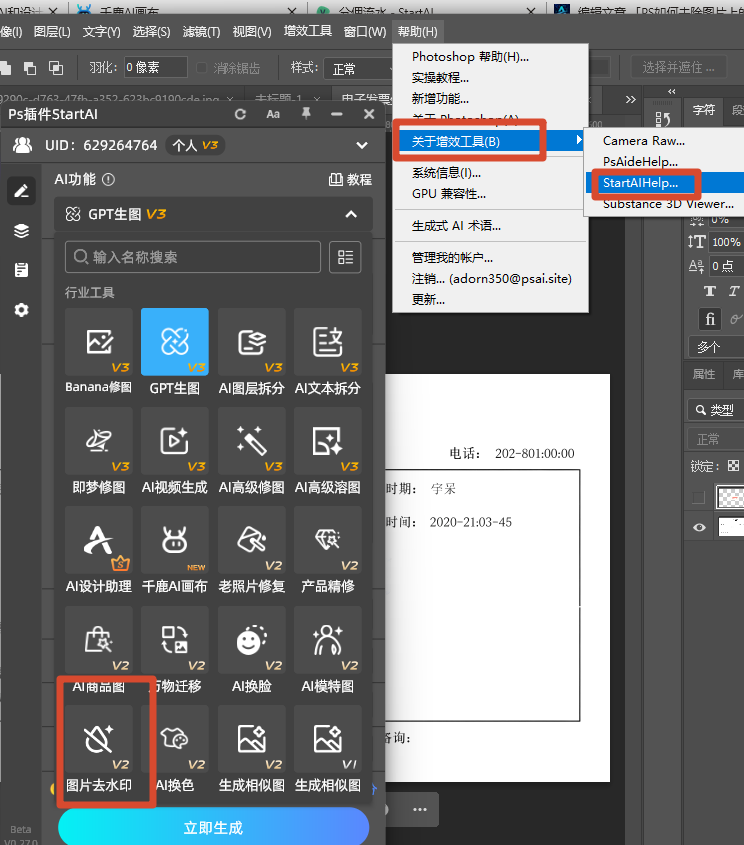
② Ctrl+J 复制一层,选中复制层,原图留着比对;
⑤ 选中图层,点【立即生成】,结果会回到画布
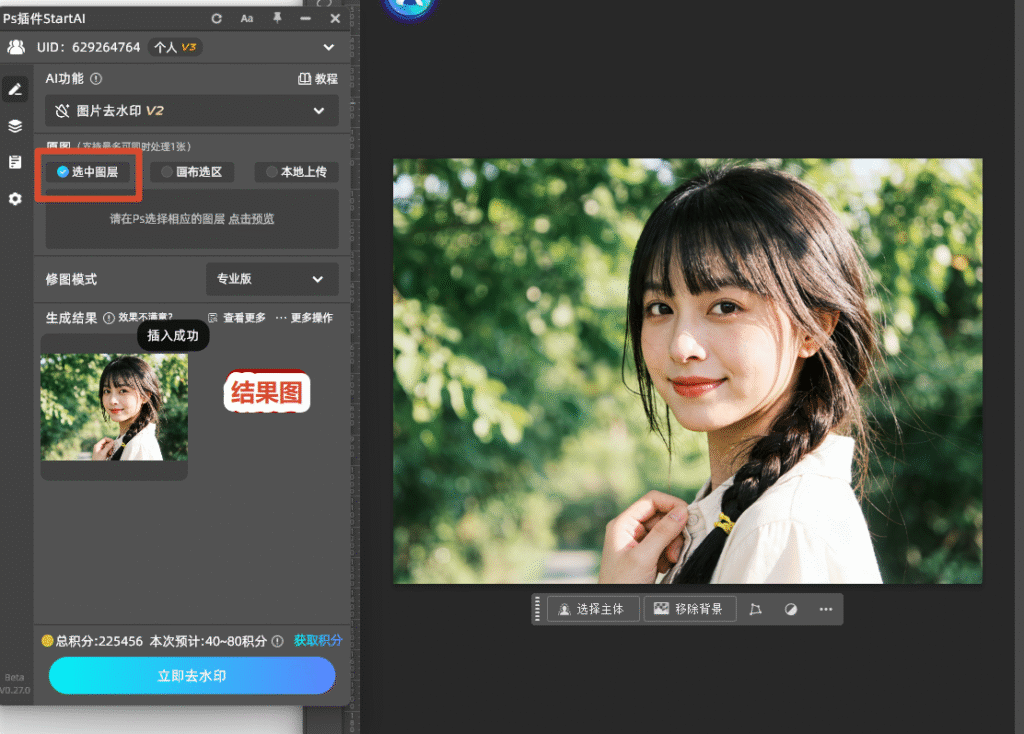
图片去水印功能:点我获取StartAI插件;
邀请码:23wKwd(注册填写立领100积分,去水印、图层拆分、贴图都能用)
去除文字水印之后,这三处得看
第一处看边缘,放大到 200% 沿着原来笔画的位置走一圈,有没有一圈浅色或者深色的描边残留。
第二处看纹理,木纹、布纹、纸纹的走向断没断,断了说明那一块是一个字一个字框的,接缝没处理。
第三处看明暗,缩到 30% 看整张,去过字的那块和周围是不是一个调子,亮一块暗一块都算没过。
最后说两句:不破坏原图做不到的两种情况
有两种情况做不到不破坏原图:字压在最密的图案上,比如刺绣、蕾丝、细格纹,纹理没有规律,补出来一定是糊的;原图长边不到 1000 像素,笔画边缘只占一两个像素,扩不扩都一样。
| 笔画类型 | 外扩多少 | 跑几遍 |
|---|---|---|
| 实心字,纯色底 | 5 到 8 像素 | 一遍 |
| 实心字,压在图案上 | 5 到 8 像素,分块 | 三到五遍 |
| 描边带影 | 10 像素,拆两层 | 两遍 |
| 半透明渐变字 | 看情况,常要重跑 | 三遍以上 |
立即使用 StartAI 的【图片去水印】:点我获取StartAI插件;
邀请码:23wKwd(注册填写立领100积分,框住文字与描边,写清保留什么,结果回写图层)







