
做电商鞋类修图的宝子们,谁懂给模特换靴的痛?手动抠靴型、调脚面贴合度、配场景光影要2小时,结果要么靴身扭曲、要么皮质/毛绒质感假,1张图改到深夜还像“硬贴上去的”,这“换靴修图内耗”真的顶不住!
直到发现StartAI的Banana修图功能,搭配PS用,靠AI修图+Nano Banana技术,3步就能让靴子自然“长”在模特脚上,效果和实拍没差!先放核心信息,安装直接戳链接~
📥 工具核心获取指南:
- 下载地址:https://www.istarry.com.cn/?sfrom=8tnJft(兼容PS主流版本,支持Win/Mac,从PS2015到最新版都能用)
- 操作教程:https://www.bilibili.com/video/BV1TegXzTERa(1分钟学会PS内AI修图,新手也能秒上手)
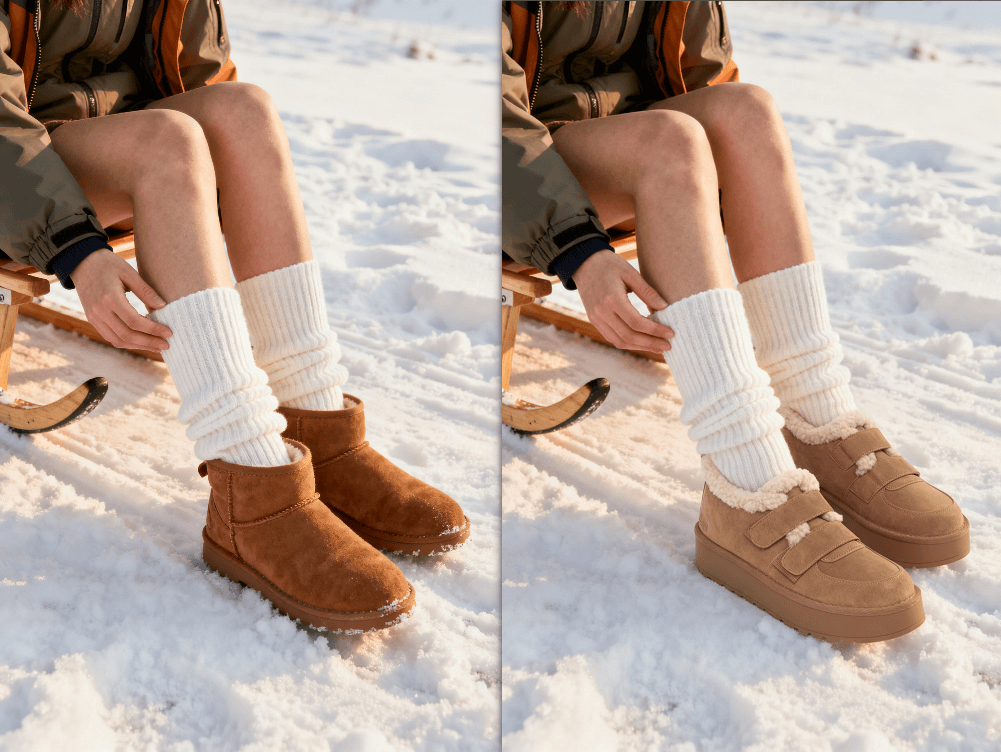
一、核心操作:3步用PS让模特穿上新靴子
- PS导入双图+选Banana修图:在PS中打开模特原图(图2)和靴子白底产品图(图1),点击右侧StartAI插件面板,精准选中“Banana修图”功能,不用切换其他软件,全程在PS内操作;
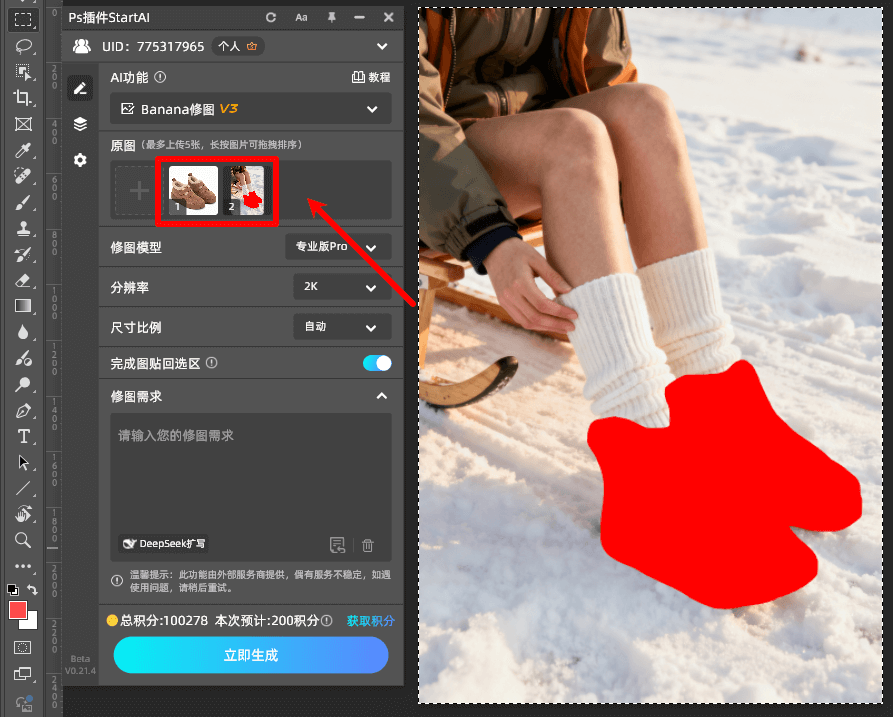
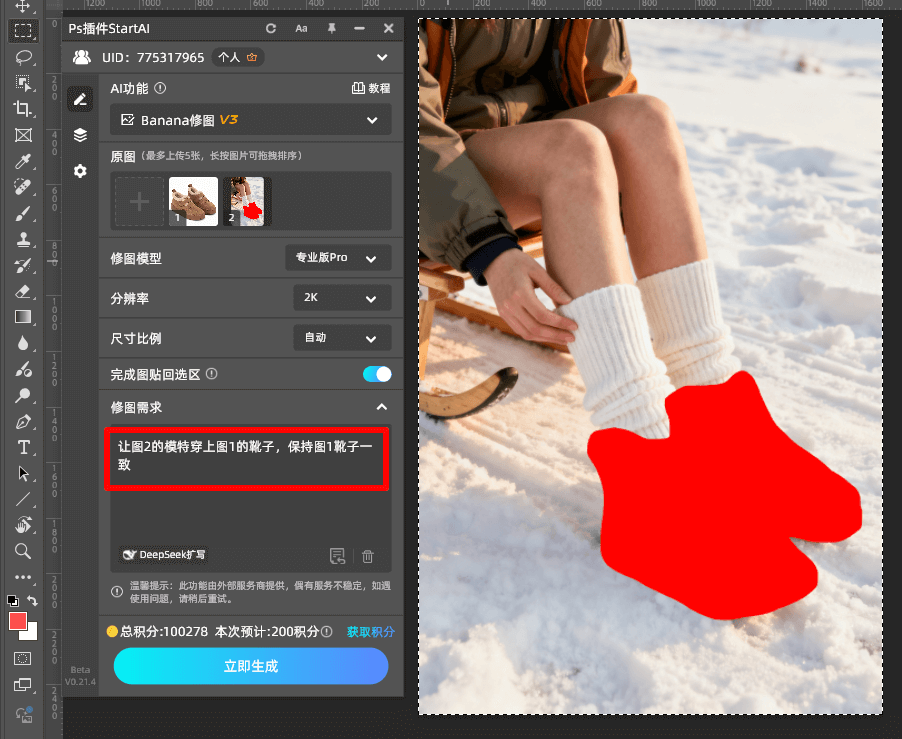
- 填提示词+AI智能识别:在插件提示词输入框写“让图2的模特穿上图1的靴子,保持图1靴子一致”,Nano Banana技术会自动识别靴型结构、模特脚型角度,精准匹配贴合比例;
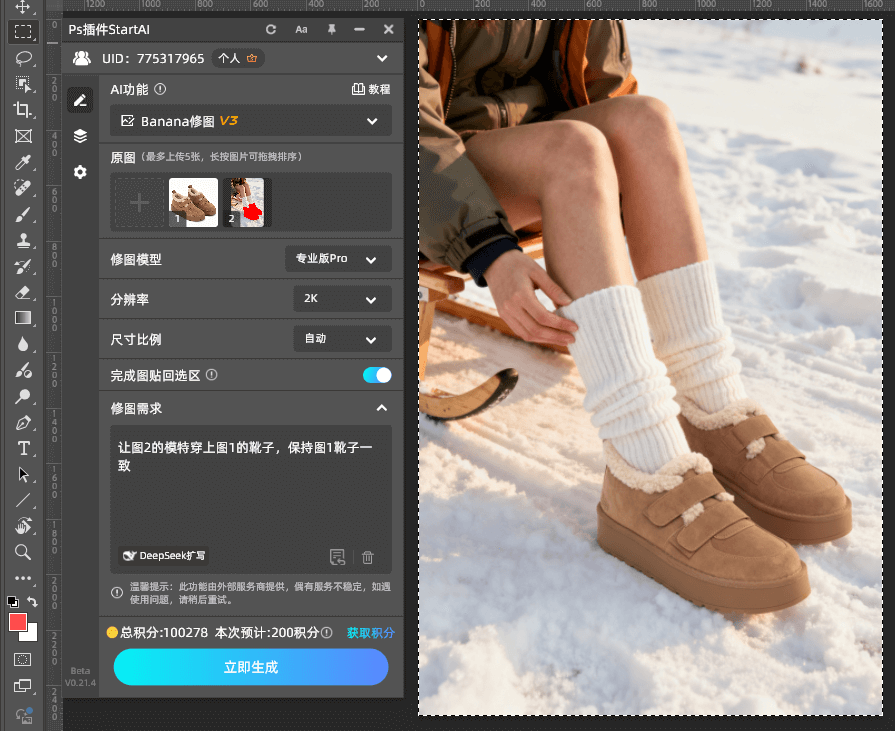
- 一键生成+PS自动融合:点击“生成”按钮,3秒就能出图——AI会让靴子完美贴合模特脚面,同步匹配场景光影(比如雪地反光、室内暖光),生成的效果图直接插入当前PS文档,后续想微调靴身细节、光影层次,在PS里就能直接操作;
二、适用人群&Nano Banana修图优势
✅ 谁适合用?
- 电商修图师:10分钟出3张靴类主图,PS换靴效率直接翻3倍,不用再熬夜抠细节;
- 鞋类商家:省5000+模特实拍费,靠AI修图就能做出“伪实拍”级产品图,降低营销成本;
- 设计新手:PS抠图 0 基础也能上手,不用懂脚型透视、光影原理,Nano Banana自动搞定对齐。
🌟 为什么选它?
- 【PS深度兼容】直接嵌入PS工作流,不用在多个软件间切换,生成的图自动插入原位,衔接超顺畅;
- 【AI精准度高】Nano Banana技术能还原靴子材质细节(比如皮质纹路、毛绒蓬松感),不会出现靴身扭曲、悬空问题;
- 【光影自然】自动对齐模特所处场景的光线,新靴子和原有画面无违和感,像真实拍摄的一样;
- 【效率拉满】3步操作替代2小时手动修图,Banana修图堪称“鞋类电商修图神器”,还支持批量处理多组图。
最后说大实话:用了这个功能,我再也没为“模特换靴”熬过夜!以前半天才能搞定的一张图,现在10分钟能出3张,而且效果比手动修图更自然,PS里直接就能完成所有操作,省下来的时间摸鱼不香吗?
赶紧点链接https://www.istarry.com.cn/?sfrom=8tnJft下载,安装有问题看教程,记得分享给身边被修图内耗的同行,一起提升效率!








