
抠图是PS图像处理中最基础也最核心的技能之一,无论是设计海报、制作电商主图,都离不开精准高效的抠图操作。不少新手在抠图时总遇到边缘生硬、耗时过长或细节丢失的问题,今天就分享几套“快且完整”的抠图方案,覆盖不同场景需求,新手也能轻松拿捏。
一、Ps抠图最快又完整的方法
1. 快速选择工具:新手首选,高对比场景10秒搞定
适用场景:主体与背景色彩对比明显、边缘相对规整的素材,是PS中最易上手的抠图工具,无需复杂设置,新手也能快速出效果。
操作步骤:
1、打开素材后,在左侧工具栏选中“快速选择工具”(快捷键W),根据主体大小调整画笔硬度和尺寸(硬度50%-70%为宜);
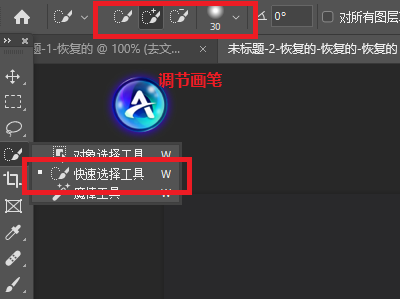
2、用鼠标在主体上拖动涂抹,工具会自动识别色彩边界并选中主体;
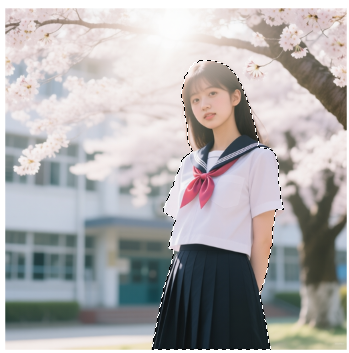
3、若误选背景区域,按住ALT可以进行删减,涂抹误选部分修正;
4、选中主体后,按Ctrl+J复制选区到新图层,隐藏原背景图层,即可得到完整抠图。
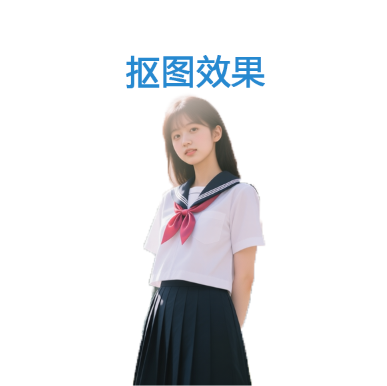
优势:操作门槛低,速度快;不足:对毛发、半透明材质(如婚纱、玻璃)处理效果差,边缘易出现“啃边”现象。
2. 钢笔工具:精准,适配边缘清晰的专业场景
适用场景:产品图(如手机、化妆品)、建筑轮廓、人物轮廓(无细碎毛发)等对抠图精度要求极高的场景,是电商设计、印刷排版的必备技能。
操作步骤:
1、选中左侧“钢笔工具”(快捷键P),工具选项栏选择“路径”模式;
2、沿着主体边缘点击创建锚点,曲线部分按住锚点拖动调整手柄,使路径贴合边缘;
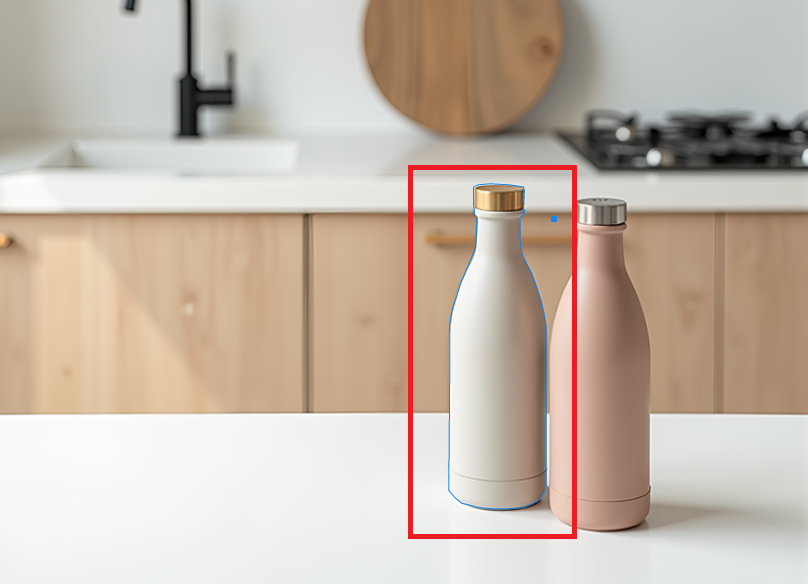
3、路径闭合后,右键路径选择“建立选区”,羽化值设为0-1px(保证边缘锐利);
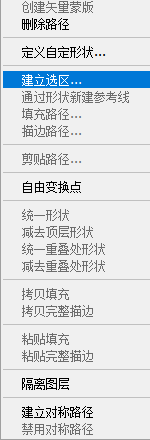
4、按Ctrl+J复制选区到新图层,完成抠图。
优势:选区精准可控,边缘锐利无杂色;不足:耗时较长,需熟练掌握路径调整技巧,不适合处理毛发等复杂细节。
3. PS插件“StartAI”:3步搞定,新手也能秒会
前期准备:首先确保PS已安装StartAI插件,然后重启PS;
插件地址:点我下载;
邀请码:giQHne(免费会员)
操作步骤(两步操作);
1、在PS打开需要处理的素材,然后左侧找到插件面板,选择【抠图去背景】功能;
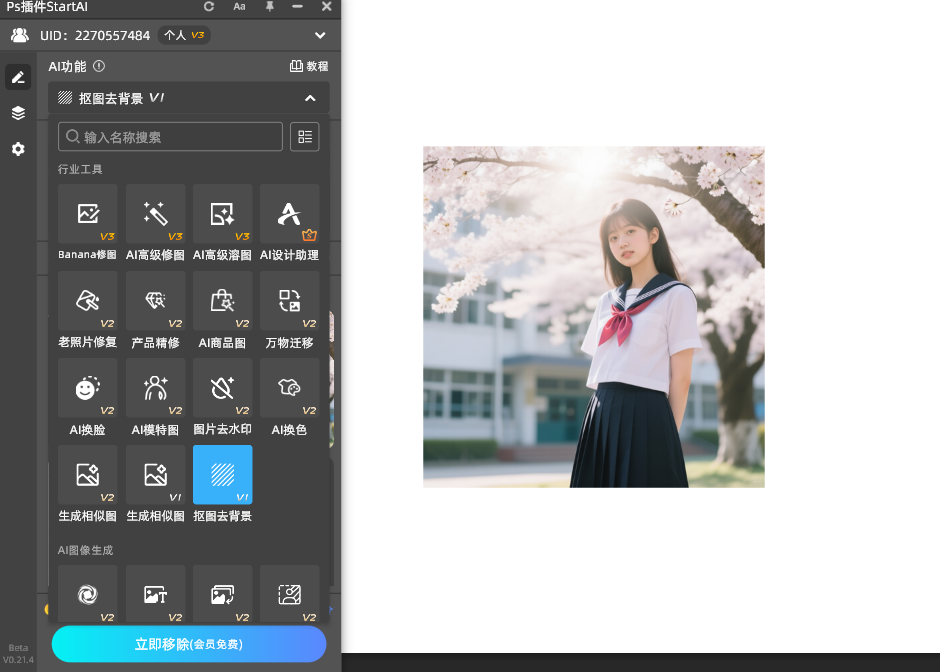
2、点击“立即移除”,AI会自动识别图片主体,无需手动进行操作,等待3-5秒,插件会自动将抠好的主体生成独立图层,隐藏原背景即可。
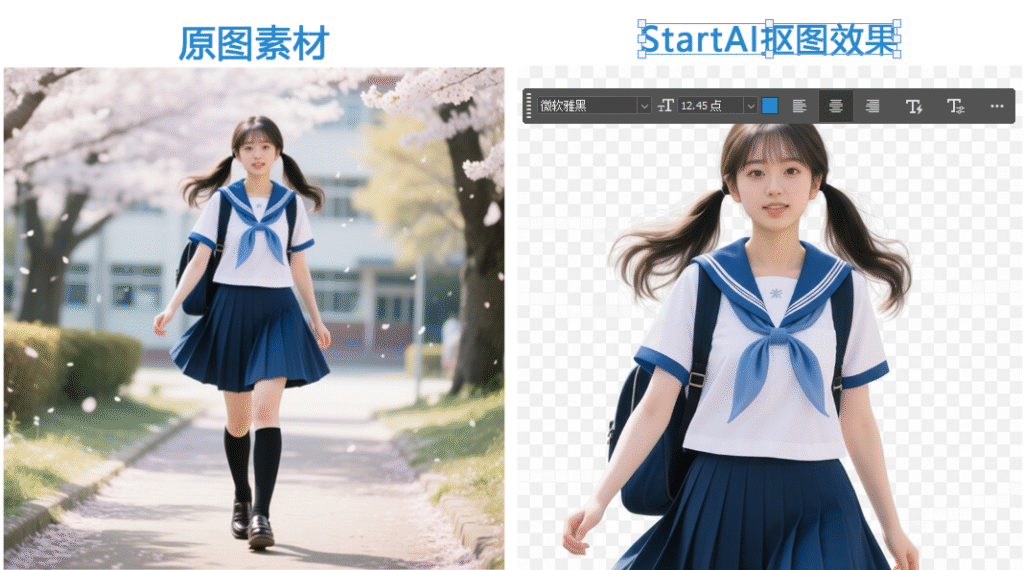
4. 通道抠图:复杂边缘救星,毛发/半透明材质必备
适用场景:宠物毛发、人物发丝、婚纱、玻璃等传统工具难以处理的复杂边缘场景,是PS中处理“高难度抠图”的经典方法。
操作步骤:
1、打开“通道”面板(窗口-通道),观察红、绿、蓝三个通道,选择主体与背景对比最强烈的通道(如红色通道),复制该通道(拖动通道到“创建新通道”按钮);
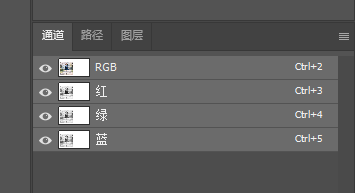
2、按Ctrl+L调出“色阶”,拖动黑白滑块拉大对比度,使主体呈白色、背景呈黑色(若主体偏暗,可按Ctrl+I反相);
3、用黑色画笔涂抹背景残留的白色杂边,白色画笔修补主体缺失部分;
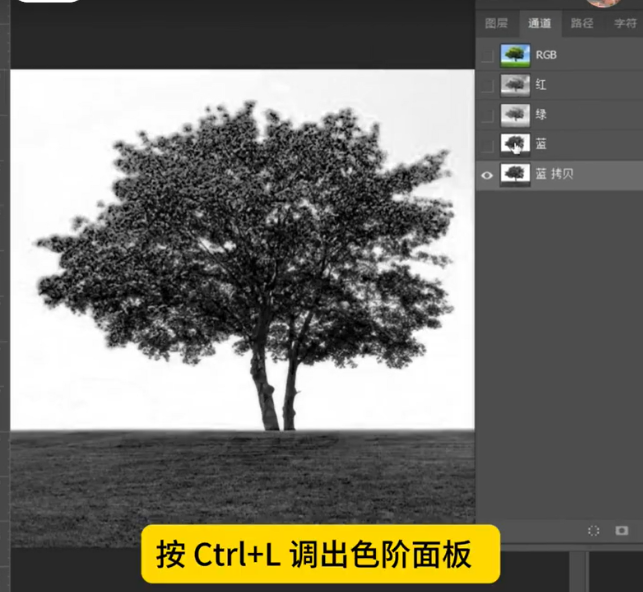
4、按住Ctrl点击复制后的通道缩略图载入选区,返回“图层”面板,按Ctrl+J复制选区即可。
优势:能精准保留毛发、半透明材质的细节;不足:步骤繁琐,对新手不友好,单张图处理需10-15分钟。
二、PS插件“StartAI” vs 传统PS方法对比
| 场景 | 传统方法(钢笔/通道) | StartAI插件 |
|---|---|---|
| 电商产品图(10张批量处理) | 约60分钟,需逐张调整路径 | 约3分钟,批量自动处理,边缘统一精准 |
| 宠物写真(毛发密集) | 约15分钟,通道调色阶+手动修补毛发 | 约3秒,AI自动识别毛发,根根分明 |
| 婚纱照片(半透明材质) | 约20分钟,反复调整通道对比度 | 约4秒,自动识别半透明区域,保留质感 |
三、总结:不同场景怎么选?效率最大化攻略
1. 简单场景(纯色背景、边缘清晰):优先用“快速选择工具”,10秒搞定,零学习成本;
2. 专业精准场景(产品印刷、无毛发人物):钢笔工具是刚需,虽然耗时但能保证边缘锐利;
3. 复杂场景(毛发、半透明材质)或批量处理:StartAI插件是绝对王者,3-5秒出图,细节和效率双在线,新手也能出专业效果。
抠图的核心是“选对工具”,传统方法是基础,但在AI时代,借助StartAI这类插件提升效率无可厚非。无论是设计师还是新手,花5分钟掌握插件操作,就能节省大量重复劳动,把时间用在更有创意的设计上,这才是干货的真正意义~
插件官网:https://www.istarry.com.cn/?sfrom=giQHne
邀请码:giQHne








