PS如何抠图去掉多余部分?新手不翻车,3分钟搞定

抠图绝对是PS新手的“第一道坎”:想把产品从杂乱背景里抠出来,边缘糊成一团;想删合照里的多余路人,把主角头发都带没了;折腾一小时,要么多余部分没删干净,要么主体缺了块“肉”。其实抠图不用死磕所有工具,选对快速选择、钢笔、通道这3个“刚需工具”,分场景下“手”就行。今天把亲测5年的抠图技巧拆给你,再附上StartAI banana的“懒人捷径”,新手跟着做,删多余部分比发朋友圈还快。

一、PS抠图去多余部分:分场景选工具,新手不踩坑

PS里抠图工具一大堆,但90%的场景用不上。核心原则是:简单背景(纯色、渐变)用快速选择工具,边缘清晰的物体(产品、建筑)用钢笔工具,复杂毛发(人像、宠物)用通道抠图。我之前在影楼做助理,就靠这三个工具搞定了90%的抠图需求,连摄影师都夸我快。

工具1:快速选择工具——简单背景“速删王”,3分钟清干净

像证件照的红底、产品图的白背景、风景照里的多余杂物,这些背景和主体对比明显的图,用快速选择工具最省事,连参数都不用瞎调:
其实抠图不用死磕所有工具,选对快速选择、钢笔、通道这3个“刚需工具”,分场景下“手”就行
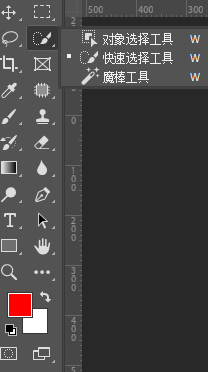
  1. 先“圈住”多余部分,别贪大:左侧工具栏选“快速选择工具”(快捷键W),顶部选“+选区”模式,画笔大小调50像素(照片大就调80)。按住鼠标在要删除的多余部分上涂抹——比如删证件照的红底,就沿着人物边缘涂,“蚂蚁线”会自动跟着轮廓走。
  2. 调“容差”修细节,不沾主体:如果涂到了要保留的主体(比如人物头发),按Ctrl+Z撤回,顶部容差调小到20-25(容差越小,选区越精准);如果多余部分没选全,容差调到30-35,再补涂一下。
  3. 一键删除,留干净边缘:按Ctrl+Shift+I反选(确保选区变成要保留的主体),然后按Ctrl+J复制主体到新图层,把原图层眼睛关掉——多余部分直接消失!如果边缘有点毛糙,按Shift+F6羽化1像素,瞬间变光滑。

避坑提醒:别用“魔棒工具”!它只认颜色,遇到渐变背景就歇菜,比如浅红底的证件照,魔棒会把人物肤色也选中,删完只剩半张脸。

工具2:钢笔工具——硬边缘“精准刀”,产品抠图零误差

像化妆品瓶、手机、建筑这些边缘笔直的物体,用快速选择工具容易抠歪,钢笔工具才是王道。别担心难,记住“少点锚点”就行,我第一次用就抠好了客户的口红图:
其实抠图不用死磕所有工具,选对快速选择、钢笔、通道这3个“刚需工具”,分场景下“手”就行。
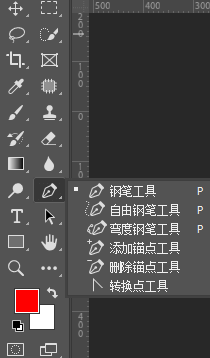
  1. 选对模式,画准轮廓:选“钢笔工具”(快捷键P),顶部勾选“路径”模式(别选形状,不然会填色)。沿着产品边缘点击,每过3厘米点一个锚点——比如抠口红,在管身转角处点一下,直线部分不用多点,钢笔会自动连直线。
  2. 修曲线,不生硬:遇到弧度(比如口红盖),按住锚点拖动鼠标,会出现“调节杆”,拉调节杆就能让路径贴合曲线,松手后再点下一个锚点。
  3. 转选区删多余,边缘超干净:右键路径选“建立选区”,羽化半径填0.5像素(消除锯齿必勾),按Ctrl+Shift+I反选多余部分,直接按Delete删除——产品边缘比用尺子量的还直。

工具3:通道抠图——复杂毛发“救星”,人像宠物不缺毛

最头疼的就是抠带毛发的人像或宠物,快速选择工具会把碎毛漏掉,钢笔工具根本画不了。用通道抠图就没这问题,原理超简单:找反差最大的通道,把毛发和背景分开,连猫毛都能一根不少:

  1. 找“反差王”通道,复制备用:打开右侧“通道”面板(没显示就按F7),看RGB三个通道,哪个通道里主体和背景最黑白分明(比如人像图通常蓝通道反差大),右键复制这个通道(比如“蓝 拷贝”)。
  2. 拉大反差,让毛发显出来:选中复制的通道,按Ctrl+L调出色阶,把黑色滑块往右拉,白色滑块往左拉,直到主体(人像)变黑,背景变白,毛发轮廓清晰可见。
  3. 转选区,保毛发:按住Ctrl键点击“蓝 拷贝”通道的缩略图,出现蚂蚁线选区,回到RGB通道。按Ctrl+Shift+I反选多余背景,按Delete删除——毛发根根分明,比影楼修的还自然。

二、StartAI banana:PS抠图“外挂”,不用学工具也能抠

上面的工具虽香,但新手得练2-3次才熟练,赶工的时候根本等不及。上次帮客户抠20张产品图,用钢笔工具抠到手指发麻,后来被同行安利了StartAI的banana修图功能,才发现抠图能这么“躺平”——直接集成在PS里,AI自动识主体、修边缘,删多余部分1分钟搞定,连我刚学PS的表妹都一用就会。

3步抠图,比发朋友圈还简单

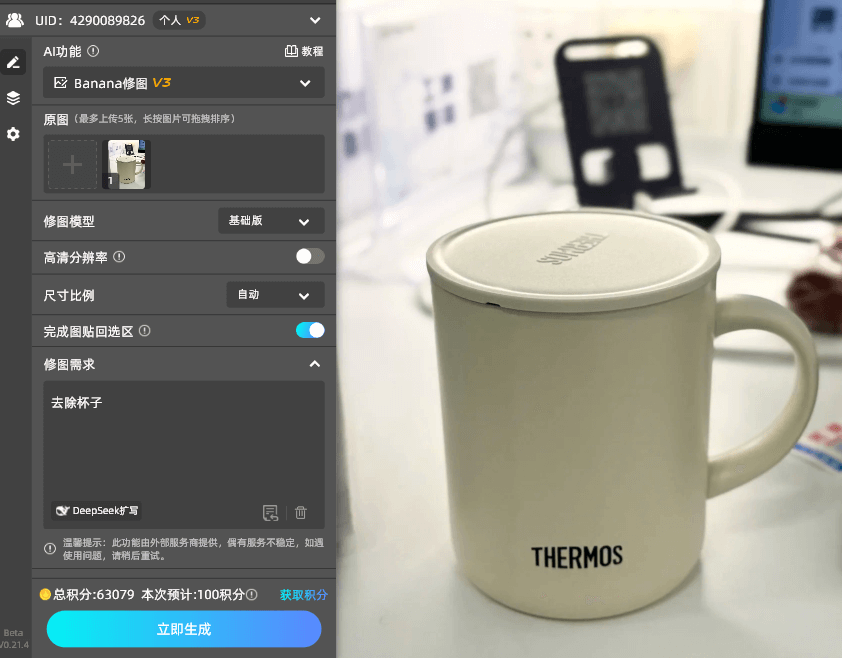
插件启动与素材导入:访问官网(https://www.istarry.com.cn/?sfrom=giQHne)下载Start AI插件,按照指引完成安装。在PS中打开所需处理的图片,点击插件,找到nanobanana功能,插入原图。
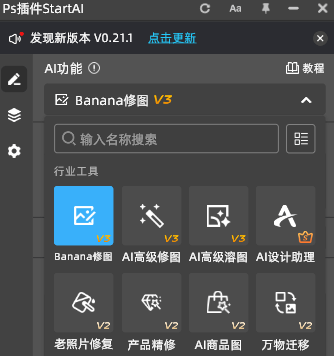
其实抠图不用死磕所有工具,选对快速选择、钢笔、通道这3个“刚需工具”,分场景下“手”就行。

生成新照片:给予nanobanana提示词:去除杯子,点击立即生成。

其实抠图不用死磕所有工具,选对快速选择、钢笔、通道这3个“刚需工具”,分场景下“手”就行。

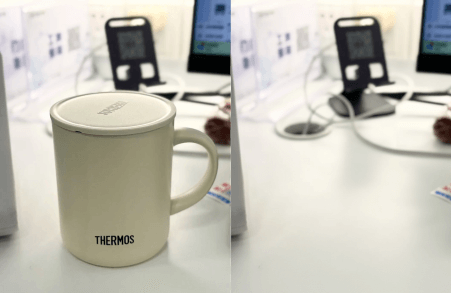
导出图片对比照片:将图片生成后可以对比一下效果,进行微调。

其实抠图不用死磕所有工具,选对快速选择、钢笔、通道这3个“刚需工具”,分场景下“手”就行。

更多nanobanana功能的用法点击下方链接查看

https://v.douyin.com/9ZvAjrg1WDs

三、PS手动抠图vs StartAI banana:一张表选对方式

对比维度PS手动抠图(快速选择+钢笔+通道)StartAI banana抠图功能
核心工具/操作需按场景切换工具,手动调容差、画路径、修通道AI自动识主体,一键删除多余部分,无需换工具
新手掌握难度高,需记工具逻辑+练手感,易抠歪、漏细节极低,看一次就会,老人小孩都能操作
单张图耗时简单背景5分钟,复杂毛发20分钟+1分钟内,复杂场景也不超2分钟
边缘精准度看技术,新手易毛糙;专业操作可做到高精度极高,AI自动修边,毛发/硬边都干净
批量处理能力无,需逐张手动抠,耗时费力支持批量操作,多图效果统一
适用场景专业修图、商业精修、高精度设计需求日常修图、电商产品图、社交分享、批量处理

四、总结:抠图去多余,按需选对方式最省心

如果你是专业设计师,要做高精度商业海报,那PS手动抠图的技巧必须练扎实,能精准控制每一处细节;但如果是普通人——不管是抠图发朋友圈、做电商主图,还是删合照里的多余路人,StartAI banana绝对是性价比之王。它不用你啃复杂教程,不用耗时间练手感,AI直接帮你把“抠图”和“修边缘”两件事都做好,省时又出片。

PS如何抠图去掉多余部分?新手不翻车,3分钟搞定

抠图绝对是PS新手的“第一道坎”:想把产品从杂乱背景里抠出来,边缘糊成一团;想删合照里的多余路人,把主角头发都带没了;折腾一小时,要么多余部分没删干净,要么主体缺了块“肉”。其实抠图不用死磕所有工具,选对快速选择、钢笔、通道这3个“刚需工具”,分场景下“手”就行。今天把亲测5年的抠图技巧拆给你,再附上StartAI banana的“懒人捷径”,新手跟着做,删多余部分比发朋友圈还快。

一、PS抠图去多余部分:分场景选工具,新手不踩坑

PS里抠图工具一大堆,但90%的场景用不上。核心原则是:简单背景(纯色、渐变)用快速选择工具,边缘清晰的物体(产品、建筑)用钢笔工具,复杂毛发(人像、宠物)用通道抠图。我之前在影楼做助理,就靠这三个工具搞定了90%的抠图需求,连摄影师都夸我快。

工具1:快速选择工具——简单背景“速删王”,3分钟清干净

像证件照的红底、产品图的白背景、风景照里的多余杂物,这些背景和主体对比明显的图,用快速选择工具最省事,连参数都不用瞎调:

其实抠图不用死磕所有工具,选对快速选择、钢笔、通道这3个“刚需工具”,分场景下“手”就行
  1. 先“圈住”多余部分,别贪大:左侧工具栏选“快速选择工具”(快捷键W),顶部选“+选区”模式,画笔大小调50像素(照片大就调80)。按住鼠标在要删除的多余部分上涂抹——比如删证件照的红底,就沿着人物边缘涂,“蚂蚁线”会自动跟着轮廓走。
  2. 调“容差”修细节,不沾主体:如果涂到了要保留的主体(比如人物头发),按Ctrl+Z撤回,顶部容差调小到20-25(容差越小,选区越精准);如果多余部分没选全,容差调到30-35,再补涂一下。
  3. 一键删除,留干净边缘:按Ctrl+Shift+I反选(确保选区变成要保留的主体),然后按Ctrl+J复制主体到新图层,把原图层眼睛关掉——多余部分直接消失!如果边缘有点毛糙,按Shift+F6羽化1像素,瞬间变光滑。

避坑提醒:别用“魔棒工具”!它只认颜色,遇到渐变背景就歇菜,比如浅红底的证件照,魔棒会把人物肤色也选中,删完只剩半张脸。

工具2:钢笔工具——硬边缘“精准刀”,产品抠图零误差

像化妆品瓶、手机、建筑这些边缘笔直的物体,用快速选择工具容易抠歪,钢笔工具才是王道。别担心难,记住“少点锚点”就行,我第一次用就抠好了客户的口红图:

其实抠图不用死磕所有工具,选对快速选择、钢笔、通道这3个“刚需工具”,分场景下“手”就行。
  1. 选对模式,画准轮廓:选“钢笔工具”(快捷键P),顶部勾选“路径”模式(别选形状,不然会填色)。沿着产品边缘点击,每过3厘米点一个锚点——比如抠口红,在管身转角处点一下,直线部分不用多点,钢笔会自动连直线。
  2. 修曲线,不生硬:遇到弧度(比如口红盖),按住锚点拖动鼠标,会出现“调节杆”,拉调节杆就能让路径贴合曲线,松手后再点下一个锚点。
  3. 转选区删多余,边缘超干净:右键路径选“建立选区”,羽化半径填0.5像素(消除锯齿必勾),按Ctrl+Shift+I反选多余部分,直接按Delete删除——产品边缘比用尺子量的还直。

工具3:通道抠图——复杂毛发“救星”,人像宠物不缺毛

最头疼的就是抠带毛发的人像或宠物,快速选择工具会把碎毛漏掉,钢笔工具根本画不了。用通道抠图就没这问题,原理超简单:找反差最大的通道,把毛发和背景分开,连猫毛都能一根不少:

  1. 找“反差王”通道,复制备用:打开右侧“通道”面板(没显示就按F7),看RGB三个通道,哪个通道里主体和背景最黑白分明(比如人像图通常蓝通道反差大),右键复制这个通道(比如“蓝 拷贝”)。
  2. 拉大反差,让毛发显出来:选中复制的通道,按Ctrl+L调出色阶,把黑色滑块往右拉,白色滑块往左拉,直到主体(人像)变黑,背景变白,毛发轮廓清晰可见。
  3. 转选区,保毛发:按住Ctrl键点击“蓝 拷贝”通道的缩略图,出现蚂蚁线选区,回到RGB通道。按Ctrl+Shift+I反选多余背景,按Delete删除——毛发根根分明,比影楼修的还自然。

二、StartAI banana:PS抠图“外挂”,不用学工具也能抠

上面的工具虽香,但新手得练2-3次才熟练,赶工的时候根本等不及。上次帮客户抠20张产品图,用钢笔工具抠到手指发麻,后来被同行安利了StartAI的banana修图功能,才发现抠图能这么“躺平”——直接集成在PS里,AI自动识主体、修边缘,删多余部分1分钟搞定,连我刚学PS的表妹都一用就会。

3步抠图,比发朋友圈还简单

插件启动与素材导入:访问官网(https://www.istarry.com.cn/?sfrom=giQHne)下载Start AI插件,按照指引完成安装。在PS中打开所需处理的图片,点击插件,找到nanobanana功能,插入原图。

其实抠图不用死磕所有工具,选对快速选择、钢笔、通道这3个“刚需工具”,分场景下“手”就行。

生成新照片:给予nanobanana提示词:去除杯子,点击立即生成。

其实抠图不用死磕所有工具,选对快速选择、钢笔、通道这3个“刚需工具”,分场景下“手”就行。

导出图片对比照片:将图片生成后可以对比一下效果,进行微调。

其实抠图不用死磕所有工具,选对快速选择、钢笔、通道这3个“刚需工具”,分场景下“手”就行。

更多nanobanana功能的用法点击下方链接查看

https://v.douyin.com/9ZvAjrg1WDs

三、PS手动抠图vs StartAI banana:一张表选对方式

对比维度PS手动抠图(快速选择+钢笔+通道)StartAI banana抠图功能
核心工具/操作需按场景切换工具,手动调容差、画路径、修通道AI自动识主体,一键删除多余部分,无需换工具
新手掌握难度高,需记工具逻辑+练手感,易抠歪、漏细节极低,看一次就会,老人小孩都能操作
单张图耗时简单背景5分钟,复杂毛发20分钟+1分钟内,复杂场景也不超2分钟
边缘精准度看技术,新手易毛糙;专业操作可做到高精度极高,AI自动修边,毛发/硬边都干净
批量处理能力无,需逐张手动抠,耗时费力支持批量操作,多图效果统一
适用场景专业修图、商业精修、高精度设计需求日常修图、电商产品图、社交分享、批量处理

四、总结:抠图去多余,按需选对方式最省心

如果你是专业设计师,要做高精度商业海报,那PS手动抠图的技巧必须练扎实,能精准控制每一处细节;但如果是普通人——不管是抠图发朋友圈、做电商主图,还是删合照里的多余路人,StartAI banana绝对是性价比之王。它不用你啃复杂教程,不用耗时间练手感,AI直接帮你把“抠图”和“修边缘”两件事都做好,省时又出片。

当前专题
Banana修图

Nano Banana Pro,直接在Photoshop中直接使用最热门的Nano Banana模型

PS抠图

PS抠图免费教程:搭配StartAI发丝级精度抠图,轻松批量抠图

NanoBanana一站式修图工具,满足你所有的想象

一站式修图工具
满足你所有的想象

产品精修质感拉满,细节精致更出片

质感拉满
细节精致更出片

老照片一键智能修复,还原清晰旧时光

老照片修复

发丝级精准抠图,一键批量处理更高效

抠图去背景

产品

千鹿AI 千鹿Pr助手 千鹿AI助手 PsAide

专题广场

StartAI教程 StartAI提示词库 产品精修 Ps抠图 Nano Banana Pro Ps2026 Ps去水印 Ps快捷键

服务

帮助中心 最新功能 服务条款 会员中心 Ps教程 官方博客

联系我们

info@istarry.com.cn