
ps图片变清晰的3个方法!

导出的图糊了、客户给的原片只有几百 KB,放大全是噪点,重拍又没条件,只能靠后期救。ps图片变清晰不用装一堆软件,这篇整理 3 个方法:PS 手动锐化、AI 插件一键修复、手机 app 兜底,按手头的设备、图糊的程度和交稿时间挑就行。
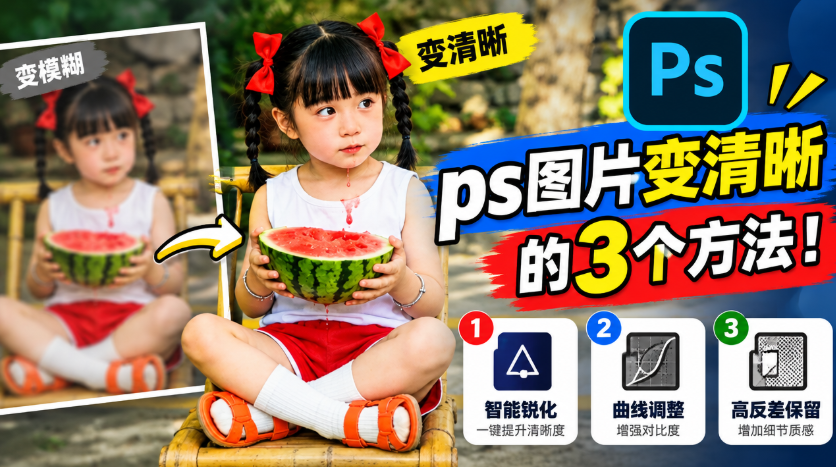
一、ps修复法:高反差保留让ps图片变清晰

ps修复法的核心就一件事:把轮廓的对比拉出来,细节感自然回来,全流程只用 PS 自带功能,不用装第三方滤镜。

操作步骤

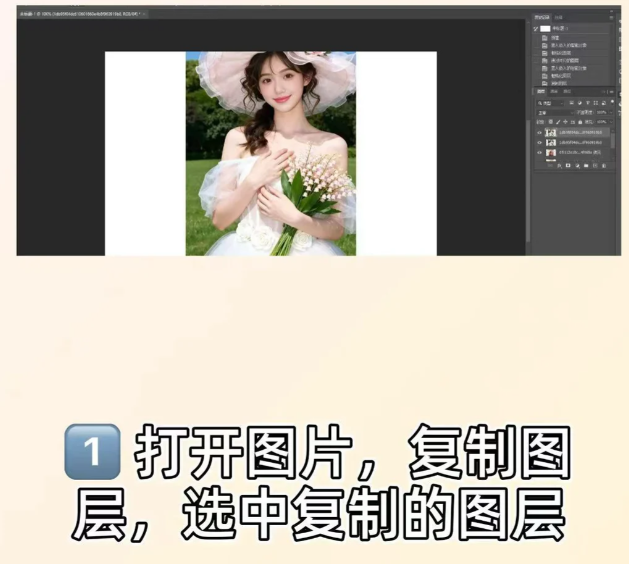
① 打开 ps 主界面,点【文件-打开】导入素材,随手拍的糊图也适用;

② 右击【图层】选【复制图层】,或直接按快捷键 Ctrl+J(原片永远留一层,调坏了随时回退);
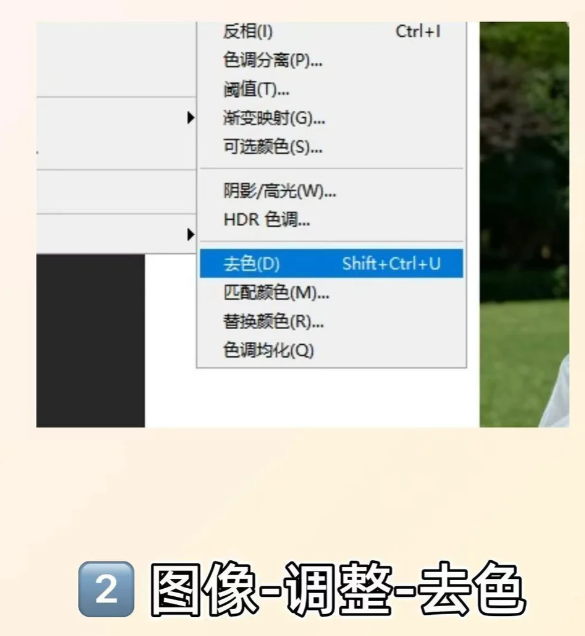
③ 鼠标选中复制图层,点【图像-调整-去色】,转成灰度只留轮廓信息;
④ 点击【混合选项】,把混合模式改成 【叠加】,发虚的细节会立刻立体起来;

⑤ 点菜单栏【滤镜】,选【高反差保留】,半径调到 3~5 像素看轮廓:轮廓线刚亮起来、还没出白边,就是最佳设置,图片就变清晰了。
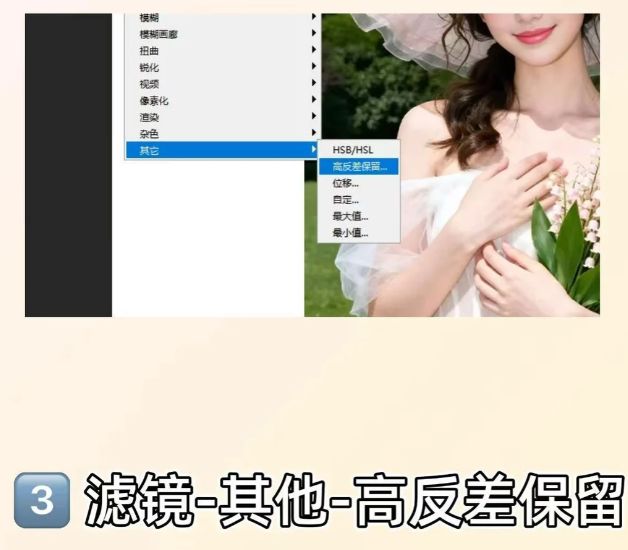
提醒:半径别超过 10 像素,过头整张图会出一圈白边,宁小勿大,调完点原图图层前的小眼睛对比一下前后差别。

这招适合 轻度模糊:轮廓还在、只是发虚的照片,锐完 5 分钟出活,图层都在,随时回头改参数;糊到五官都看不清的别硬锐,越锐越脏,要打印放大再交的也一样,往下看第二招。

二、StartAI插件:AI高清修复无损放大4倍

第一招救不回的糊图,交给 AI 更稳,也不用来回导图。

装在 PS 里的 StartAI 插件更省事:面板里选【高清修复】功能,上传糊图
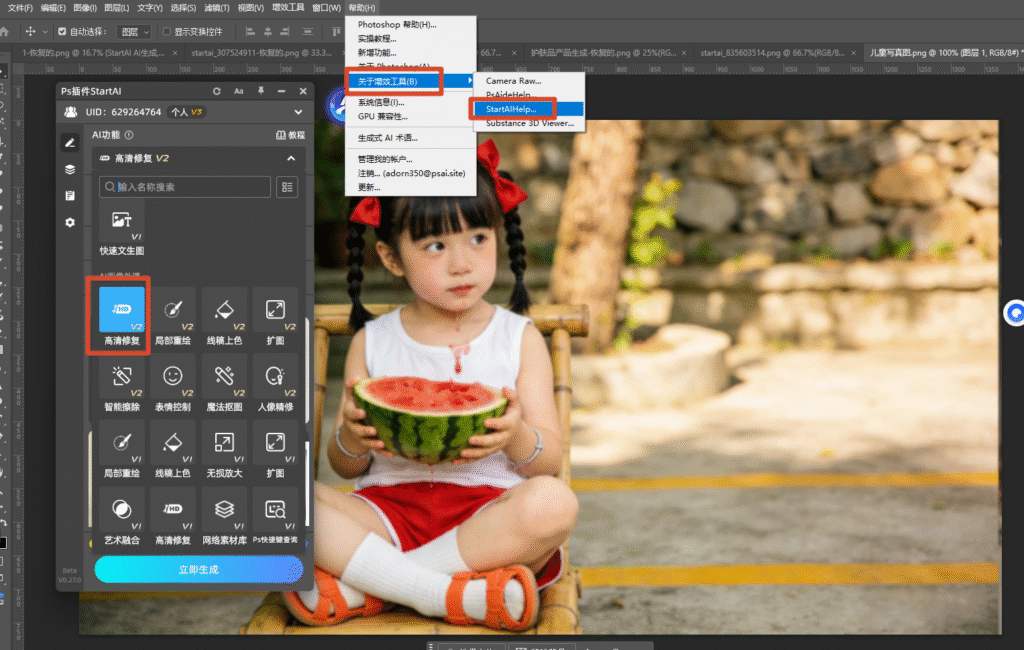
点【生成】AI 智能处理强力降噪加细节重建,几秒出图直接回图层;

小图还能无损放大 4 倍不发糊。同一块面板汇集图片处理、编辑、抠图,一个插件顶好几个工具,支持一键修复模糊图片,秒变高清。

插件地址:点我获取StartAI插件;

邀请码:23wKwd(注册填写立领100积分,支持一键修复模糊图片秒变高清)

〔配图3〕 StartAI 高清修复功能入口截图。

〔配图4〕 修复前后对比:圈出文字边缘和头发丝的细节差。

三、手机AI修复app:美图秀秀兜底

手边没电脑也别慌,手机 AI 修复 app 能兜底。

装美图秀秀,打开图片找到修复入口,一键锐化加降噪,两下点击就出图,发朋友圈、发动态够用;但它输出分辨率有限,细节是算法补出来的,放大看会假,要印物料还是回电脑用前两个方法。

提醒:手机修完别反复保存,每存一次画质掉一档,导一次就够。

〔配图5〕 美图秀秀修复入口截图,圈出功能位置。

四、写在最后:图片变清晰按场景挑

场景选哪个理由
轻度发虚PS高反差保留保留质感,参数可控
糊图要放大StartAI高清修复无损4倍,AI降噪
手机应急美图秀秀一键出图够用

一句话总结:轻度发虚用高反差保留,糊得狠、要放大用 AI 修复,手机应急用美图秀秀。3 个方法都只要几分钟,拿手头那张糊图各试一遍,10 分钟跑完,效果好坏一眼分明,哪个顺手以后就用哪个。这篇先收藏,下次导出糊图直接翻出来对照着用。

立即使用 StartAI 面板的【高清修复】:点我获取StartAI插件;

邀请码:23wKwd(注册填写立领100积分,模糊图一键秒变高清)

ps图片变清晰的3个方法!

导出的图糊了、客户给的原片只有几百 KB,放大全是噪点,重拍又没条件,只能靠后期救。ps图片变清晰不用装一堆软件,这篇整理 3 个方法:PS 手动锐化、AI 插件一键修复、手机 app 兜底,按手头的设备、图糊的程度和交稿时间挑就行。

一、ps修复法:高反差保留让ps图片变清晰

ps修复法的核心就一件事:把轮廓的对比拉出来,细节感自然回来,全流程只用 PS 自带功能,不用装第三方滤镜。

操作步骤

① 打开 ps 主界面,点【文件-打开】导入素材,随手拍的糊图也适用;

② 右击【图层】选【复制图层】,或直接按快捷键 Ctrl+J(原片永远留一层,调坏了随时回退);

③ 鼠标选中复制图层,点【图像-调整-去色】,转成灰度只留轮廓信息;

④ 点击【混合选项】,把混合模式改成 【叠加】,发虚的细节会立刻立体起来;

⑤ 点菜单栏【滤镜】,选【高反差保留】,半径调到 3~5 像素看轮廓:轮廓线刚亮起来、还没出白边,就是最佳设置,图片就变清晰了。

提醒:半径别超过 10 像素,过头整张图会出一圈白边,宁小勿大,调完点原图图层前的小眼睛对比一下前后差别。

这招适合 轻度模糊:轮廓还在、只是发虚的照片,锐完 5 分钟出活,图层都在,随时回头改参数;糊到五官都看不清的别硬锐,越锐越脏,要打印放大再交的也一样,往下看第二招。

二、StartAI插件:AI高清修复无损放大4倍

第一招救不回的糊图,交给 AI 更稳,也不用来回导图。

装在 PS 里的 StartAI 插件更省事:面板里选【高清修复】功能,上传糊图
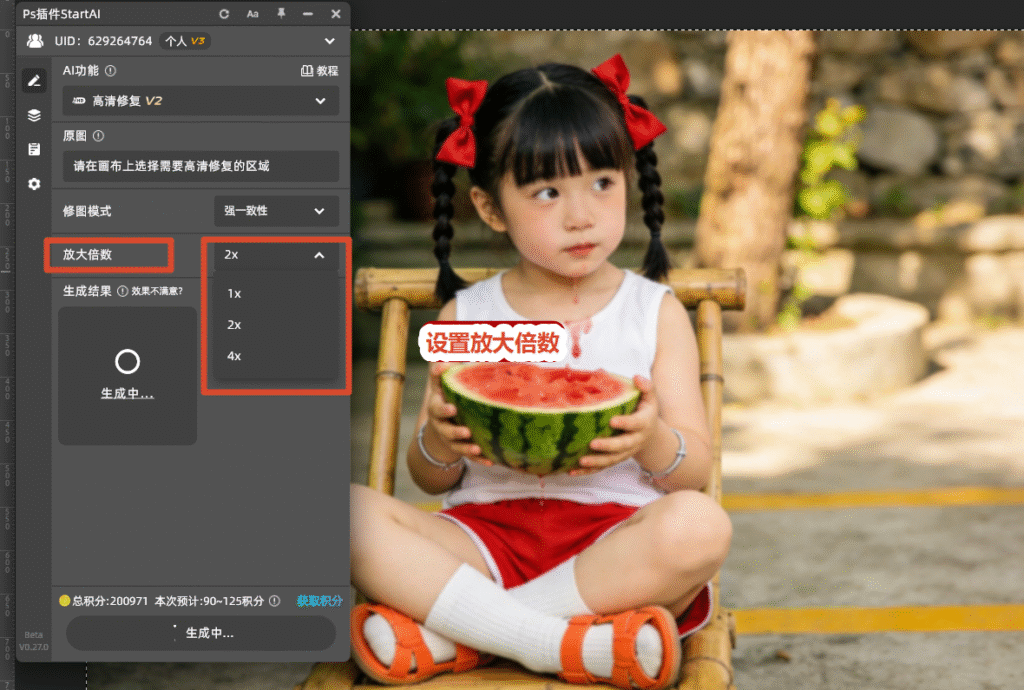
点【生成】AI 智能处理强力降噪加细节重建,几秒出图直接回图层;
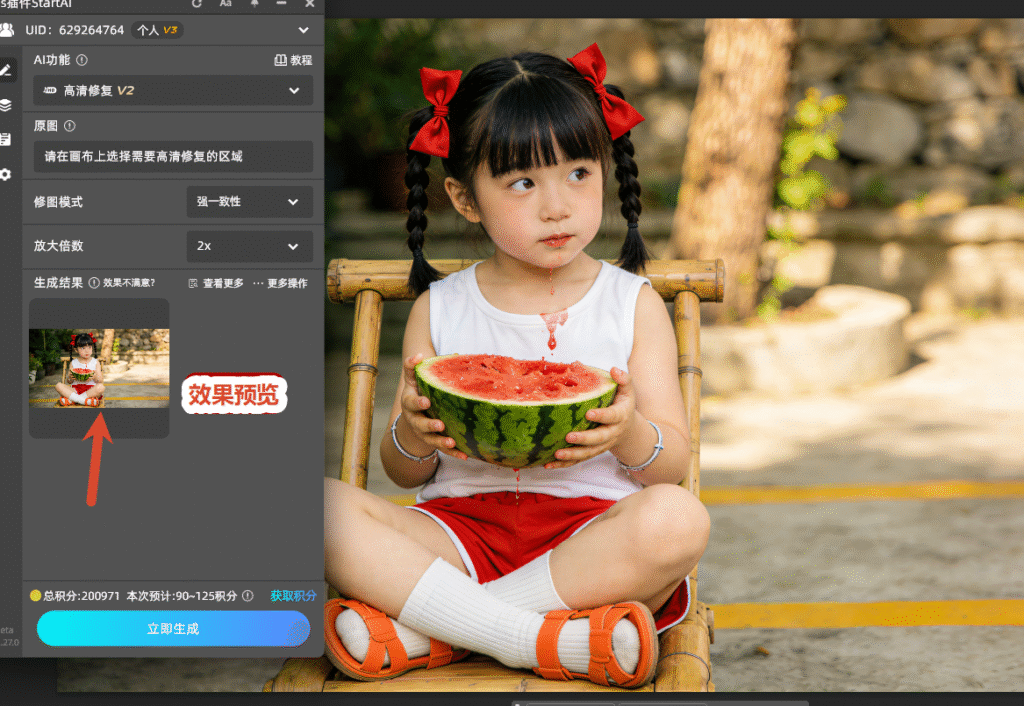
小图还能无损放大 4 倍不发糊。同一块面板汇集图片处理、编辑、抠图,一个插件顶好几个工具,支持一键修复模糊图片,秒变高清。
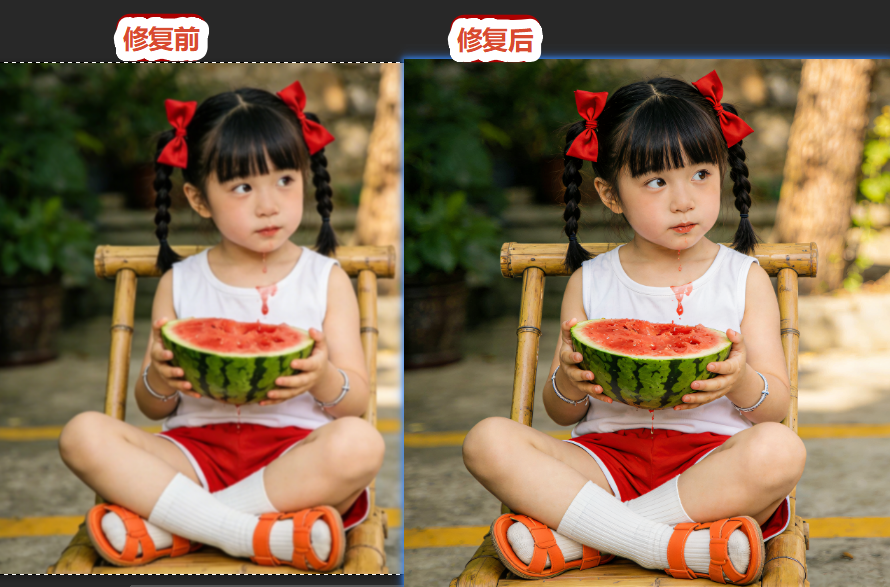
插件地址:点我获取StartAI插件;

邀请码:23wKwd(注册填写立领100积分,支持一键修复模糊图片秒变高清)

〔配图3〕 StartAI 高清修复功能入口截图。

〔配图4〕 修复前后对比:圈出文字边缘和头发丝的细节差。

三、手机AI修复app:美图秀秀兜底

手边没电脑也别慌,手机 AI 修复 app 能兜底。

装美图秀秀,打开图片找到修复入口,一键锐化加降噪,两下点击就出图,发朋友圈、发动态够用;但它输出分辨率有限,细节是算法补出来的,放大看会假,要印物料还是回电脑用前两个方法。

提醒:手机修完别反复保存,每存一次画质掉一档,导一次就够。

〔配图5〕 美图秀秀修复入口截图,圈出功能位置。

四、写在最后:图片变清晰按场景挑

场景选哪个理由
轻度发虚PS高反差保留保留质感,参数可控
糊图要放大StartAI高清修复无损4倍,AI降噪
手机应急美图秀秀一键出图够用

一句话总结:轻度发虚用高反差保留,糊得狠、要放大用 AI 修复,手机应急用美图秀秀。3 个方法都只要几分钟,拿手头那张糊图各试一遍,10 分钟跑完,效果好坏一眼分明,哪个顺手以后就用哪个。这篇先收藏,下次导出糊图直接翻出来对照着用。

立即使用 StartAI 面板的【高清修复】:点我获取StartAI插件;

邀请码:23wKwd(注册填写立领100积分,模糊图一键秒变高清)

产品

千鹿AI 千鹿Pr助手 千鹿AI助手 PsAide

专题广场

StartAI教程 StartAI提示词库 产品精修 Ps抠图 Nano Banana Pro Ps2026 Ps去水印 Ps快捷键

服务

帮助中心 最新功能 服务条款 会员中心 Ps教程 官方博客

联系我们

info@istarry.com.cn




