
PS复杂物体怎么抠?树杈、铁艺栏杆、网状货架这类物体枝杈交错,经常遇到快速选择一路误选、魔棒框不住细碎边缘、手动描边描到崩溃等问题,抠一张图耗掉半小时还不干净。本文讲用PS黑白调整图层抠复杂物体的做法,覆盖树木、栏杆、铁艺、发丝等细碎主体场景,把背景推白、主体推黑拉开对比,再用高光选区一次取齐,滑块怎么推、顺序怎么排都有明确参数,细碎边缘不再一根根描。
一、PS复杂物体抠图实操(黑白调整图层+高光提取)
这个方法的思路是把抠图问题变成对比度问题:用黑白调整图层把背景和主体的亮度拉开到接近一黑一白,高光选区就能一次框住主体,细碎的枝杈缝隙不再需要手动处理。
第1步:复制图层加黑白调整
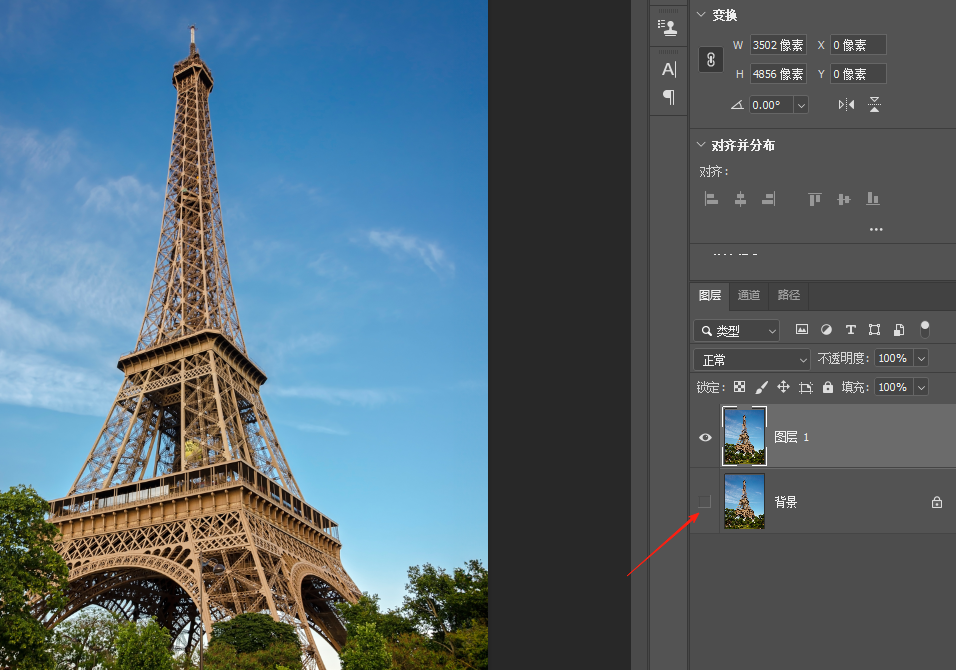
1、打开素材,Ctrl+J复制一层,原背景图层隐藏保留;
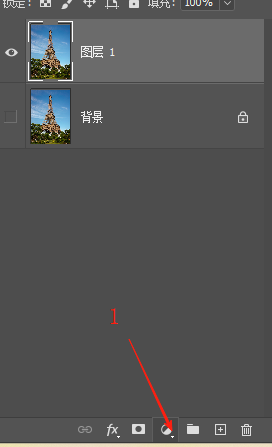
2、点图层面板下方「创建新的填充或调整图层」图标,添加一个黑白调整图层;
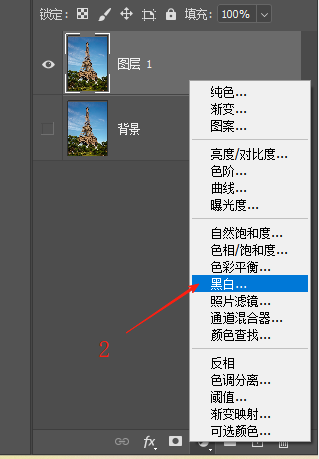
3、此时画面变成黑白,滑块调整只影响观察,不会破坏原图像素。
第2步:推滑块拉开明暗
1、把红色、黄色、绿色滑块往左移,一路推到最黑,树杈、砖墙这类暖色主体会整体压暗;
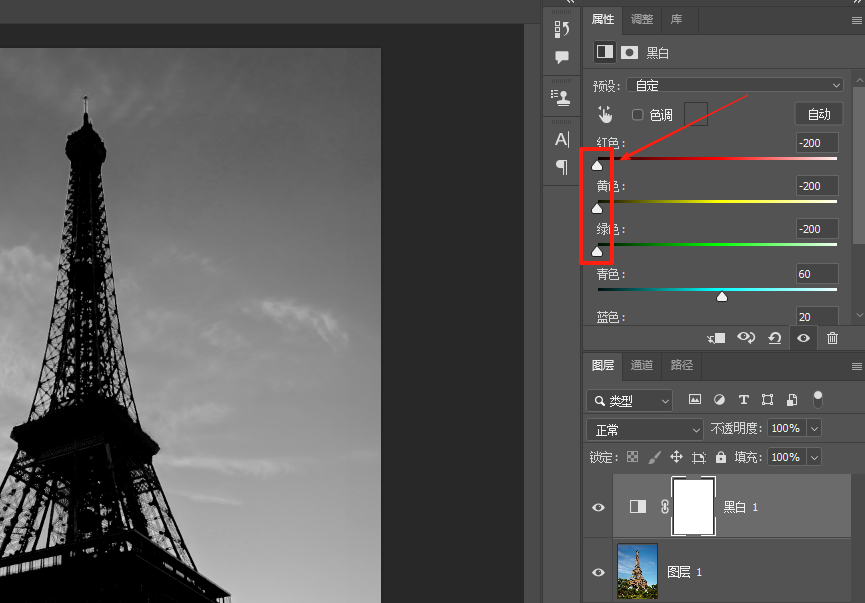
2、把青色、蓝色滑块往右移,天空背景整体提亮变白;
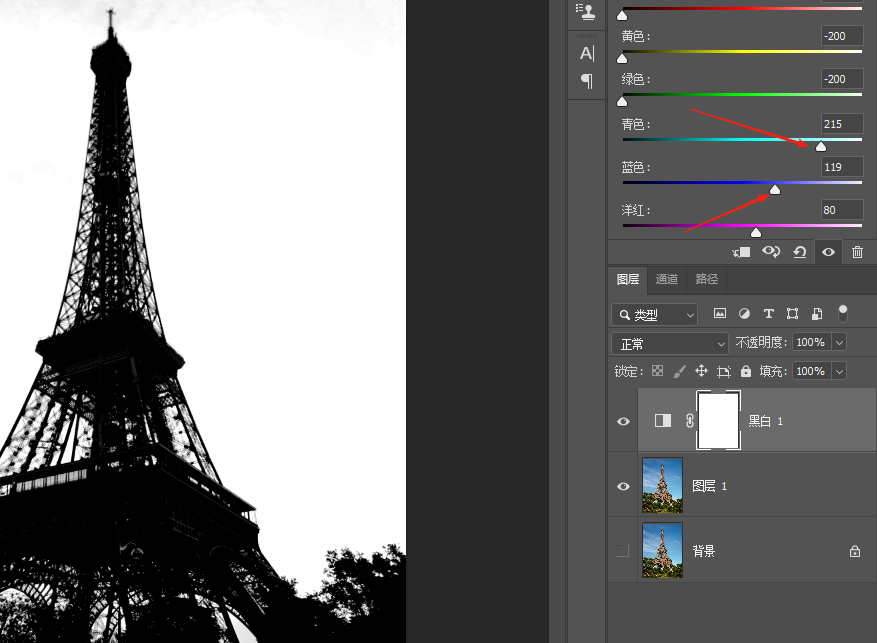
3、再添加一个色阶调整图层,把黑白滑块往中间拖,对比拉到主体全黑、背景全白为止。
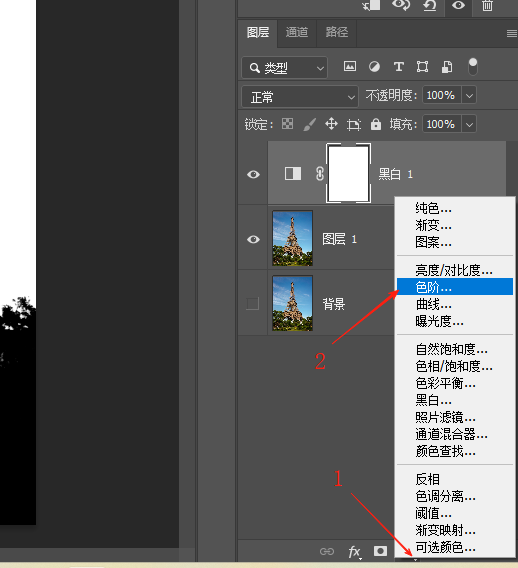
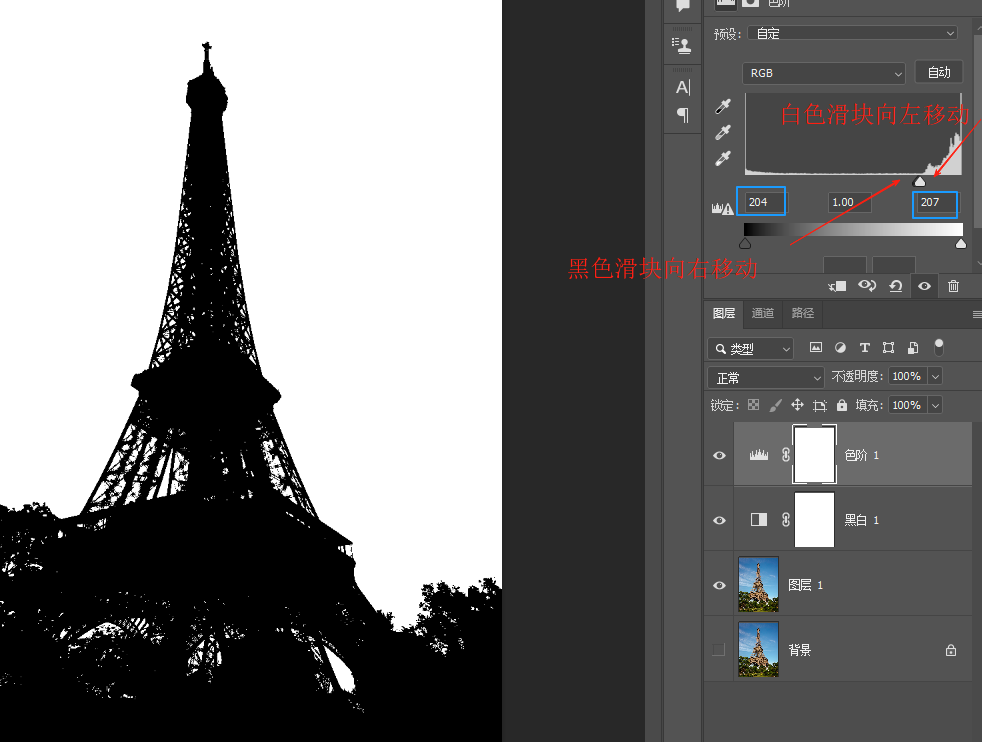
第3步:取高光换背景
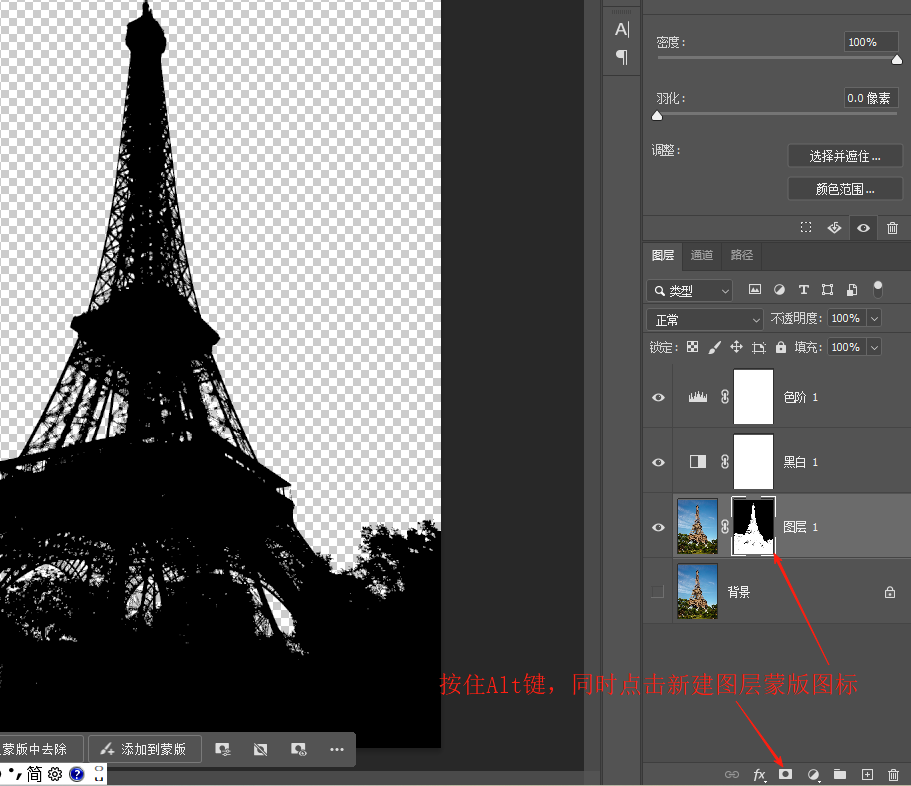
1、回到复制的图层1,按Ctrl+Alt+2提取画面中的白色,也就是背景部分的反选;
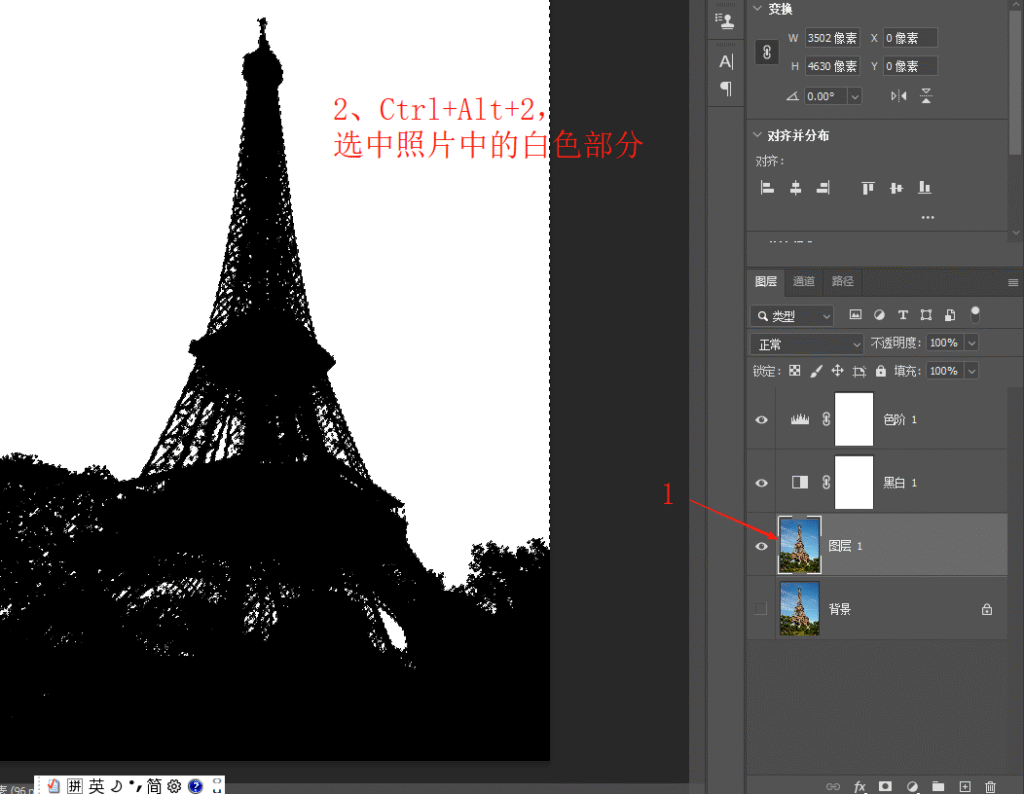
2、按住Alt键点「添加图层蒙版」,新建的是黑色蒙版,白色区域被隐藏、主体保留;
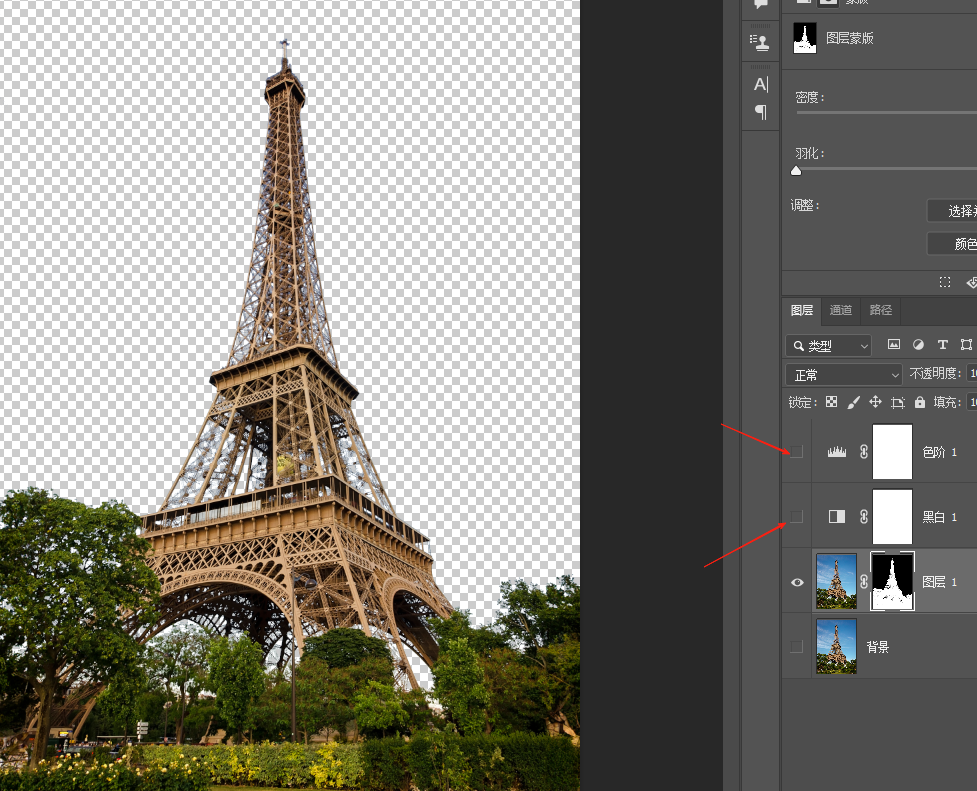
3、隐藏上方两个调整图层,画面恢复彩色,抠像已经完成;
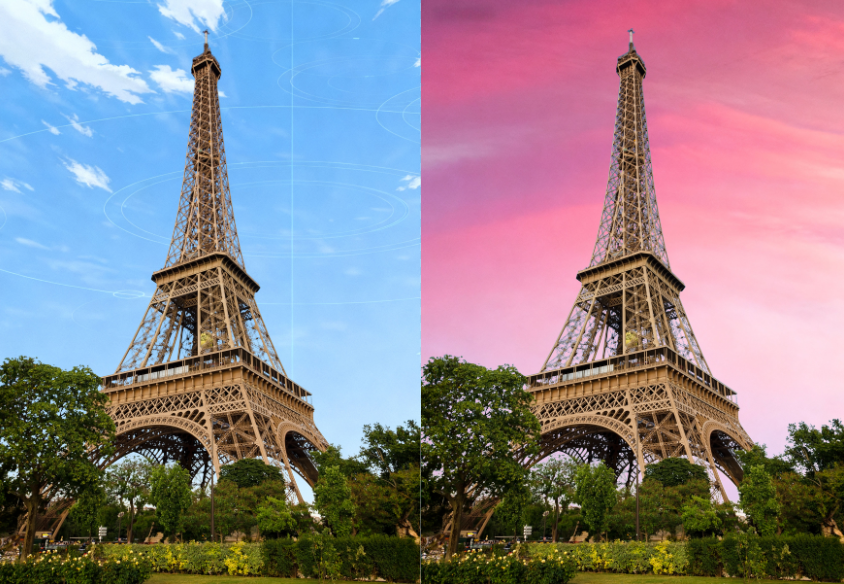
4、拖入新的天空背景放到最下层,边缘不干净的位置用蒙版画笔补两笔。
滑块的判断标准只有一条:主体和背景在黑白视图下能不能一眼分开。分不开就继续推,推到位了,后面的高光提取一步到位。
二、PS黑白滑块的调整顺序与常见失误
1、先推主体色再推背景色:先把主体对应的颜色全部压黑,再去提亮背景,顺序反了容易两头来回拉;
2、主体里有背景同色系时单独处理:比如绿叶丛里有青色阴影,滑块不能推到底,留中间值再靠色阶补;
3、色阶是最后一道:黑白滑块各往中间拖到画面只剩黑白两色为止,灰蒙蒙的中间调会被一并归拢;
4、调整图层堆在图层1上面:提取高光前确认选中的是图层1而不是调整层,选错层Ctrl+Alt+2会取到调整后的画面,抠出来的主体就是黑白的。
三、PS插件StartAI 抠图去背景拓展方案
StartAI 是一款嵌在 Photoshop 里的 AI 修图插件,智能抠图能自动识别复杂物体的柔和边缘,支持 CC2015 及以上版本,Windows 和 Mac 都能使用。
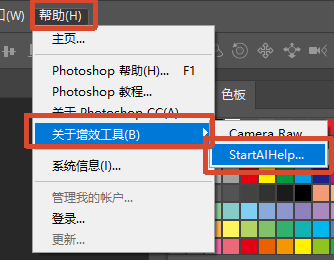
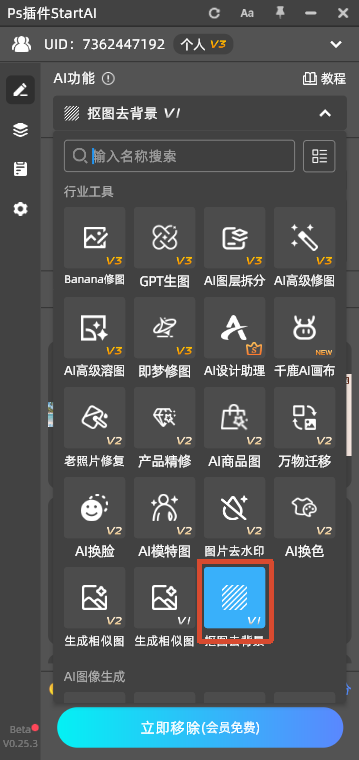
步骤1:在 PS 中打开树木照片,按 Ctrl+J 复制图层;通过【窗口】→【扩展功能】→ StartAI 打开插件面板,新版 PS 也可在增效工具列表中启动。
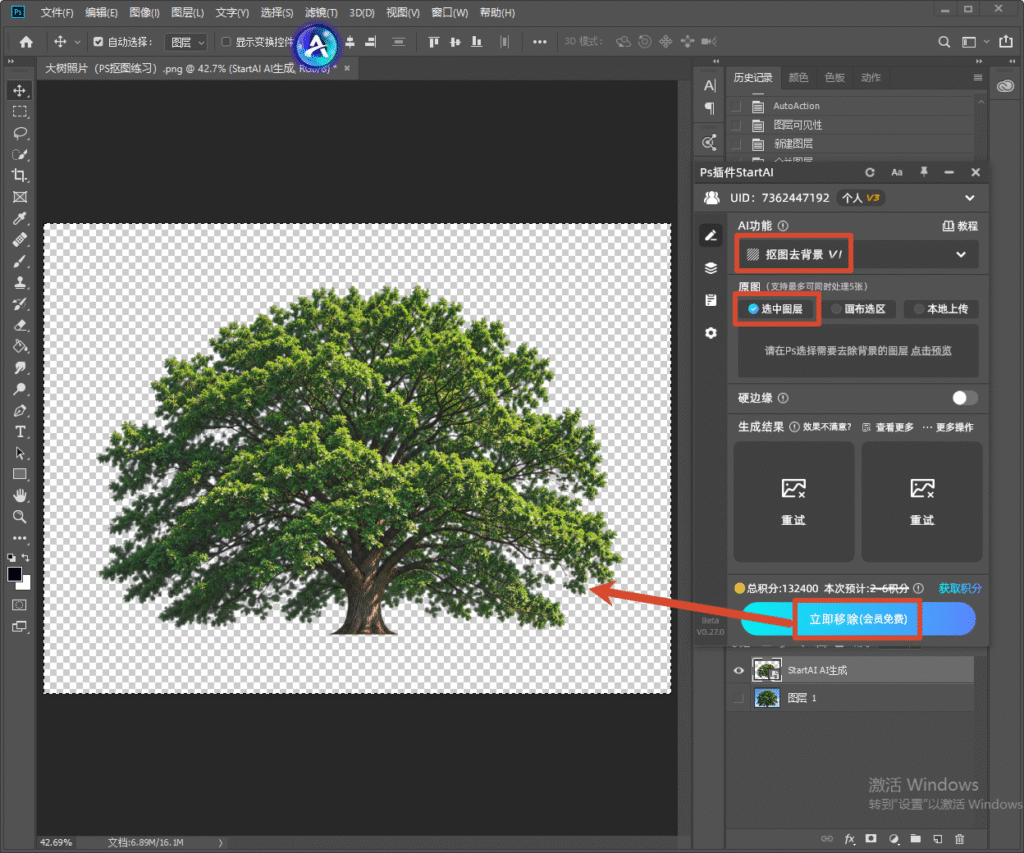
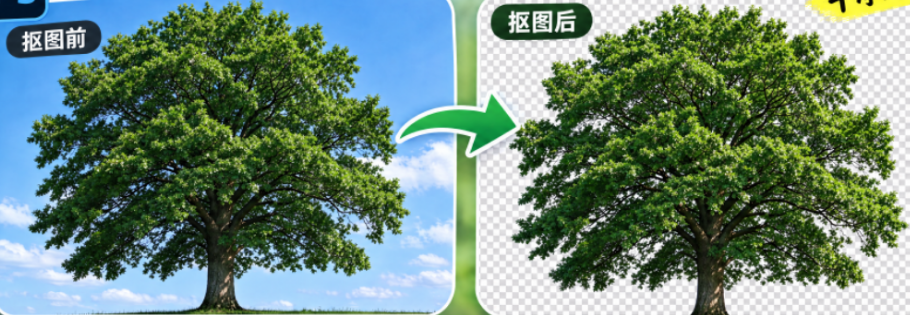
步骤2:在功能区选择【抠图去背景】,AI 会自动识别枝叶轮廓和叶片缝隙,把树木从背景中分离,生成透明底图层,原图不被改动。
步骤4:点击【立即生成】,优化后的结果会以独立新图层返回;缝隙里残留的背景可单独圈住这一小块重生成。
四、PS复杂物体抠图常见问题FAQ
问:主体和背景颜色接近时这个方法还有效吗?
答:有效但要多一步。黑白视图下推滑块拉不开时,先给画面加一个曲线把中间调拉开,或者换通道里对比最强的那一张复制出来再推色阶,原理相同。
问:抠树枝这类画面,边缘的细碎小枝总要断怎么办?
答:细枝本身只有一两像素宽,高光提取时容易漏。提取前把色阶白场再往左压一点,让细枝也变白;黑蒙版上再用白色画笔以30%不透明度轻扫补回。
问:为什么按住Alt添加蒙版后画面全黑了?
答:Alt+新建蒙版就是建黑色蒙版,全黑是正常状态,此时要用画笔以白色擦出需要的部分;如果白色区域没被自动隐藏,检查高光选区是否还处于激活状态。
五、总结
PS复杂物体怎么抠,记住这条链路:复制图层、黑白调整图层把主体压黑背景推白、色阶拉满对比、Ctrl+Alt+2取高光、按住Alt建黑色蒙版。滑块顺序是先压主体色、再提背景色,调整图层永远不参与选区。树杈、栏杆、铁艺、发丝都吃这一套,边缘细碎程度越高,这招省的时间越多。
立即使用StartAI:【点此一键下载StartAI插件】;
邀请码:【mKU7jz】,立领100积分,基础功能免费用!







