
针织帽和围巾、手套是一套的冬季配饰三件套。帽子的白底图尤其吃亏:一顶塌在桌面上的毛线帽,帽型、织纹、绒感全都表达不出来,用户扫过去毫无记忆点。
帽子要”戴在头上、走在街上”。这篇用 PS 插件 StartAI 的【GPT生图】加 GPT Image 2.6 来做这张图。
顺带说一句为什么用 GPT Image 2.6:同样一句提示词,它的版式和中文文字比 2.5 稳,出图速度又快了一截,试错成本低——配饰类小件要反复试场景,跑废两张再跑就是了。
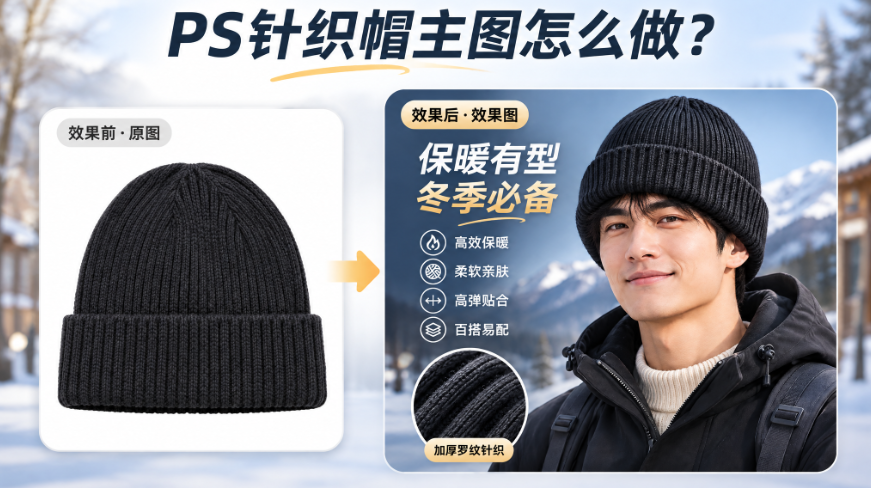
一、底图和场景的基本盘
1、底图用针织帽的正面白底图,帽口朝下自然摆放——帽型撑得越接近”戴上”的形状,AI 还原得越准;
2、场景定”冬日街头”:虚化的街景、人物侧后方的头肩局部。帽子的主图不需要整张脸,后脑勺加侧脸边缘就够;
3、镜头语言让 AI 自己决定,你只给”街头、虚化”两个词,写得越细它越容易乱。
二、GPT Image 2.6 生成街头场景主图
1、PS 打开针织帽白底图,Ctrl+J 复制图层备份;
2、【增效工具】调出 StartAI 面板,选【GPT生图】,模型勾 GPT Image 2.6,上传底图作为参考底图;
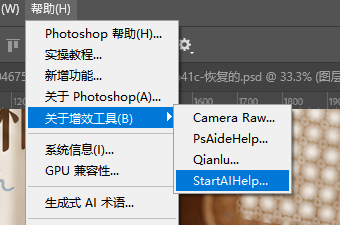
3、提示词粘贴这一句:
给图1的针织帽生成一张电商主图,戴在人物头上,文案卖点自由发挥
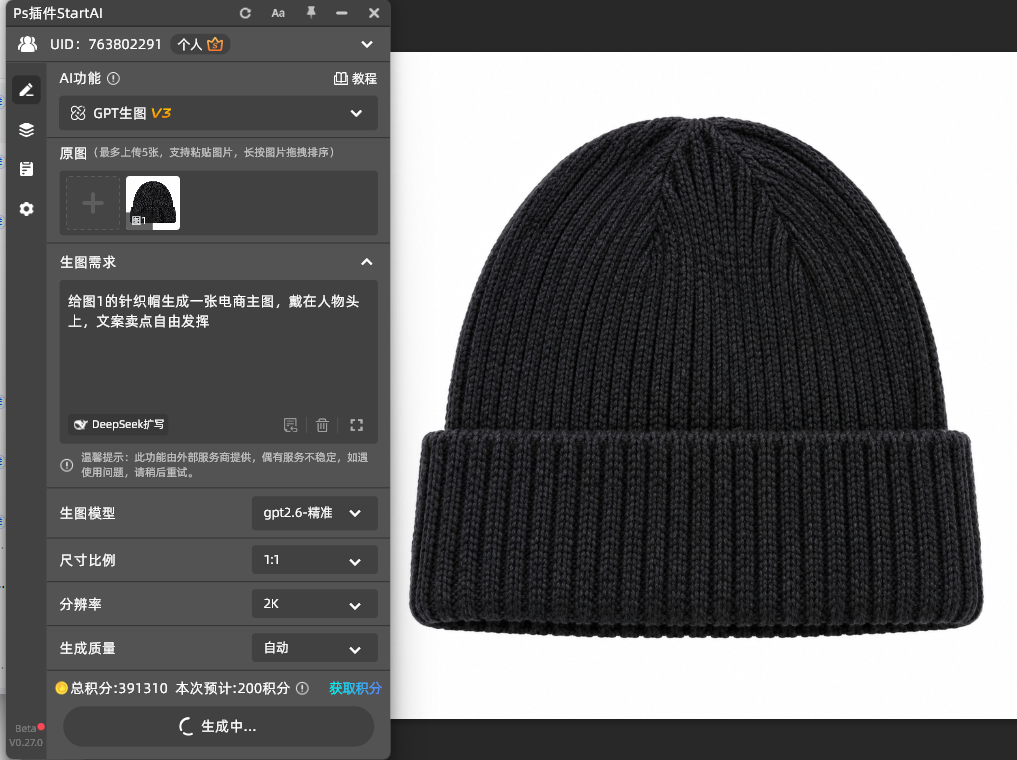
4、比例 1:1,分辨率 2K,打开【完成图贴回选区】,点【立即生成】;
5、结果回写新图层,先查帽型。
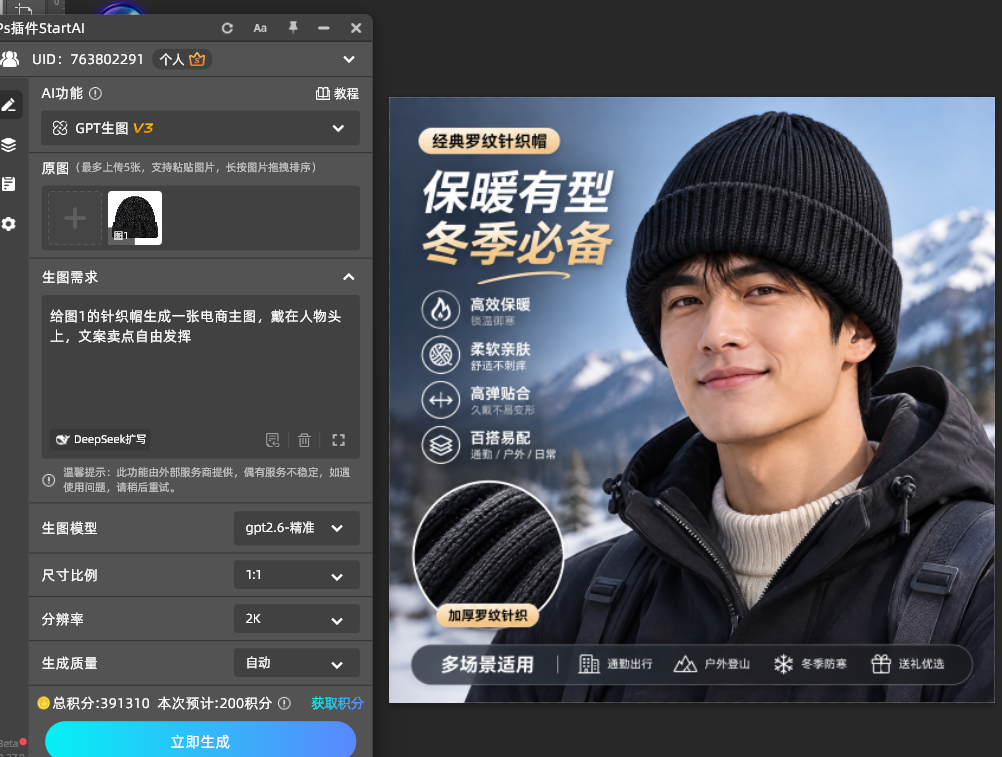
三、帽子本体查三处
立即使用StartAI:【点此一键下载StartAI插件】;
邀请码:FbgLJW,立领100积分,使用核心功能!
1、罗纹织纹——针织帽的罗纹条路要清晰连续,生成图上织纹糊成毛茸茸一片,”针织”的工艺感就没了,重跑;
2、帽型饱满——帽顶的圆弧、帽口的收拢要和底图一致。AI 常把帽顶画尖或者画扁,对照底图看轮廓;
3、佩戴贴合——帽口要贴着头型有轻微压痕,浮在头发上方像悬浮物的一眼假;
4、绒球或标签——帽顶毛球、小皮标这类装饰件容易被 AI 重新设计,位置大小变了就是换了货,重跑。
四、补一张平铺细节图
1、详情页需要一张”帽子本体”:同底图,提示词换”给图1的针织帽生成一张平铺电商配图,浅色木桌背景,旁边有毛线球”,比例 3:4 重跑;
2、平铺图查左右对称——针织帽本身是对称结构,歪了说明生成时没对齐;
3、主图给街头感,平铺图给产品全貌,配饰的两张图就齐了。
多色针织帽是常规配置:每个颜色一张白底图,场景词统一,逐个生成后再拼一组。注意别偷懒拿一张图让 AI 换色——换色是另一条工作流(Banana 修图双图法),混在一起做两边都容易翻车。
还有一个容易被忽略的检查点:帽口内里的处理。翻边款针织帽的内里在背影视角会露出一截,AI 有概率把内里画成和外面不同的花色——真货内里通常同色或素色,出现花哨内里就是画过了。
五、小结
PS 针织帽主图怎么做:正面白底图打底,场景”背影侧后方、街道虚化”,回避正面脸 → 【GPT生图】勾 GPT Image 2.6,一句提示词,颜色不写交给底图 → 1:1、2K、贴回选区 → 查罗纹织纹、帽型轮廓、佩戴贴合、毛球皮标 → 平铺图补产品全貌,对称性必查。
立即使用StartAI:【点此一键下载StartAI插件】;
邀请码:FbgLJW,立领100积分,使用核心功能!







