
护膝的功能性很强:支撑、防滑、透气,这些卖点全在”戴在膝盖上”之后才成立。白底图上就是一圈弹性织物,用户看不出它能干什么。
它的主图必须”戴在腿上、正在运动”。这篇用 PS 插件 StartAI 的【GPT生图】加 GPT Image 2.6 来做。
顺带说一句为什么用 GPT Image 2.6:同样一句提示词,它的版式和中文文字比 2.5 稳,出图速度又快了一截,试错成本低——功能型小件要反复试佩戴角度,这个速度差很实用。
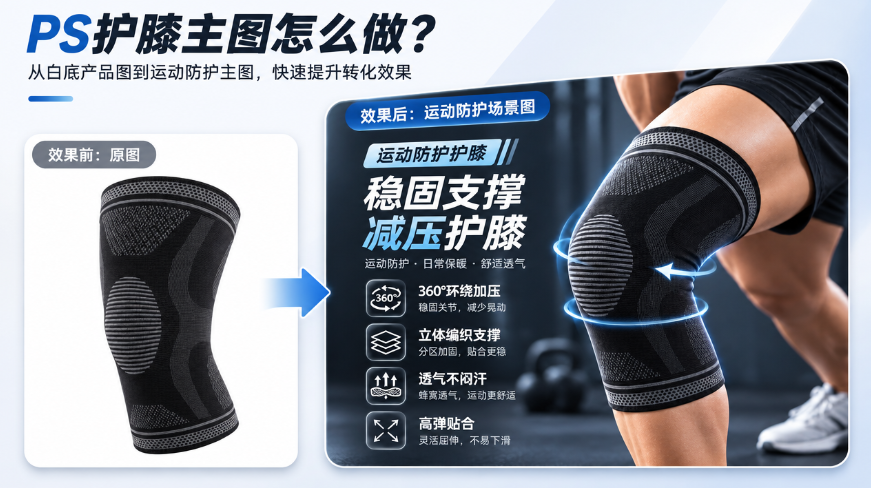
一、底图和场景的基本盘
1、底图用护膝的正面白底图,正面朝外——硅胶防滑条、髌骨开孔这些结构要在底图上看清,AI 靠它们还原产品;
2、场景定”运动佩戴”:腿部屈膝状态的特写,护膝戴在膝盖上,背景虚化的运动场或瑜伽垫;
3、人物范围控制在小腿到大腿中段,别把整条腿甚至整个人放进来——功能件的图,焦点越窄越专业。
二、GPT Image 2.6 生成运动佩戴主图
1、PS 打开护膝白底图,Ctrl+J 复制图层备份;
2、【增效工具】调出 StartAI 面板,选【GPT生图】,模型勾 GPT Image 2.6,上传底图作为参考底图;
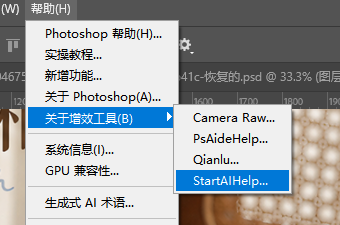
3、提示词粘贴这一句:
给图1的护膝生成一张电商主图,戴在屈膝的腿上,文案卖点自由发挥
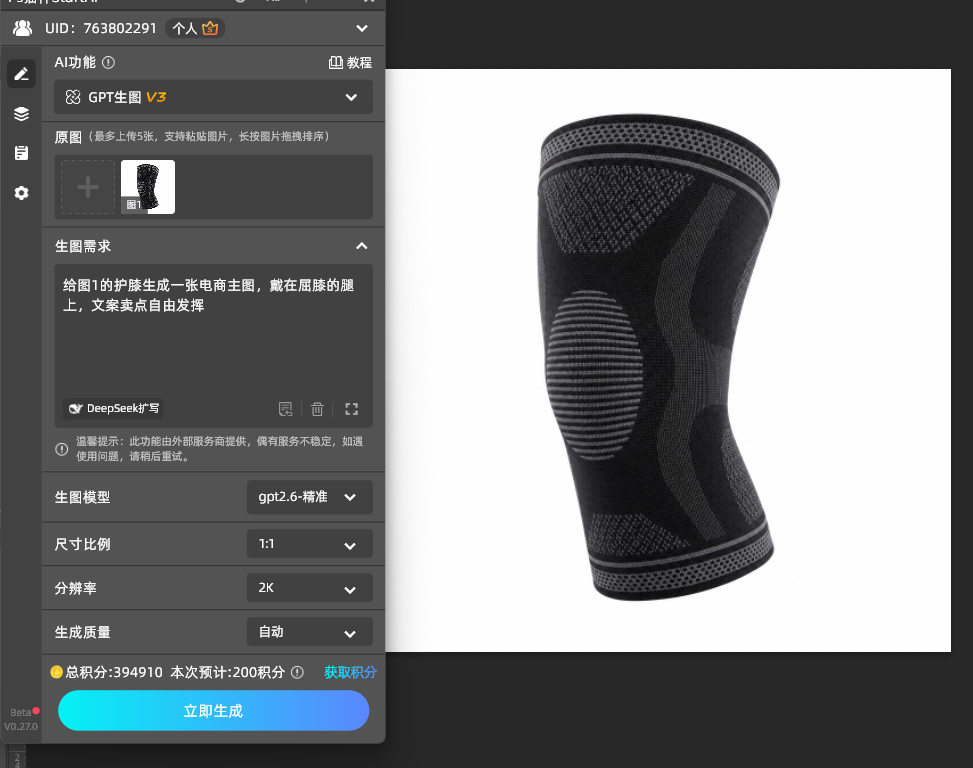
4、比例 1:1,分辨率 2K,打开【完成图贴回选区】,点【立即生成】;
5、结果回写新图层,先查护膝,再查腿。
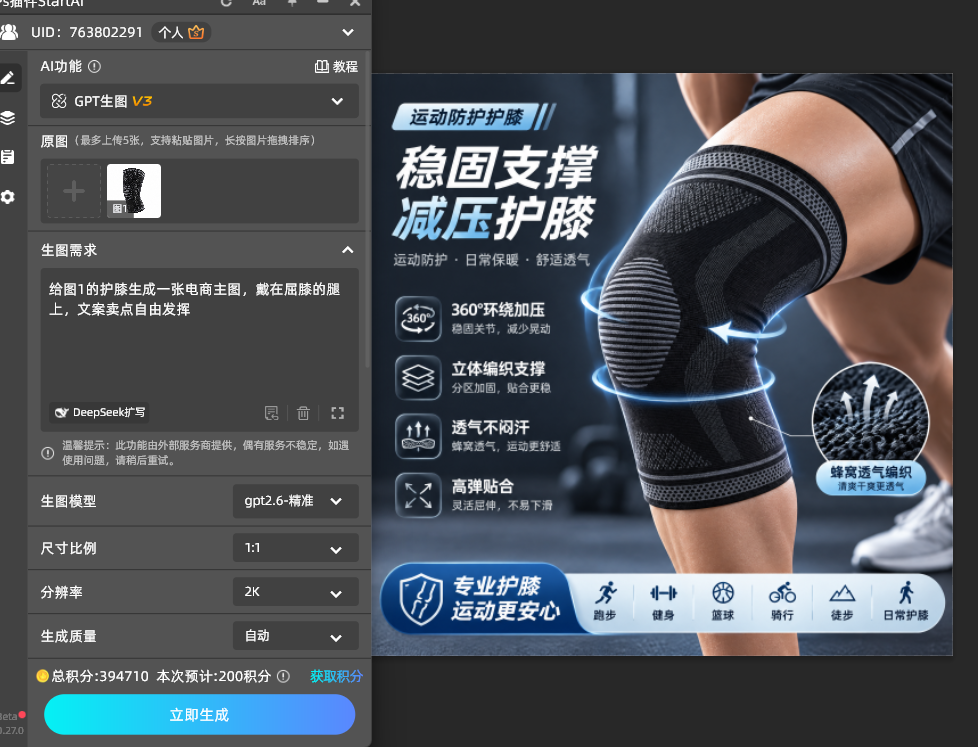
三、结构与贴合查三处
立即使用StartAI:【点此一键下载StartAI插件】;
邀请码:FbgLJW,立领100积分,使用核心功能!
1、髌骨开孔——开孔式护膝的孔位要正对膝盖骨的位置,开孔消失、偏移到侧面,功能性直接归零,重跑;
2、硅胶防滑条——上下口的硅胶条是”戴着不滑”的证据,生成后看条纹还在不在、有没有被织进布里;
3、编织密度——护膝的弹性织物要有细密的编织纹理,被画成光滑的氨纶布就失去了”专业”质感;
4、佩戴张力——护膝上下口应该有轻微的勒紧形变,整个护膝松垮得像袜子,”支撑”就没讲出来。
四、补一张结构特写
1、功能件详情页要讲结构:同底图,提示词换”给图1的护膝生成一张结构特写电商配图,微距视角,硅胶条和开孔清晰”,比例 3:4 重跑;
2、特写图上的硅胶条和开孔必须比主图更清楚,这张图是详情页里”为什么它不滑”的答案;
3、主图管佩戴感,特写管结构证据。
分左右款的护膝要两只都出:左膝一张、右膝一张,场景词保持一致。生成后并排检查——镜像结构最容易出“两只同腿”的事故,用户收到两只左腿的护膝,图就是第一证据。
运动类型也会影响画面:跑步、骑行、篮球的护膝场景感不同,提示词里把“瑜伽垫”换成“跑道”或“篮球场”,生成图的氛围就跟着换。同一只护膝出两三种运动场景,详情页的适用人群一下就讲清了。
五、小结
PS 护膝主图怎么做:正面白底图打底,场景”屈膝佩戴、瑜伽垫虚化”,画面范围控制在小腿到大腿 → 【GPT生图】勾 GPT Image 2.6,一句提示词”运动特写、专业运动感” → 1:1、2K、贴回选区 → 查髌骨开孔位置、硅胶条、编织纹理、佩戴张力 → 结构特写补功能证据。
立即使用StartAI:【点此一键下载StartAI插件】;
邀请码:FbgLJW,立领100积分,使用核心功能!







