
PS 怎么把多张图拼成长图?无缝对齐拼接的操作步骤

做教程、长图海报或把多张截图拼成一条完整内容,经常需要把多张图竖向拼成长图。直接把图叠在一起,接缝处很容易错位、留缝或颜色不一致,放大看破绽很明显。要拼得无缝,关键是先把画布设好、让每张图对齐到统一宽度,再用对齐和辅助线把接缝处理干净。这篇先介绍几种常见的拼接方式,再一步步讲无缝对齐的操作,最后说怎么用 StartAI 扩图把不完整的画面衔接上,照着做就能拼出整齐的长图。
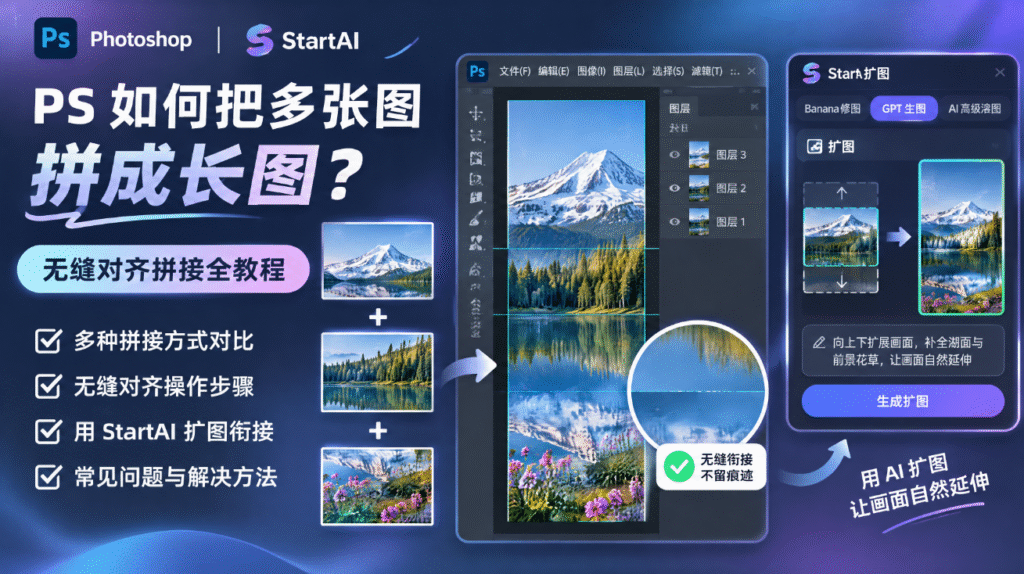
PS 多张图片拼成长图教程封面图,雪山风景案例,展示原图拼接、参考线对齐、StartAI 扩图无缝衔接效果,讲解拼接方式、对齐步骤、AI 扩图衔接技巧。

一、几种常见的拼接方式

手动新建画布拼接,最常用也最可控。先建一张足够长的画布,把每张图作为图层依次放进去,统一宽度后竖向排列,适合数量不多、需要精修接缝的情况。
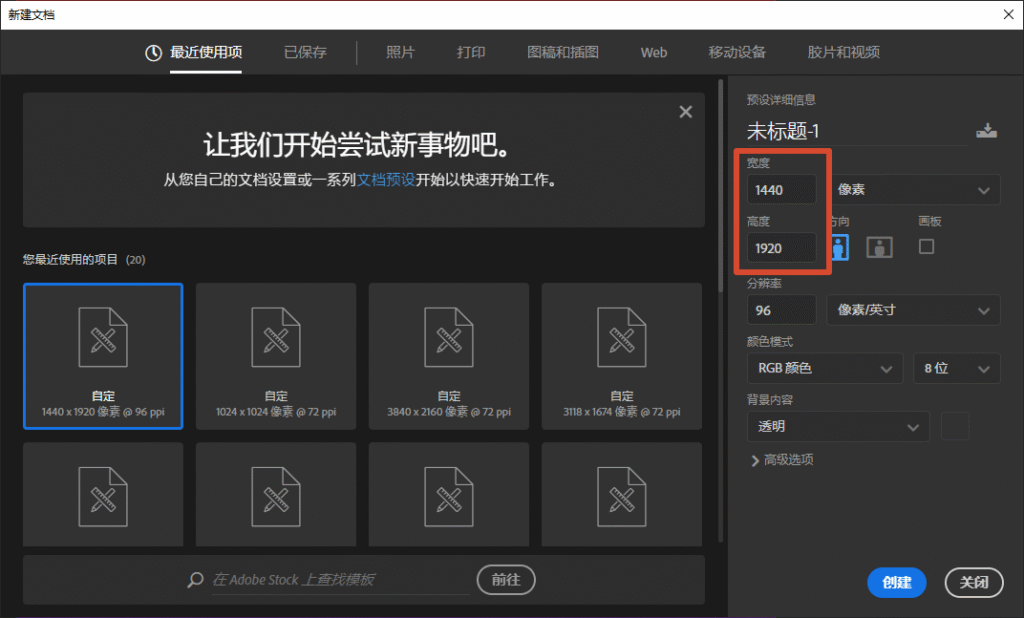
PS 新建文档弹窗,右侧红框标注宽度 1440 像素、高度 1920 像素,分辨率 96 像素 / 英寸,RGB 颜色模式,演示新建竖版画布参数设置。

自动对齐图层,适合多张图之间有重叠区域、需要拼合的场景。把图摆好后用 PS 的自动对齐功能,让软件根据重叠部分匹配位置,再做混合,能减少手动对位的麻烦。

联系表或脚本批量排版,适合尺寸统一、数量较多的截图。设定好行列和间距,让软件自动把图排进网格,效率高,但灵活度低,适合规则素材。

二、无缝对齐拼接的步骤

先统一素材宽度。把所有要拼的图按同一宽度处理,等比缩放,保证拼出来左右边缘整齐,不会一张宽一张窄;如果内容本身尺寸不一,先确定统一的目标宽度再调整。

计算并新建画布。量出每张图的高度相加,再加上需要的间距,得到总高度,新建一张宽度等于统一宽度、高度等于总高度的画布,分辨率和素材保持一致,避免清晰度变化。

把图依次放入画布。每张图作为独立图层,按顺序从上到下排列,用移动工具配合智能参考线,让图层在水平方向对齐、垂直方向首尾相接,需要留白就留出均匀间距。

放大检查接缝。把画面放大到 100%,沿每条接缝横向看一遍,确认没有错位、缝隙和重叠,必要时调出标尺拉辅助线,把边缘对齐到同一坐标。
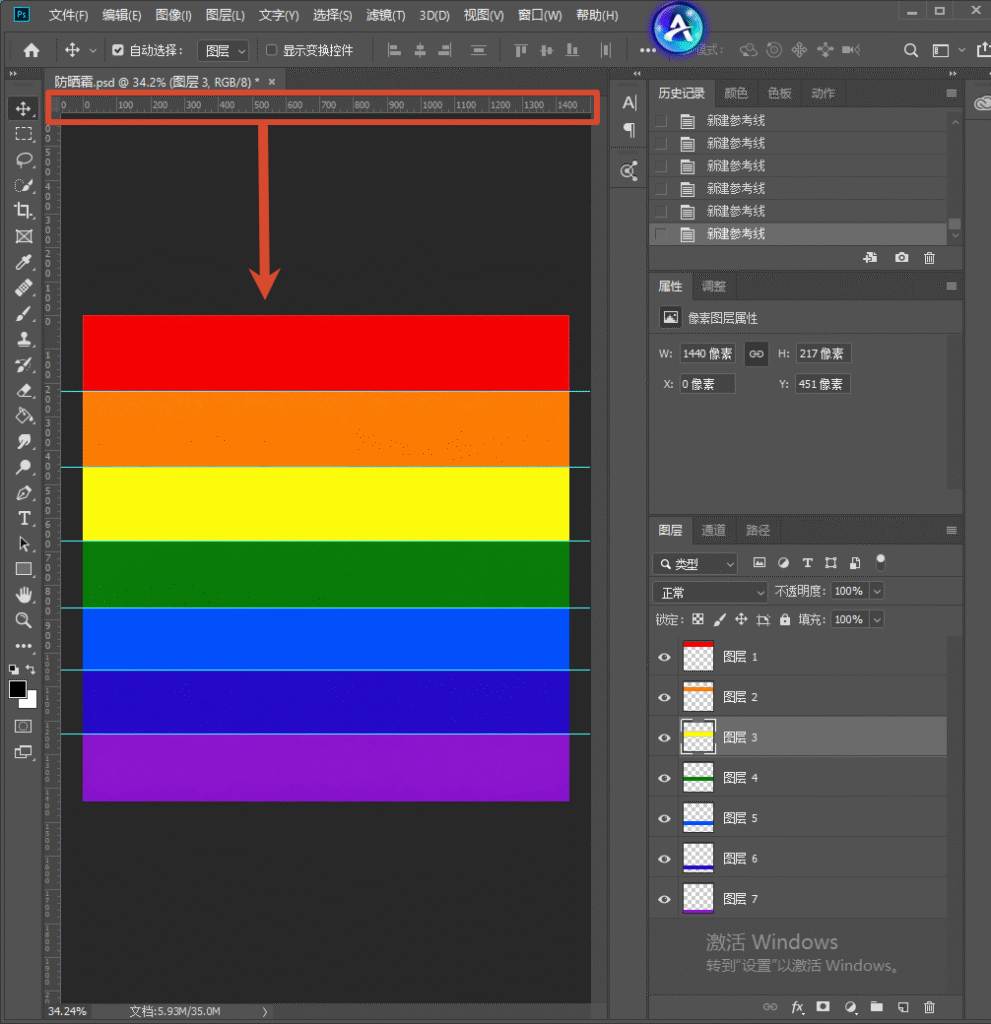
PS 软件操作界面,顶部标尺红框标注,画布内有 7 个横向彩色色块,添加多条青色参考线,箭头从标尺指向色块区域,演示 PS 标尺与参考线使用方法。

需要在图与图之间留白时,先用标尺拉出参考线,把每条接缝和间距都对齐到固定位置,保证所有留白宽度一致,比靠肉眼拖动更整齐,整组长图看起来才规范。

统一色调和亮度。如果不同图之间有色差,用调整图层分别校正,让相邻画面的明暗和颜色过渡自然;需要完全融合的接缝,用蒙版配合柔边画笔轻轻擦,使衔接处看不出边界。

确认无误后导出。拼好后先保存一份分层文件方便以后修改,再导出合并后的长图,按用途选 JPG 或 PNG,需要透明背景就用 PNG。

全程还要保持分辨率一致,素材和新建画布用同一分辨率,避免某一张被拉伸或压缩;放大检查时顺便确认文字和细节没有因为拼接变糊,确保导出后整条长图清晰度统一。导出前再整体浏览一遍,确认没有遗漏的问题,再执行导出。

拼接方式适合素材特点
手动建画布少量、需精修可控性强
自动对齐有重叠区域省对位时间
联系表批量尺寸统一、数量多快但不灵活

三、用 StartAI 扩图衔接画面

有时素材之间缺了一段、或想让相邻画面自然延伸而不是硬接,可以用 StartAI 的扩图能力。在 PS 里通过【窗口】→【增效工具】打开面板,新版在【增效工具】菜单,旧版用悬浮球唤起。
StartAI 插件官网首页,深色科技风页面,标题:基于 Photoshop 推出的 AI 图像处理插件,AI 赋能・让设计更轻松,提供 Windows、MAC 下载按钮。

立即使用StartAI:【点此一键下载StartAI插件】;

邀请码:【EnwsYJ】,立领100积分,全部核心功能免费用!

打开【窗口】—【增效工具】唤起 StartAI 面板,选择【Banana 修图】功能,上传图片;
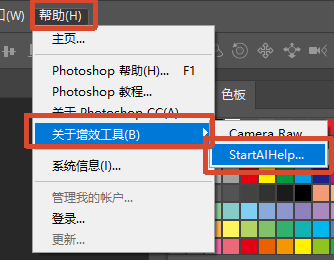
PS 帮助菜单,增效工具下的 StartAIHelp 选项,展示 StartAI 插件的菜单入口。

用 StartAI 里的 Banana 修图能力,选择高清放大或清晰度增强,设置目标倍数后生成,它会基于画面内容补全细节,而不是简单拉伸,放大后的边缘和纹理更干净。
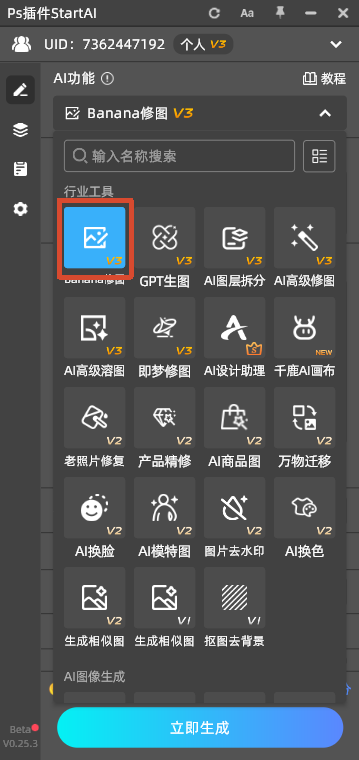
PS StartAI 插件功能面板,深色 UI 界面,行业工具区域,红框高亮 Banana 修图 V3 按钮,面板展示 GPT 生图、AI 图层拆分、老照片修复等各类 AI 修图工具。

输入修图需求:填充红色的区域,使其融合自然。设置修图模型、分辨率以及尺寸比例;
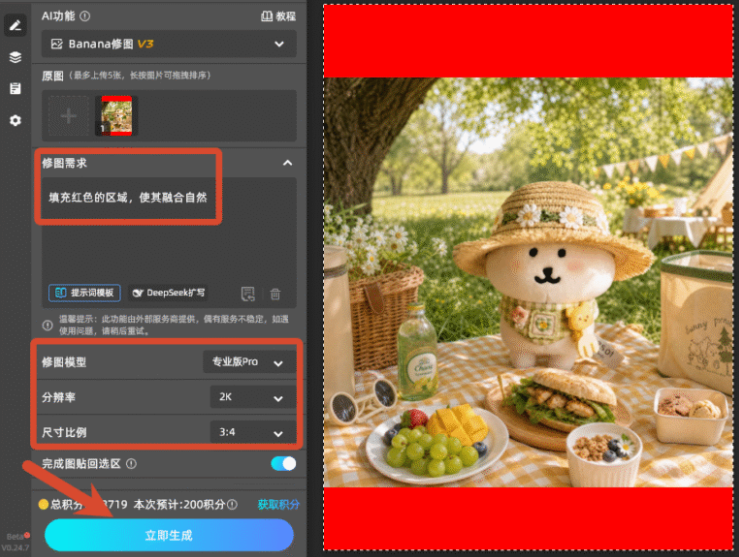
PS StartAI 插件 Banana 修图 V3 面板,输入修图需求,设置专业版 Pro 模型、2K 分辨率、3:4 比例,画布野餐图上下红色选区,红框标注参数与立即生成按钮,演示 AI 扩图操作。

点击生成,Banana 修图会智能演算红色区域内容,生成结果直接输出至 PS画布,细节部分可结合PS手动进行处理。
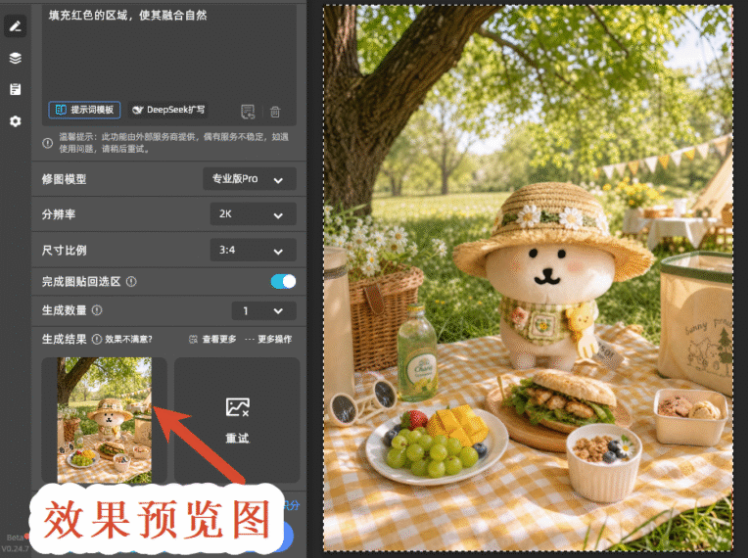
PS StartAI 插件 Banana 修图 V3 界面,野餐扩图完成效果预览图,红箭头指向预览缩略图,展示 AI 扩图后画面自然融合效果。

四、常见问题

拼完左右边缘对不齐怎么办?

先确认所有图都已统一到同一宽度,再用移动工具配合智能参考线,让每个图层的左右边缘对齐到画布边界。拉一条垂直辅助线作参照,逐一对齐,避免靠肉眼判断造成的细微偏差。

接缝处有明显色差怎么处理?

用调整图层单独校正偏色的图,先统一白平衡和亮度,再处理饱和度,让相邻画面接近。硬接缝可以加蒙版用柔边画笔过渡,使颜色平滑衔接,不要直接在原图上死改,保留调整图层方便回头微调。

图太多、画布高度算不准怎么办?

可以先把所有图放进一个文件,用分布功能让它们等距排列,再执行【图像】→【显示全部】,让 PS 自动扩展画布到容纳所有图层,省去手动计算高度,最后再裁掉多余边缘即可。

五、总结

拼长图的核心是统一宽度、准确建画布、逐图对齐和处理接缝。先把素材等比调整到同一宽度,按总高度新建画布,再把图层依次放入并对齐,放大检查接缝、统一色调,就能拼出整齐无缝的长图。

遇到需要延伸或补缺的画面,用 StartAI 的扩图功能顺着原图生成,再用 AI 高级溶图和蒙版处理衔接。把对齐和色调这两件事做扎实,再配合 AI 扩图,无论是教程长图还是竖向海报,都能干净连贯、看不出拼接痕迹。

立即使用StartAI:【点此一键下载StartAI插件】;

邀请码:【EnwsYJ】,立领100积分,全部核心功能免费用!

更多教程:2- 长按复制此条消息,打开抖音搜索,查看TA的更多作品。 https://v.douyin.com/h5twhH8ap18/ 2@3.com :4pm

PS 怎么把多张图拼成长图?无缝对齐拼接的操作步骤

做教程、长图海报或把多张截图拼成一条完整内容,经常需要把多张图竖向拼成长图。直接把图叠在一起,接缝处很容易错位、留缝或颜色不一致,放大看破绽很明显。要拼得无缝,关键是先把画布设好、让每张图对齐到统一宽度,再用对齐和辅助线把接缝处理干净。这篇先介绍几种常见的拼接方式,再一步步讲无缝对齐的操作,最后说怎么用 StartAI 扩图把不完整的画面衔接上,照着做就能拼出整齐的长图。

PS 多张图片拼成长图教程封面图,雪山风景案例,展示原图拼接、参考线对齐、StartAI 扩图无缝衔接效果,讲解拼接方式、对齐步骤、AI 扩图衔接技巧。

一、几种常见的拼接方式

手动新建画布拼接,最常用也最可控。先建一张足够长的画布,把每张图作为图层依次放进去,统一宽度后竖向排列,适合数量不多、需要精修接缝的情况。

PS 新建文档弹窗,右侧红框标注宽度 1440 像素、高度 1920 像素,分辨率 96 像素 / 英寸,RGB 颜色模式,演示新建竖版画布参数设置。

自动对齐图层,适合多张图之间有重叠区域、需要拼合的场景。把图摆好后用 PS 的自动对齐功能,让软件根据重叠部分匹配位置,再做混合,能减少手动对位的麻烦。

联系表或脚本批量排版,适合尺寸统一、数量较多的截图。设定好行列和间距,让软件自动把图排进网格,效率高,但灵活度低,适合规则素材。

二、无缝对齐拼接的步骤

先统一素材宽度。把所有要拼的图按同一宽度处理,等比缩放,保证拼出来左右边缘整齐,不会一张宽一张窄;如果内容本身尺寸不一,先确定统一的目标宽度再调整。

计算并新建画布。量出每张图的高度相加,再加上需要的间距,得到总高度,新建一张宽度等于统一宽度、高度等于总高度的画布,分辨率和素材保持一致,避免清晰度变化。

把图依次放入画布。每张图作为独立图层,按顺序从上到下排列,用移动工具配合智能参考线,让图层在水平方向对齐、垂直方向首尾相接,需要留白就留出均匀间距。

放大检查接缝。把画面放大到 100%,沿每条接缝横向看一遍,确认没有错位、缝隙和重叠,必要时调出标尺拉辅助线,把边缘对齐到同一坐标。

PS 软件操作界面,顶部标尺红框标注,画布内有 7 个横向彩色色块,添加多条青色参考线,箭头从标尺指向色块区域,演示 PS 标尺与参考线使用方法。

需要在图与图之间留白时,先用标尺拉出参考线,把每条接缝和间距都对齐到固定位置,保证所有留白宽度一致,比靠肉眼拖动更整齐,整组长图看起来才规范。

统一色调和亮度。如果不同图之间有色差,用调整图层分别校正,让相邻画面的明暗和颜色过渡自然;需要完全融合的接缝,用蒙版配合柔边画笔轻轻擦,使衔接处看不出边界。

确认无误后导出。拼好后先保存一份分层文件方便以后修改,再导出合并后的长图,按用途选 JPG 或 PNG,需要透明背景就用 PNG。

全程还要保持分辨率一致,素材和新建画布用同一分辨率,避免某一张被拉伸或压缩;放大检查时顺便确认文字和细节没有因为拼接变糊,确保导出后整条长图清晰度统一。导出前再整体浏览一遍,确认没有遗漏的问题,再执行导出。

拼接方式适合素材特点
手动建画布少量、需精修可控性强
自动对齐有重叠区域省对位时间
联系表批量尺寸统一、数量多快但不灵活

三、用 StartAI 扩图衔接画面

有时素材之间缺了一段、或想让相邻画面自然延伸而不是硬接,可以用 StartAI 的扩图能力。在 PS 里通过【窗口】→【增效工具】打开面板,新版在【增效工具】菜单,旧版用悬浮球唤起。

StartAI 插件官网首页,深色科技风页面,标题:基于 Photoshop 推出的 AI 图像处理插件,AI 赋能・让设计更轻松,提供 Windows、MAC 下载按钮。

立即使用StartAI:【点此一键下载StartAI插件】;

邀请码:【EnwsYJ】,立领100积分,全部核心功能免费用!

打开【窗口】—【增效工具】唤起 StartAI 面板,选择【Banana 修图】功能,上传图片;

PS 帮助菜单,增效工具下的 StartAIHelp 选项,展示 StartAI 插件的菜单入口。

用 StartAI 里的 Banana 修图能力,选择高清放大或清晰度增强,设置目标倍数后生成,它会基于画面内容补全细节,而不是简单拉伸,放大后的边缘和纹理更干净。

PS StartAI 插件功能面板,深色 UI 界面,行业工具区域,红框高亮 Banana 修图 V3 按钮,面板展示 GPT 生图、AI 图层拆分、老照片修复等各类 AI 修图工具。

输入修图需求:填充红色的区域,使其融合自然。设置修图模型、分辨率以及尺寸比例;

PS StartAI 插件 Banana 修图 V3 面板,输入修图需求,设置专业版 Pro 模型、2K 分辨率、3:4 比例,画布野餐图上下红色选区,红框标注参数与立即生成按钮,演示 AI 扩图操作。

点击生成,Banana 修图会智能演算红色区域内容,生成结果直接输出至 PS画布,细节部分可结合PS手动进行处理。

PS StartAI 插件 Banana 修图 V3 界面,野餐扩图完成效果预览图,红箭头指向预览缩略图,展示 AI 扩图后画面自然融合效果。

四、常见问题

拼完左右边缘对不齐怎么办?

先确认所有图都已统一到同一宽度,再用移动工具配合智能参考线,让每个图层的左右边缘对齐到画布边界。拉一条垂直辅助线作参照,逐一对齐,避免靠肉眼判断造成的细微偏差。

接缝处有明显色差怎么处理?

用调整图层单独校正偏色的图,先统一白平衡和亮度,再处理饱和度,让相邻画面接近。硬接缝可以加蒙版用柔边画笔过渡,使颜色平滑衔接,不要直接在原图上死改,保留调整图层方便回头微调。

图太多、画布高度算不准怎么办?

可以先把所有图放进一个文件,用分布功能让它们等距排列,再执行【图像】→【显示全部】,让 PS 自动扩展画布到容纳所有图层,省去手动计算高度,最后再裁掉多余边缘即可。

五、总结

拼长图的核心是统一宽度、准确建画布、逐图对齐和处理接缝。先把素材等比调整到同一宽度,按总高度新建画布,再把图层依次放入并对齐,放大检查接缝、统一色调,就能拼出整齐无缝的长图。

遇到需要延伸或补缺的画面,用 StartAI 的扩图功能顺着原图生成,再用 AI 高级溶图和蒙版处理衔接。把对齐和色调这两件事做扎实,再配合 AI 扩图,无论是教程长图还是竖向海报,都能干净连贯、看不出拼接痕迹。

立即使用StartAI:【点此一键下载StartAI插件】;

邀请码:【EnwsYJ】,立领100积分,全部核心功能免费用!

更多教程:2- 长按复制此条消息,打开抖音搜索,查看TA的更多作品。 https://v.douyin.com/h5twhH8ap18/ 2@3.com :4pm

产品

千鹿AI 千鹿Pr助手 千鹿AI助手 PsAide

专题广场

StartAI教程 StartAI提示词库 产品精修 Ps抠图 Nano Banana Pro Ps2026 Ps去水印 Ps快捷键

服务

帮助中心 最新功能 服务条款 会员中心 Ps教程 官方博客

联系我们

info@istarry.com.cn



