
PS 焖烧杯主图怎么做?GPT Image 2.6 出办公室带饭场景

焖烧杯的卖点特别具体:早上把生米和热水装进去,中午打开就是一碗热粥。可白底图上它就是个带盖的杯子,这个”魔法”一点都看不出来。

所以焖烧杯的主图,必须把”打开那一刻”拍出来——盖子掀开、热气升起来、里面是能吃的粥。GPT Image 2.6 一句提示词就能生成,但有几处必须盯紧。
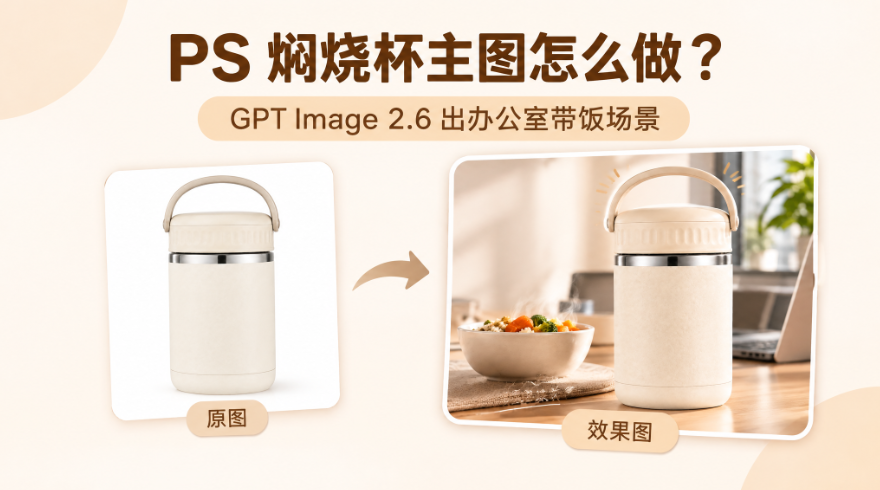
PS 焖烧杯主图怎么做?GPT Image 2.6 出办公室带饭场景

一、为什么是”办公室餐桌”

1、使用场景就是办公室——焖烧杯的主力人群是上班族和学生,中午在工位或茶水间打开它;

2、“打开”是功能可视化——盖着看不出来,打开才看见内容物,功能一目了然;

3、环境要干净但真实——旁边放勺子、餐巾,比空桌子可信。

别选”野外露营”这类场景:焖烧杯在露营里逻辑也通,但客群覆盖小,不划算。

顺便说清一件事:焖烧杯和保温杯看起来像,主图逻辑完全不同。保温杯卖”随时能喝热水”,焖烧杯卖”能焖熟一顿饭”,所以一个强调杯口热气,一个必须把内容物亮出来——别混着写。

二、插件里怎么跑

1、PS 打开焖烧杯白底图,Ctrl+J 复制图层备份,框选杯身主体;

2、【增效工具】调出 StartAI 面板,选【GPT生图】,模型勾 GPT Image 2.6,上传底图,一句提示词:
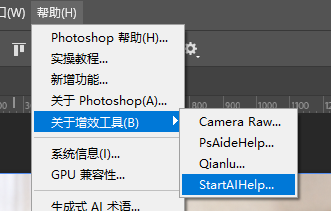
【增效工具】调出 StartAI 面板

给图1的焖烧杯生成一张电商主图,放在办公室餐桌上,文案卖点自由发挥,高级有购买欲
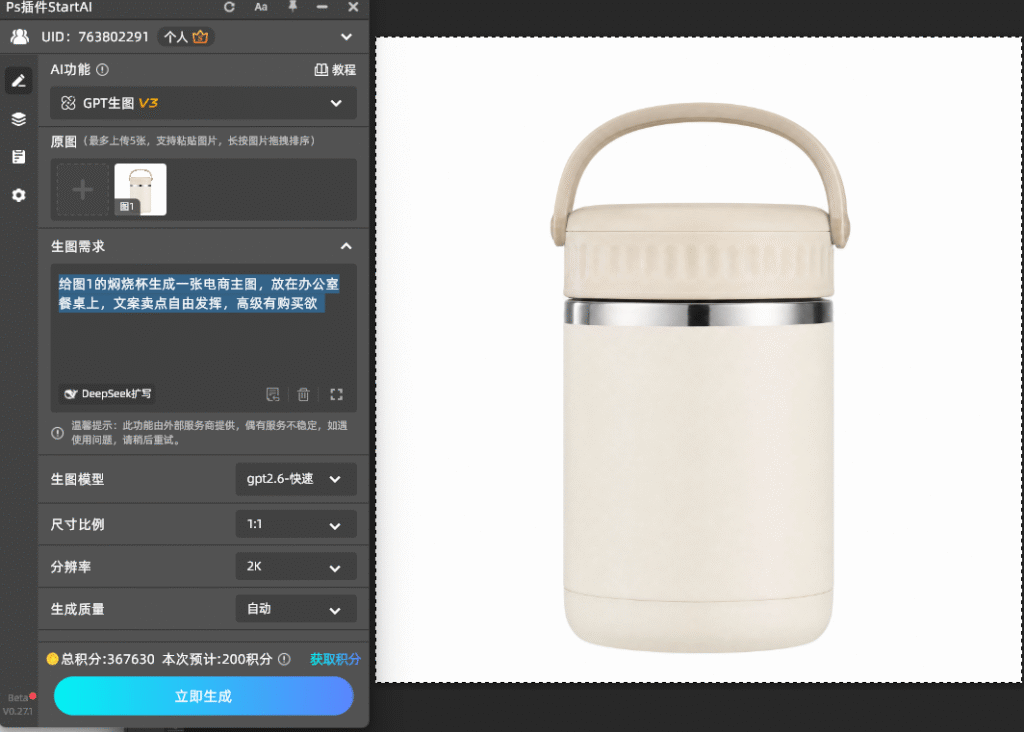
给图1的焖烧杯生成一张电商主图,放在办公室餐桌上,文案卖点自由发挥,高级有购买欲

3、比例 1:1、分辨率 2K、打开【完成图贴回选区】,点【立即生成】;
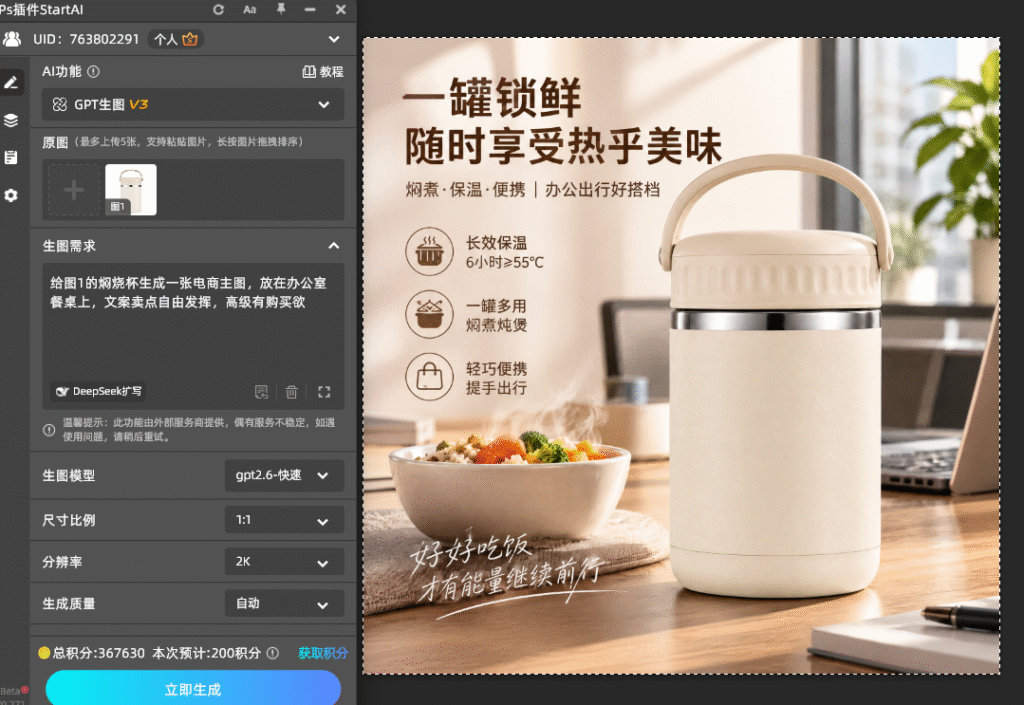
GPT Image 2.6 焖烧杯主图流程

4、结果回写新图层,按下面的顺序验收。

三、三处检查点

立即使用StartAI:【点此一键下载StartAI插件】;

邀请码:FbgLJW,立领100积分,使用核心功能!

1、杯体结构不能变——焖烧杯的提环、锁扣、密封圈是卖点,被 AI 简化掉就成了普通保温杯,结构不对整张重跑;

2、内容物要真实——粥就是粥,别生成成”糊状不明物”或”里面放着水果”,看着不像能吃的东西,功能说服力归零;

3、热气别糊住杯身——热气要淡、要从粥面升起,盖住杯身 logo 或杯口结构就重跑,提示词里把”热粥”改成”热粥,淡淡热气”。

另外看一眼桌面:勺子、餐巾可以有,但别堆成”满桌都是”,主角是杯子。

4、容量观感别跑偏——焖烧杯有 500ml 也有 1L,按实物容量判断杯子与勺子的比例,杯子被拍得过大或过小都会带来退货。

四、同底图补第二张

焖烧杯还有一类买家是”给孩子带饭的家长”。底图不重传,只改场景段:

给图1的焖烧杯生成一张电商主图,放在清晨厨房台面上,旁边有饭盒袋,文案卖点自由发挥
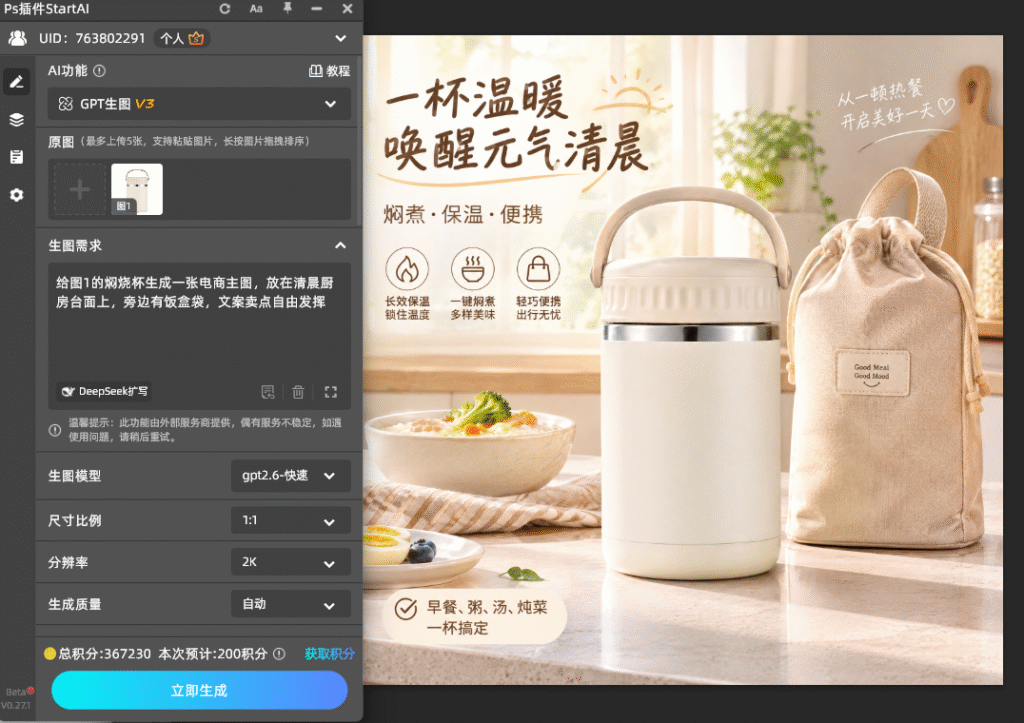
给图1的焖烧杯生成一张电商主图,放在清晨厨房台面上,旁边有饭盒袋,文案卖点自由发挥

一张办公室给上班族,一张清晨厨房给家长,两张覆盖两类客群,主图第 2 位就有内容可放。

五、小结

焖烧杯主图怎么做:核心是”打开那一刻”——盖着是杯子,打开才是功能 → StartAI【GPT生图】勾 GPT Image 2.6,提示词锁定”办公室餐桌+杯盖打开露出热粥+勺子餐巾+暖光”,内容物写具体品类 → 1:1、2K、贴回选区 → 三处检查:杯体结构不变、内容物真实、热气别糊杯身 → 同底图改场景段,补一张清晨厨房图覆盖家长客群。焖烧杯卖的不是杯子,是”中午能吃上热饭”——主图把这一口热气拍出来,转化就成了一半。

立即使用StartAI:【点此一键下载StartAI插件】;

邀请码:FbgLJW,立领100积分,使用核心功能!

更多教程:StartAI插件的个人空间-StartAI插件个人主页-哔哩哔哩视频

PS 焖烧杯主图怎么做?GPT Image 2.6 出办公室带饭场景

焖烧杯的卖点特别具体:早上把生米和热水装进去,中午打开就是一碗热粥。可白底图上它就是个带盖的杯子,这个”魔法”一点都看不出来。

所以焖烧杯的主图,必须把”打开那一刻”拍出来——盖子掀开、热气升起来、里面是能吃的粥。GPT Image 2.6 一句提示词就能生成,但有几处必须盯紧。

PS 焖烧杯主图怎么做?GPT Image 2.6 出办公室带饭场景

一、为什么是”办公室餐桌”

1、使用场景就是办公室——焖烧杯的主力人群是上班族和学生,中午在工位或茶水间打开它;

2、“打开”是功能可视化——盖着看不出来,打开才看见内容物,功能一目了然;

3、环境要干净但真实——旁边放勺子、餐巾,比空桌子可信。

别选”野外露营”这类场景:焖烧杯在露营里逻辑也通,但客群覆盖小,不划算。

顺便说清一件事:焖烧杯和保温杯看起来像,主图逻辑完全不同。保温杯卖”随时能喝热水”,焖烧杯卖”能焖熟一顿饭”,所以一个强调杯口热气,一个必须把内容物亮出来——别混着写。

二、插件里怎么跑

1、PS 打开焖烧杯白底图,Ctrl+J 复制图层备份,框选杯身主体;

2、【增效工具】调出 StartAI 面板,选【GPT生图】,模型勾 GPT Image 2.6,上传底图,一句提示词:

【增效工具】调出 StartAI 面板

给图1的焖烧杯生成一张电商主图,放在办公室餐桌上,文案卖点自由发挥,高级有购买欲

给图1的焖烧杯生成一张电商主图,放在办公室餐桌上,文案卖点自由发挥,高级有购买欲

3、比例 1:1、分辨率 2K、打开【完成图贴回选区】,点【立即生成】;

GPT Image 2.6 焖烧杯主图流程

4、结果回写新图层,按下面的顺序验收。

三、三处检查点

立即使用StartAI:【点此一键下载StartAI插件】;

邀请码:FbgLJW,立领100积分,使用核心功能!

1、杯体结构不能变——焖烧杯的提环、锁扣、密封圈是卖点,被 AI 简化掉就成了普通保温杯,结构不对整张重跑;

2、内容物要真实——粥就是粥,别生成成”糊状不明物”或”里面放着水果”,看着不像能吃的东西,功能说服力归零;

3、热气别糊住杯身——热气要淡、要从粥面升起,盖住杯身 logo 或杯口结构就重跑,提示词里把”热粥”改成”热粥,淡淡热气”。

另外看一眼桌面:勺子、餐巾可以有,但别堆成”满桌都是”,主角是杯子。

4、容量观感别跑偏——焖烧杯有 500ml 也有 1L,按实物容量判断杯子与勺子的比例,杯子被拍得过大或过小都会带来退货。

四、同底图补第二张

焖烧杯还有一类买家是”给孩子带饭的家长”。底图不重传,只改场景段:

给图1的焖烧杯生成一张电商主图,放在清晨厨房台面上,旁边有饭盒袋,文案卖点自由发挥

给图1的焖烧杯生成一张电商主图,放在清晨厨房台面上,旁边有饭盒袋,文案卖点自由发挥

一张办公室给上班族,一张清晨厨房给家长,两张覆盖两类客群,主图第 2 位就有内容可放。

五、小结

焖烧杯主图怎么做:核心是”打开那一刻”——盖着是杯子,打开才是功能 → StartAI【GPT生图】勾 GPT Image 2.6,提示词锁定”办公室餐桌+杯盖打开露出热粥+勺子餐巾+暖光”,内容物写具体品类 → 1:1、2K、贴回选区 → 三处检查:杯体结构不变、内容物真实、热气别糊杯身 → 同底图改场景段,补一张清晨厨房图覆盖家长客群。焖烧杯卖的不是杯子,是”中午能吃上热饭”——主图把这一口热气拍出来,转化就成了一半。

立即使用StartAI:【点此一键下载StartAI插件】;

邀请码:FbgLJW,立领100积分,使用核心功能!

更多教程:StartAI插件的个人空间-StartAI插件个人主页-哔哩哔哩视频

产品

千鹿AI 千鹿Pr助手 千鹿AI助手 PsAide

专题广场

StartAI教程 StartAI提示词库 产品精修 Ps抠图 Nano Banana Pro Ps2026 Ps去水印 Ps快捷键

服务

帮助中心 最新功能 服务条款 会员中心 Ps教程 官方博客

联系我们

info@istarry.com.cn



