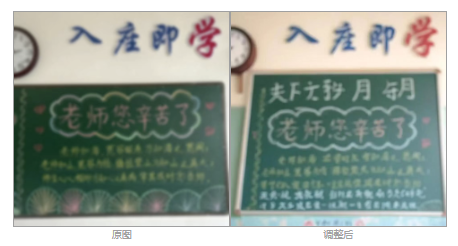
老照片、低分辨率素材、客户交付的模糊配图,都有高清修复的需求。市面上不少网页端AI工具可以一键提升清晰度,本文实测8款工具,并把StartAI Banana排在首位,兼顾网页一键放大和PS内定点局部修复,从修复效果、可控性、上手难度横向对比。
一、8款免费AI高清修复工具实测对比
排序按可控性和修复效果从高到低排列,StartAI Banana放在第一位。
1、StartAI Banana(PS插件)
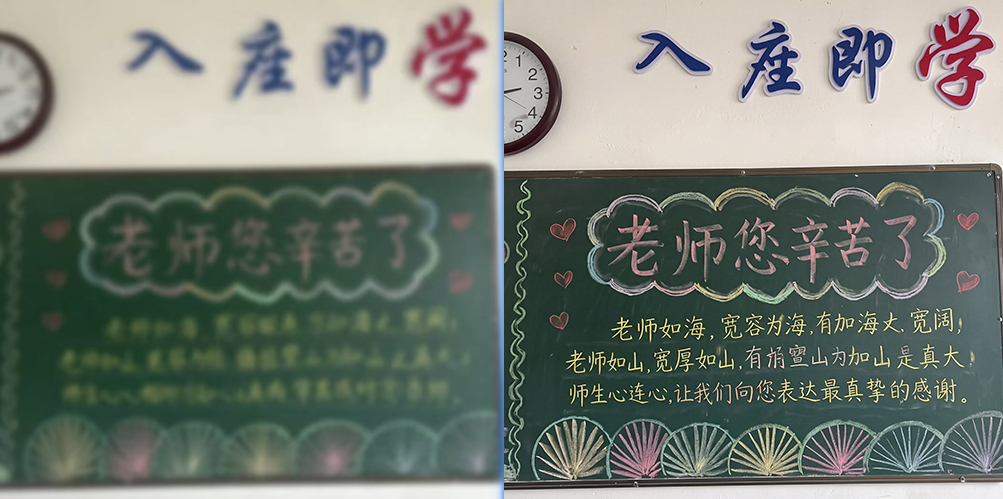
在PS内定点高清修复,可框选局部单独提升清晰度,不会把背景一起过度锐化。适合商用素材、产品图、局部文字和老照片精修,改动范围可控,画面不容易失真。
入口:
立即使用StartAI:【点此一键下载StartAI插件】;
邀请码:【mKU7jz】,立领100积分,基础功能免费用!
2、即梦
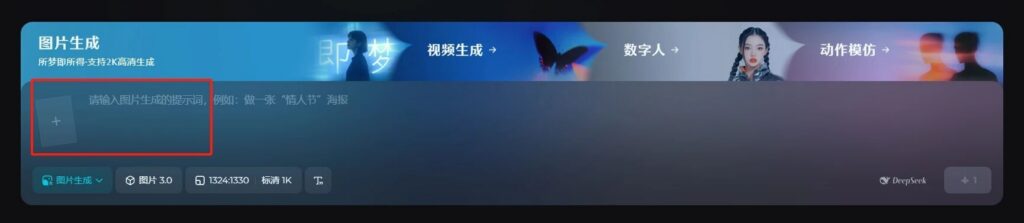
上传图片,选图片生成功能,输入高清修复指令。色彩还原稳定,清晰度提升明显,适合日常照片和实景图快速修复。
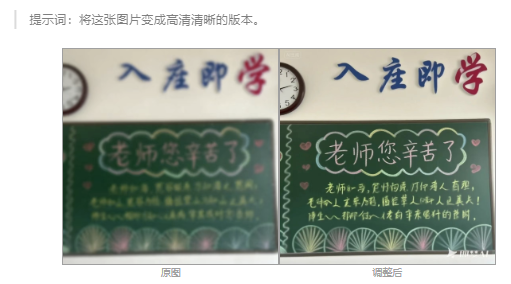
地址:https://jimeng.jianying.com/
3、ChatGPT
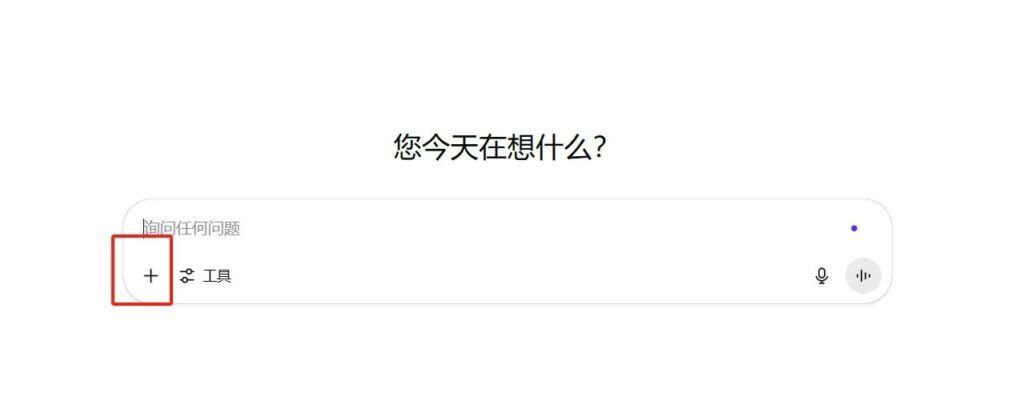
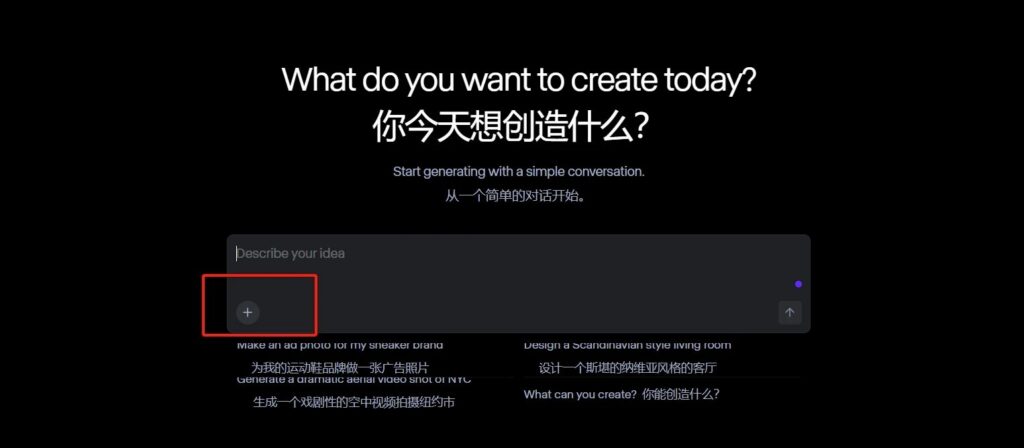
上传图片,发送修复指令处理。画面写实自然,不易出现过饱和和伪色,人像、静物表现稳定。
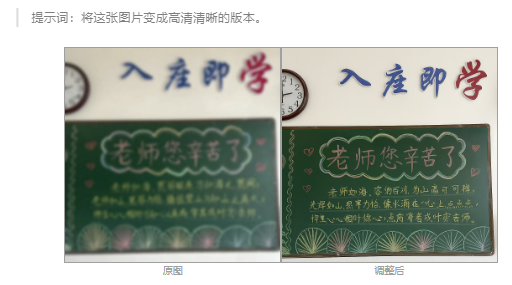
地址:https://chatgpt.com/
4、豆包
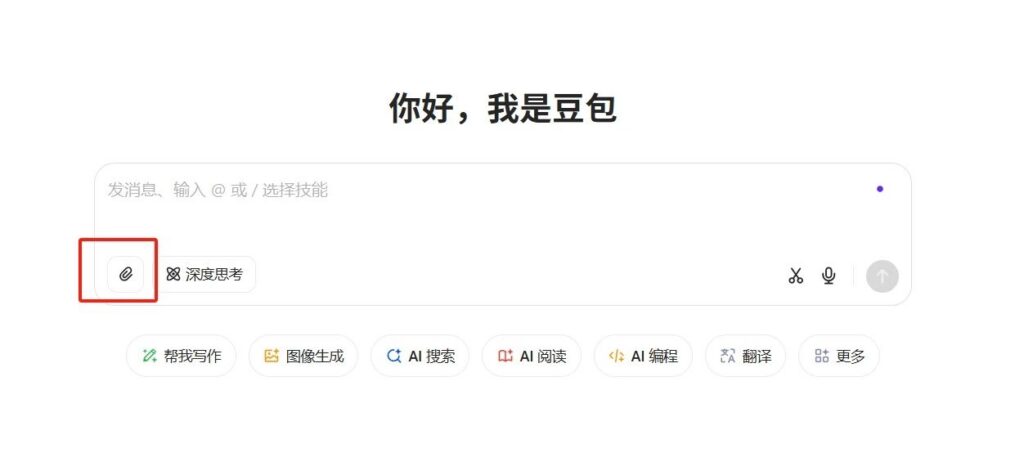
上传图片发送修复指令即可,操作门槛低,适合快速预览效果;主体轮廓和大字还原较好,细小文字能力有限。
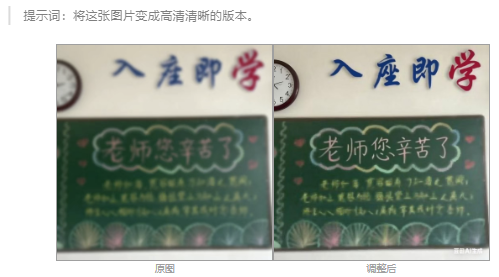
地址:https://www.doubao.com/chat/
5、Runway
支持多张图片同时批量修复,细节表现力强;部分画面容易偏色,修复后需要手动微调白平衡。
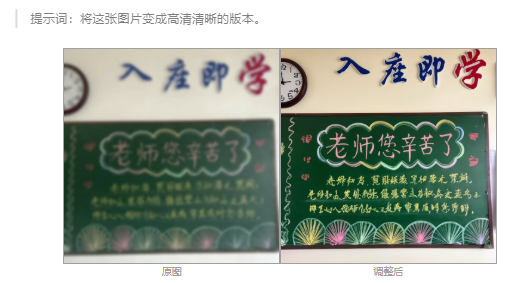
地址:https://app.runwayml.com/
6、堆友
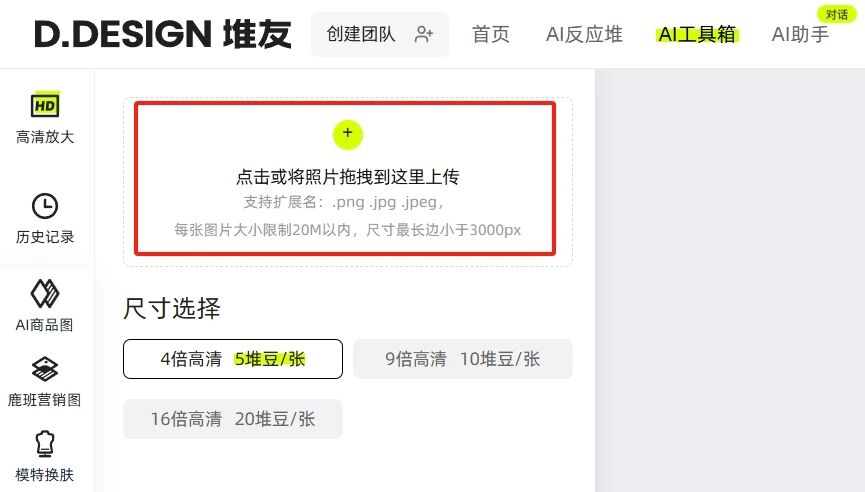
内置高清放大模块,可自主选择放大倍率,自然光实景图修复稳定性较强,处理耗时偏长。
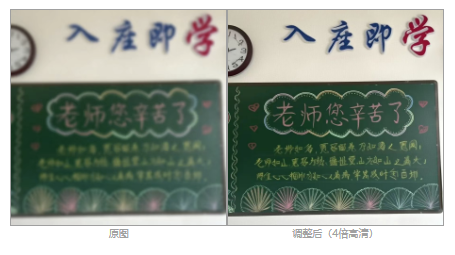
地址:https://d.design
7、星流
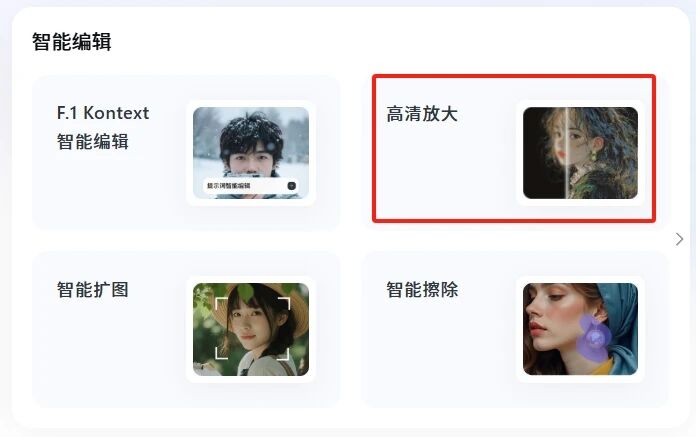
支持2倍高清放大,更适合轻微模糊的图;重度模糊素材和背景小字还原效果一般。
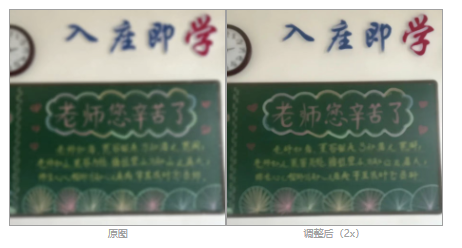
地址:https://www.xingliu.art/
8、Grok
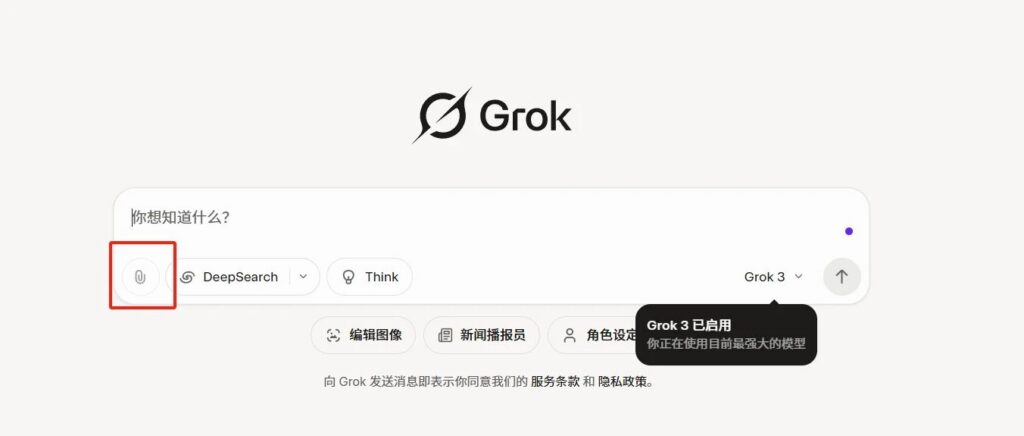
操作简单,修复上限偏低,文字失真和篡改概率较高,只适合轻度画质优化。
地址:https://grok.com/
网页工具通用修复提示词
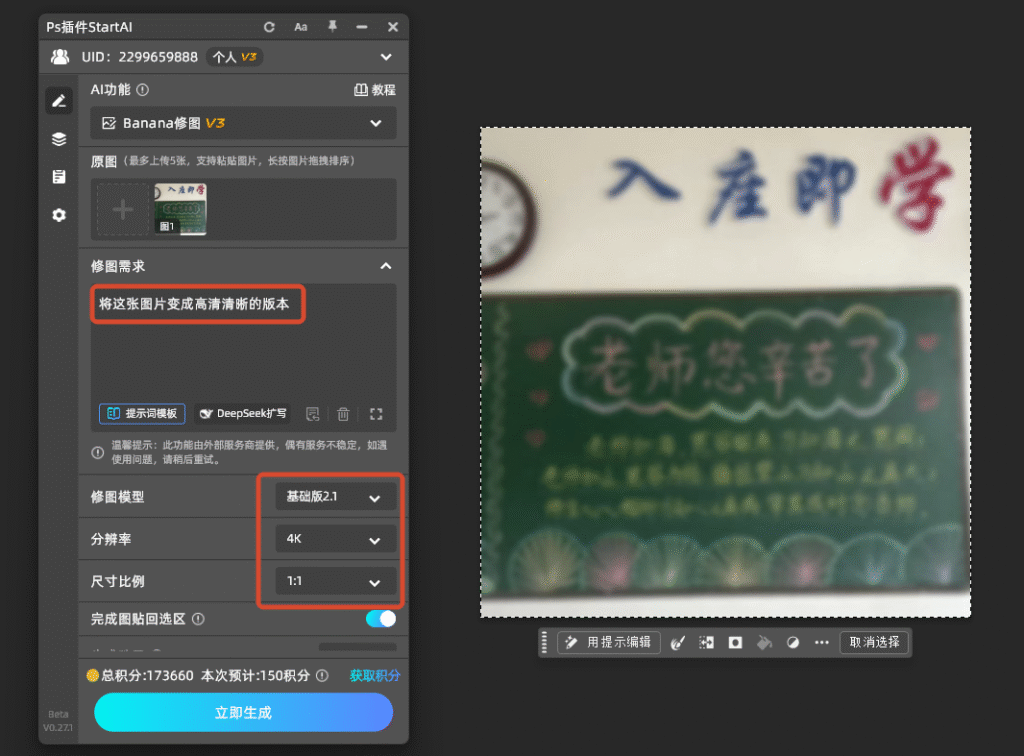
将这张图片变成高清清晰的版本二、StartAI Banana高清修复实操教程
网页工具大多是整张图统一放大,容易连带放大噪点、让背景过度锐化。只需要提升产品、文字或主体细节,同时保留背景柔和时,优先用StartAI Banana。
适用场景
局部模糊、老照片局部破损、素材主体发虚、只放大主体、规避全局放大带来的噪点暴涨,以及商用设计素材的定点优化。
操作步骤
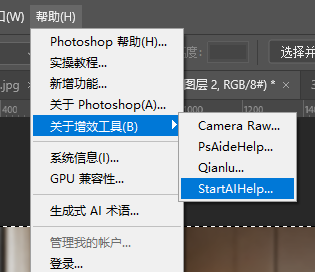
1、在PS导入待修复图片,调出StartAI插件面板。
2、用选框工具框出需要高清修复的区域,选区尽量收紧。
3、选择Banana修图功能,粘贴配套修复提示词。
4、生成独立图层,原图保留,方便前后对比。
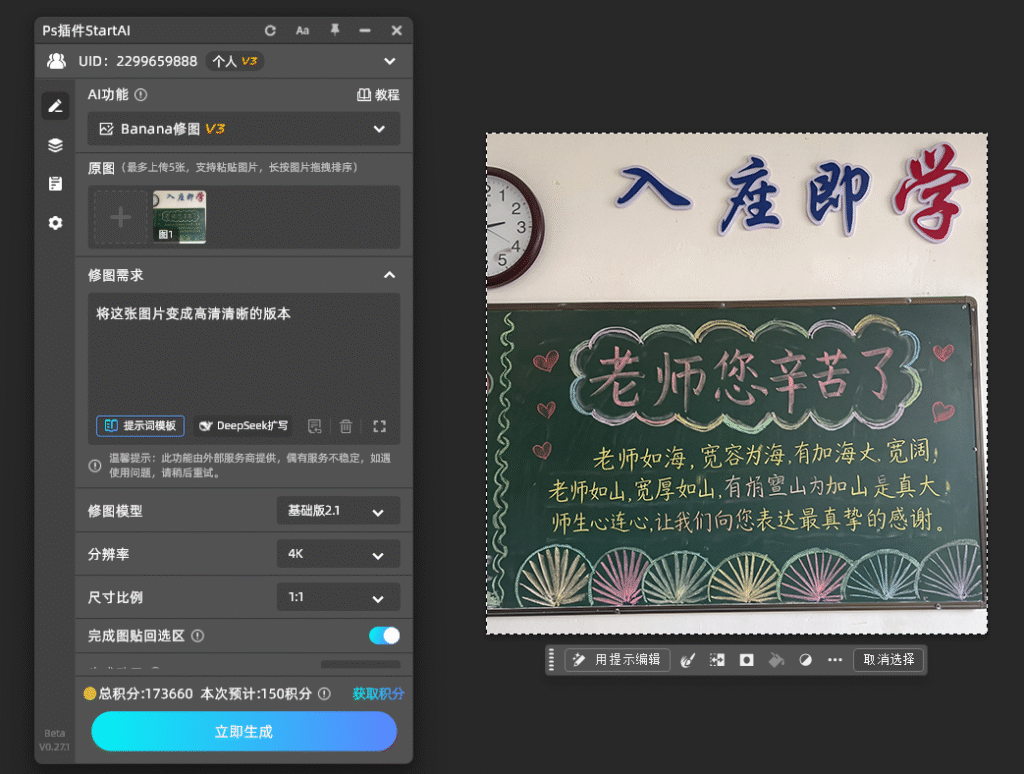
5、核对色彩与造型没有偏移失真,确认后合并图层。
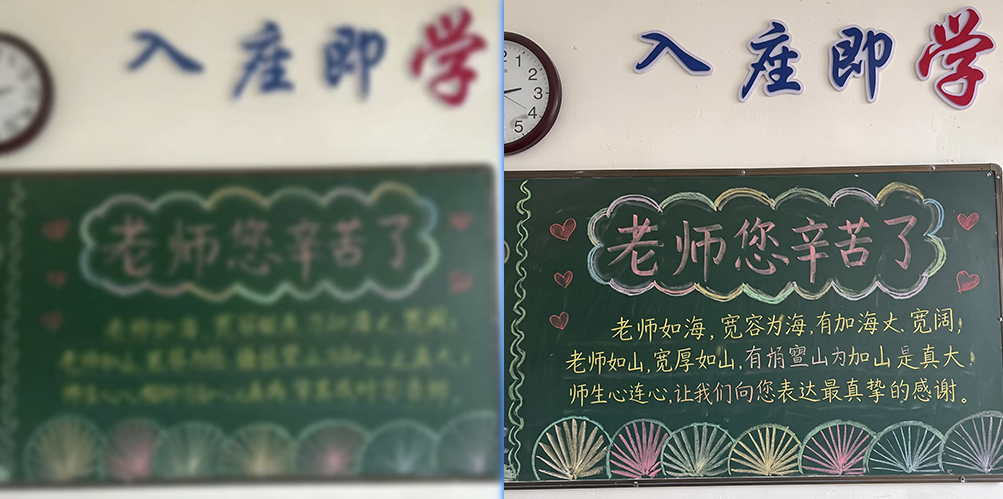
实操要点
1、选区越小,对画面其余元素的干扰越低。
2、带文字的图片分区块修复,不要一次性大面积框选。
3、多次小幅迭代,单次别大幅拉高清晰度,防止画面崩坏。
三、工具选型参考
1、商用设计、需要局部精准控制:优先StartAI Banana。
2、人像、生活实景照片快速修复:即梦、ChatGPT。
3、批量处理多张图片:Runway。
4、轻度模糊、快速预览:豆包、星流。
5、简单轻度画质优化:堆友、Grok。
四、修复避坑要点
1、重度模糊小字:多数AI工具还原不了,优先找原图,强行修复极易出现文字错乱。
2、老照片修复:保留原图色调,不要强行拉高饱和度。
3、全局放大弊端:网页一键放大容易同步放大噪点,精细设计素材优先局部定点修。
4、人像修复:控制锐化强度,避免皮肤纹理失真、出现假面感。
五、总结
网页免费AI工具适合轻量化的一键高清。StartAI Banana的优势在于能在PS里做局部定点修复,可控性更强,更适配设计师的商用出图需求。
日常图片简单变清晰,用即梦、ChatGPT、豆包就够;对画面精度和修改范围有严格要求,优先用StartAI Banana。
立即使用StartAI:【点此一键下载StartAI插件】;
邀请码:【mKU7jz】,立领100积分,基础功能免费用!