GPT Image 2.6 和 2.5 对比|速度提升、SVG 矢量图、GIF 动图新功能详解

GPT Image 2.6 已正式上线,继续沿用 Sunburst、Flare 两个模型分支。相比 2.5,这一代把生成速度、连续编辑稳定性提了一档,同时新增 SVG 矢量输出、循环 GIF、complexity 复杂度控制,定价没有上涨。本文把官方更新点、两代差异、适用场景逐条讲清,末尾给出一段可照着做的实操流程。

一、两个模型分支怎么分

模型 ID 要写准,产品名不能直接当模型 ID 调用。

1、gpt-image-2.6-sunburst:面向细节密集的构图与编辑,适合多轮改同一张主视觉。

2、gpt-image-2.6-flare:面向需要快速反复试方案的交互场景。

两个模型 token 单价一致,选型时看任务需求,不看价格差。

二、2.5 与 2.6 核心差异

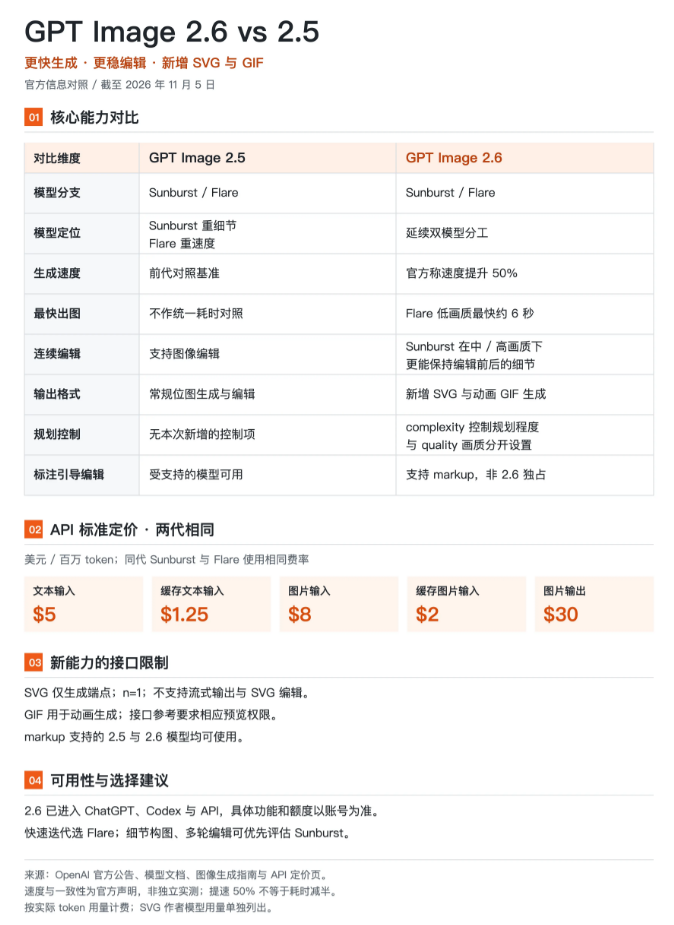
关注点GPT Image 2.5GPT Image 2.6
模型分支Sunburst、Flare延续 Sunburst、Flare
生成速度对照基准官方称提速50%;Flare在low画质下最快约6秒
连续编辑已有图像编辑能力Sunburst在medium、high画质下更能保持前后细节一致
输出能力常规图片生成与编辑新增SVG矢量与循环GIF输出
新增参数无complexity控制支持complexity,控制生成前的规划程度
markup引导编辑受支持的2.5模型可用继续支持,非2.6独有
token单价固定费率维持不变,未涨价

两点要提醒:速度是官方公布的参考值,不对任意提示词和分辨率承诺,实际耗时会随复杂度、负载浮动;连续编辑的提升也有条件,官方强调的是Sunburst的medium与high画质。
GPT Image 2.6 和 2.5 对比|速度提升、SVG 矢量图、GIF 动图新功能详解

三、定价规则

2.6沿用2.5的标准token费率,Sunburst与Flare同价,单位为美元/百万token。

1、文本输入:$5。

2、缓存文本输入:$1.25。

3、图片输入:$8。

4、缓存图片输入:$2。

5、图片输出:$30。

单张图的实际费用取决于token用量:输入了多少文字和图片、输出消耗多少token,都会进账单。分辨率和画质不同,也不能只按张数比较成本。若一批请求合计产生100万图片输出token,仅输出部分就是30美元,输入另计。

四、新增能力详解

4.1 SVG矢量输出

输出保留路径、形状与颜色,后续可以直接改色改形。图标、简单标志、扁平插画是官方列出的适用方向。

限制要记清:

1、仅生成端点支持SVG,编辑端点不能输出矢量。

2、n必须为1,不支持流式返回。

3、返回静态矢量,不含脚本、外部资源、嵌入位图。

4、流程是先生成参考图再转矢量,quality控制的是参考图质量。

5、路径是否简洁、分组是否好改,官方没有承诺,需要自己打开源文件核对。

请求示例:

curl https://api.openai.com/v1/images/generations \
  -H "Authorization: Bearer $OPENAI_API_KEY" \
  -H "Content-Type: application/json" \
  -d '{
    "model": "gpt-image-2.6-sunburst",
    "prompt": "为一家面包店设计简洁的矢量图标,使用面包与麦穗元素,轮廓清楚,限制为三种颜色,不要文字",
    "output_format": "svg",
    "quality": "medium",
    "n": 1
  }' > response.json

返回的data[0].b64_json要解码后保存为.svg,改扩展名不算。保存后进浏览器或矢量编辑器,检查路径、颜色、缩放效果和文件大小,再决定能不能上正式页面。费用核算记得看svg_usage,它和图像渲染用量分开统计。

4.2 循环GIF

官方演示是把静态角色做成循环动效,比如挥手再回到起始姿势。ChatGPT端已逐步开放,可调整播放速度并分享。适合短循环、表情类素材,复杂长动画不建议。

4.3 complexity复杂度

与画质quality分开设置,控制生成前的规划程度。

1、low:局部编辑和小场景,官方建议从这一档开始。

2、medium:常规画面。

3、high:复杂场景再往上加。

不必把所有设置都拉到最高,简单修改用low就够。

4.4 markup标记编辑

在图上圈选区域引导修改,支持的2.5和2.6模型都能用,适合局部定向调整。

五、公开样例能看出什么

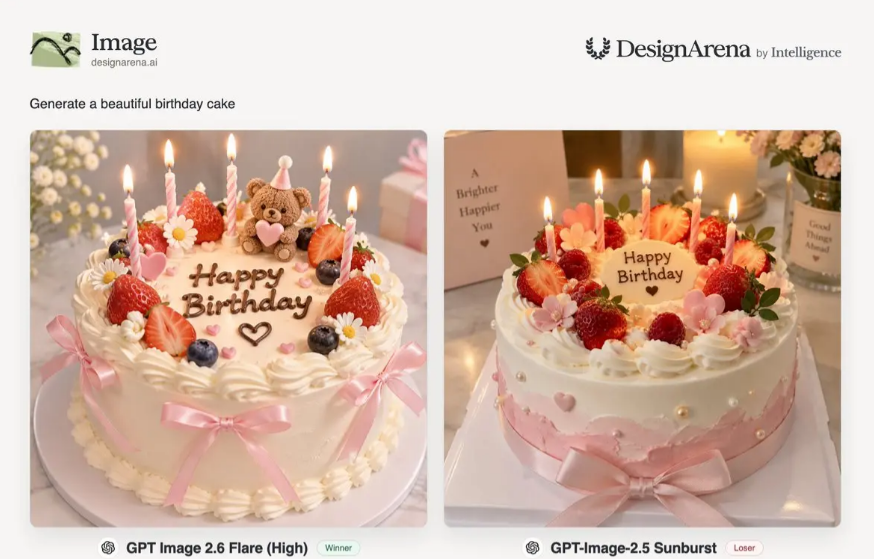
1、生日蛋糕:2.6没有额外加两张带祝福语的卡片,说明它更少加无关元素,但蛋糕上仍写了祝福,不等于没要求就不会出文字。
GPT Image 2.6 和 2.5 对比|速度提升、SVG 矢量图、GIF 动图新功能详解

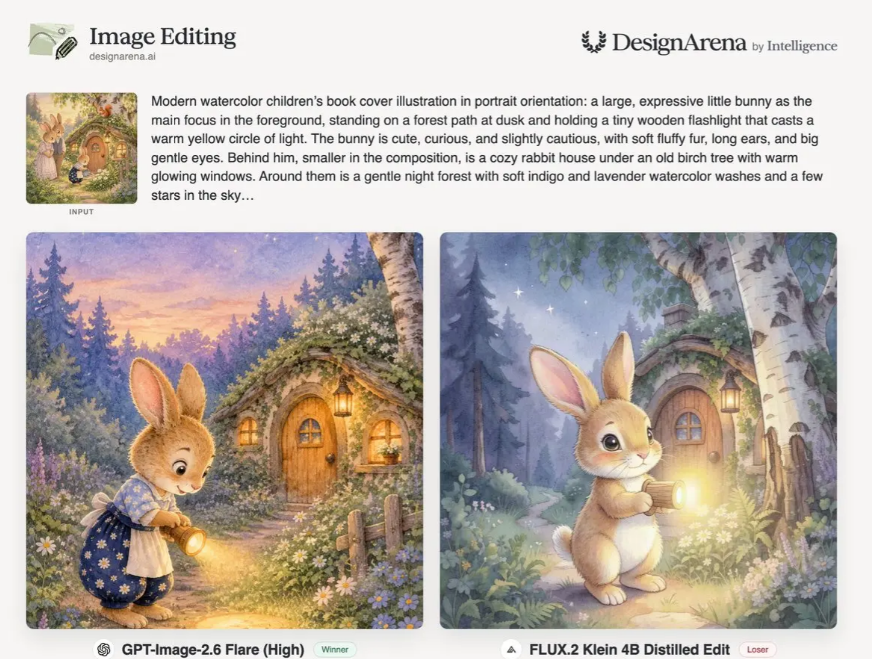
2、兔子绘本:换成黄昏、加暖光和夜雾后,蓝花裙、围裙、低头看手电筒的姿态都保住了,适合在已有角色上继续改。
GPT Image 2.6 和 2.5 对比|速度提升、SVG 矢量图、GIF 动图新功能详解

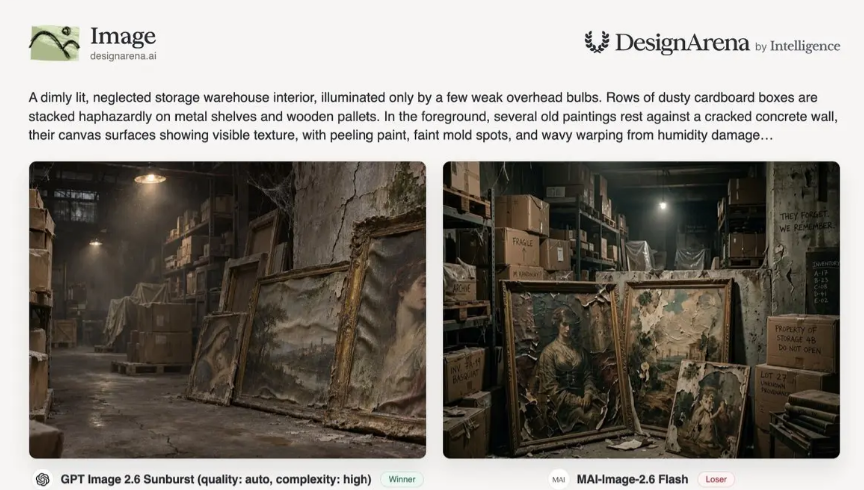
3、旧仓库:Sunburst在quality auto、complexity high下把尘雾、剥落墙面、受潮质感都落实了,也没凭空加文字;但发布方没给同模型三档对照,不能证明high总是更好。
GPT Image 2.6 和 2.5 对比|速度提升、SVG 矢量图、GIF 动图新功能详解

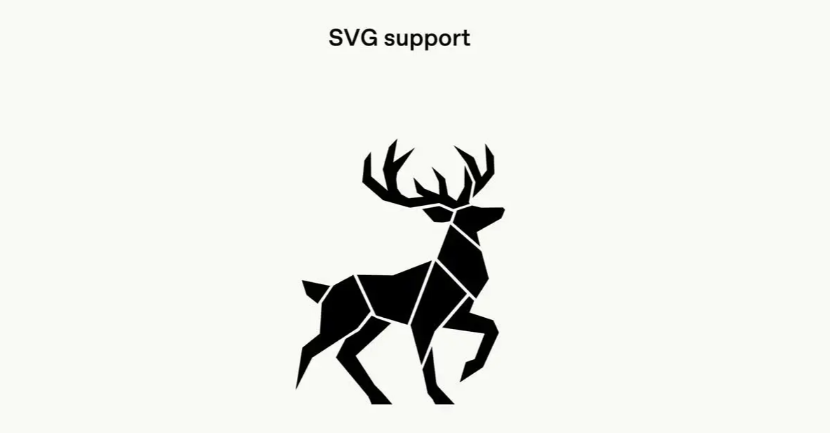
4、几何鹿SVG:适合看用途,不适合评价路径质量,源文件是否好改还得自己打开看。
GPT Image 2.6 和 2.5 对比|速度提升、SVG 矢量图、GIF 动图新功能详解

六、选型建议

1、商品图去多余元素、IP角色改光线与场景:先试Flare,细节要求高再上Sunburst。

2、多轮改同一张主视觉:优先Sunburst,画质给到medium或high。

3、图标、简单标志:走SVG生成端点,从结构简单、文字少的图形开始。

4、从2.5迁移:用同一批素材记录三件事,第一张可用结果等了多久、改了几轮、总共花了多少;连续编辑要保留中间结果,逐轮核对服装、标签、背景有没有漂移。

七、StartAI GPT生图实操:用GPT Image 2.6出图标与海报初稿

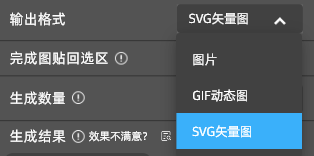
StartAI插件面板里的GPT生图通道已接入GPT Image 2.6,在PS里填提示词就能出图,支持Sunburst和Flare切换。直出SVG和GIF。

立即使用StartAI:【点此一键下载StartAI插件】;

邀请码:【mKU7jz】,立领100积分,基础功能免费用!

操作步骤

1、PS新建画布,调出StartAI插件面板。

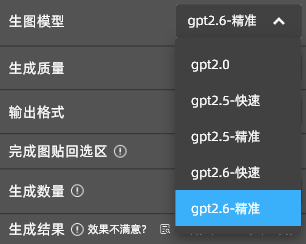
2、功能选择GPT生图,按任务切换模型:图标、海报定稿用Sunburst,多方案试稿用Flare。
GPT Image 2.6 和 2.5 对比|速度提升、SVG 矢量图、GIF 动图新功能详解

3、粘贴提示词,把主体、颜色数量、禁止元素写清。

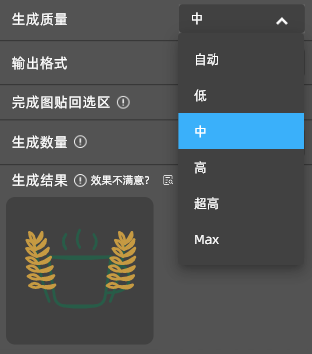
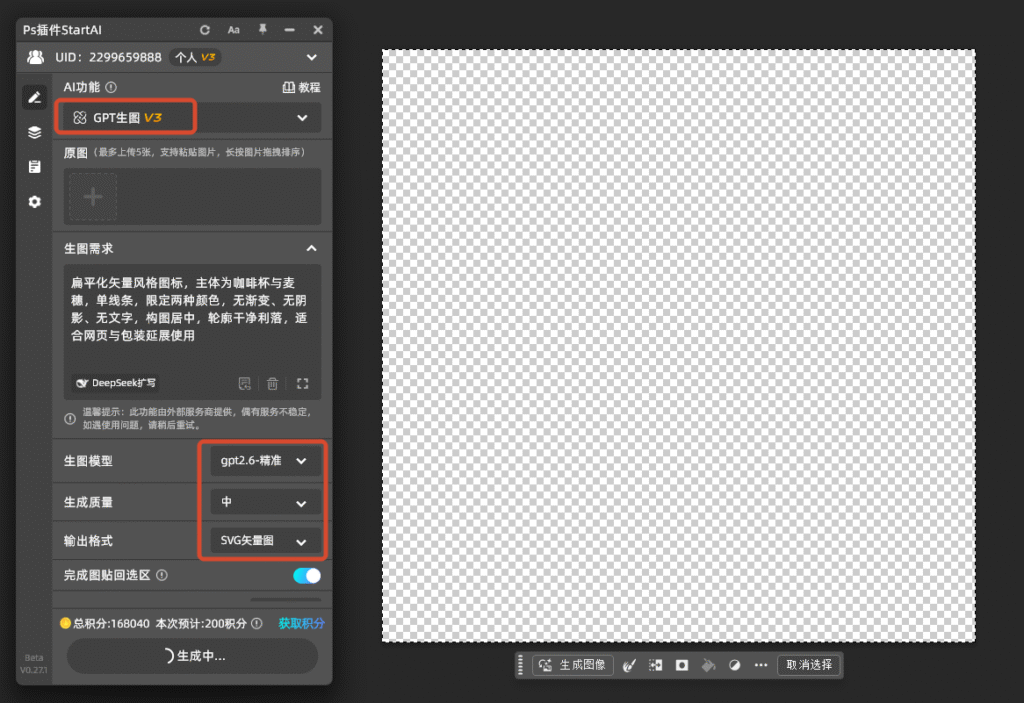
4、设置参数:图标用1:1比例,画质medium;海报按投放比例设16:9或3:4。
GPT Image 2.6 和 2.5 对比|速度提升、SVG 矢量图、GIF 动图新功能详解

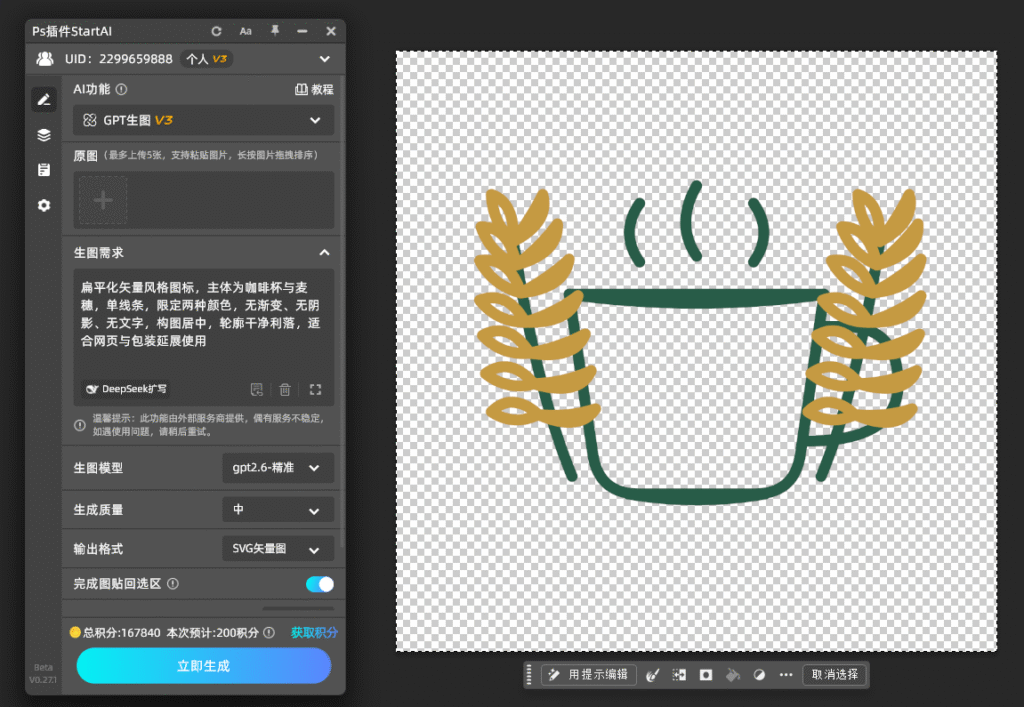
5、点生成,结果落在独立图层,放大核对轮廓、色值、文字,再决定是否进入排版。
GPT Image 2.6 和 2.5 对比|速度提升、SVG 矢量图、GIF 动图新功能详解

示例提示词

扁平化矢量风格图标,主体为咖啡杯与麦穗,单线条,限定两种颜色,无渐变、无阴影、无文字,构图居中,轮廓干净利落,适合网页与包装延展使用

实操要点

1、输出格式和画质分开调,简单图标别拉到high。

GPT Image 2.6 和 2.5 对比|速度提升、SVG 矢量图、GIF 动图新功能详解

2、需要矢量文件时,把同一条提示词,选择svg输出。

GPT Image 2.6 和 2.5 对比|速度提升、SVG 矢量图、GIF 动图新功能详解

3、同系列素材固定模型与画质档位,避免风格漂移。

4、画面里带标签、数字、中文小字,生成后必须人工逐字核对。

八、总结

2.6在价格不变的前提下把速度和连续编辑稳定性提上来,同时补了SVG、GIF和复杂度控制。Flare负责快速试方向,Sunburst负责定稿改稿,图标类素材可以走矢量输出拿到可编辑源文件。是否从2.5迁移,别只看公告数字,用自己的素材跑一轮,看第一张可用图等了多久、改了几轮、花了多少,答案就有了。

立即使用StartAI:【点此一键下载StartAI插件】;

邀请码:【mKU7jz】,立领100积分,基础功能免费用!

GPT Image 2.6 和 2.5 对比|速度提升、SVG 矢量图、GIF 动图新功能详解

GPT Image 2.6 已正式上线,继续沿用 Sunburst、Flare 两个模型分支。相比 2.5,这一代把生成速度、连续编辑稳定性提了一档,同时新增 SVG 矢量输出、循环 GIF、complexity 复杂度控制,定价没有上涨。本文把官方更新点、两代差异、适用场景逐条讲清,末尾给出一段可照着做的实操流程。

一、两个模型分支怎么分

模型 ID 要写准,产品名不能直接当模型 ID 调用。

1、gpt-image-2.6-sunburst:面向细节密集的构图与编辑,适合多轮改同一张主视觉。

2、gpt-image-2.6-flare:面向需要快速反复试方案的交互场景。

两个模型 token 单价一致,选型时看任务需求,不看价格差。

二、2.5 与 2.6 核心差异

关注点GPT Image 2.5GPT Image 2.6
模型分支Sunburst、Flare延续 Sunburst、Flare
生成速度对照基准官方称提速50%;Flare在low画质下最快约6秒
连续编辑已有图像编辑能力Sunburst在medium、high画质下更能保持前后细节一致
输出能力常规图片生成与编辑新增SVG矢量与循环GIF输出
新增参数无complexity控制支持complexity,控制生成前的规划程度
markup引导编辑受支持的2.5模型可用继续支持,非2.6独有
token单价固定费率维持不变,未涨价

两点要提醒:速度是官方公布的参考值,不对任意提示词和分辨率承诺,实际耗时会随复杂度、负载浮动;连续编辑的提升也有条件,官方强调的是Sunburst的medium与high画质。

GPT Image 2.6 和 2.5 对比|速度提升、SVG 矢量图、GIF 动图新功能详解

三、定价规则

2.6沿用2.5的标准token费率,Sunburst与Flare同价,单位为美元/百万token。

1、文本输入:$5。

2、缓存文本输入:$1.25。

3、图片输入:$8。

4、缓存图片输入:$2。

5、图片输出:$30。

单张图的实际费用取决于token用量:输入了多少文字和图片、输出消耗多少token,都会进账单。分辨率和画质不同,也不能只按张数比较成本。若一批请求合计产生100万图片输出token,仅输出部分就是30美元,输入另计。

四、新增能力详解

4.1 SVG矢量输出

输出保留路径、形状与颜色,后续可以直接改色改形。图标、简单标志、扁平插画是官方列出的适用方向。

限制要记清:

1、仅生成端点支持SVG,编辑端点不能输出矢量。

2、n必须为1,不支持流式返回。

3、返回静态矢量,不含脚本、外部资源、嵌入位图。

4、流程是先生成参考图再转矢量,quality控制的是参考图质量。

5、路径是否简洁、分组是否好改,官方没有承诺,需要自己打开源文件核对。

请求示例:

curl https://api.openai.com/v1/images/generations \
  -H "Authorization: Bearer $OPENAI_API_KEY" \
  -H "Content-Type: application/json" \
  -d '{
    "model": "gpt-image-2.6-sunburst",
    "prompt": "为一家面包店设计简洁的矢量图标,使用面包与麦穗元素,轮廓清楚,限制为三种颜色,不要文字",
    "output_format": "svg",
    "quality": "medium",
    "n": 1
  }' > response.json

返回的data[0].b64_json要解码后保存为.svg,改扩展名不算。保存后进浏览器或矢量编辑器,检查路径、颜色、缩放效果和文件大小,再决定能不能上正式页面。费用核算记得看svg_usage,它和图像渲染用量分开统计。

4.2 循环GIF

官方演示是把静态角色做成循环动效,比如挥手再回到起始姿势。ChatGPT端已逐步开放,可调整播放速度并分享。适合短循环、表情类素材,复杂长动画不建议。

4.3 complexity复杂度

与画质quality分开设置,控制生成前的规划程度。

1、low:局部编辑和小场景,官方建议从这一档开始。

2、medium:常规画面。

3、high:复杂场景再往上加。

不必把所有设置都拉到最高,简单修改用low就够。

4.4 markup标记编辑

在图上圈选区域引导修改,支持的2.5和2.6模型都能用,适合局部定向调整。

五、公开样例能看出什么

1、生日蛋糕:2.6没有额外加两张带祝福语的卡片,说明它更少加无关元素,但蛋糕上仍写了祝福,不等于没要求就不会出文字。

GPT Image 2.6 和 2.5 对比|速度提升、SVG 矢量图、GIF 动图新功能详解

2、兔子绘本:换成黄昏、加暖光和夜雾后,蓝花裙、围裙、低头看手电筒的姿态都保住了,适合在已有角色上继续改。

GPT Image 2.6 和 2.5 对比|速度提升、SVG 矢量图、GIF 动图新功能详解

3、旧仓库:Sunburst在quality auto、complexity high下把尘雾、剥落墙面、受潮质感都落实了,也没凭空加文字;但发布方没给同模型三档对照,不能证明high总是更好。

GPT Image 2.6 和 2.5 对比|速度提升、SVG 矢量图、GIF 动图新功能详解

4、几何鹿SVG:适合看用途,不适合评价路径质量,源文件是否好改还得自己打开看。

GPT Image 2.6 和 2.5 对比|速度提升、SVG 矢量图、GIF 动图新功能详解

六、选型建议

1、商品图去多余元素、IP角色改光线与场景:先试Flare,细节要求高再上Sunburst。

2、多轮改同一张主视觉:优先Sunburst,画质给到medium或high。

3、图标、简单标志:走SVG生成端点,从结构简单、文字少的图形开始。

4、从2.5迁移:用同一批素材记录三件事,第一张可用结果等了多久、改了几轮、总共花了多少;连续编辑要保留中间结果,逐轮核对服装、标签、背景有没有漂移。

七、StartAI GPT生图实操:用GPT Image 2.6出图标与海报初稿

StartAI插件面板里的GPT生图通道已接入GPT Image 2.6,在PS里填提示词就能出图,支持Sunburst和Flare切换。直出SVG和GIF。

立即使用StartAI:【点此一键下载StartAI插件】;

邀请码:【mKU7jz】,立领100积分,基础功能免费用!

操作步骤

1、PS新建画布,调出StartAI插件面板。

2、功能选择GPT生图,按任务切换模型:图标、海报定稿用Sunburst,多方案试稿用Flare。

GPT Image 2.6 和 2.5 对比|速度提升、SVG 矢量图、GIF 动图新功能详解

3、粘贴提示词,把主体、颜色数量、禁止元素写清。

4、设置参数:图标用1:1比例,画质medium;海报按投放比例设16:9或3:4。

GPT Image 2.6 和 2.5 对比|速度提升、SVG 矢量图、GIF 动图新功能详解

5、点生成,结果落在独立图层,放大核对轮廓、色值、文字,再决定是否进入排版。

GPT Image 2.6 和 2.5 对比|速度提升、SVG 矢量图、GIF 动图新功能详解

示例提示词

扁平化矢量风格图标,主体为咖啡杯与麦穗,单线条,限定两种颜色,无渐变、无阴影、无文字,构图居中,轮廓干净利落,适合网页与包装延展使用

实操要点

1、输出格式和画质分开调,简单图标别拉到high。

GPT Image 2.6 和 2.5 对比|速度提升、SVG 矢量图、GIF 动图新功能详解

2、需要矢量文件时,把同一条提示词,选择svg输出。

GPT Image 2.6 和 2.5 对比|速度提升、SVG 矢量图、GIF 动图新功能详解

3、同系列素材固定模型与画质档位,避免风格漂移。

4、画面里带标签、数字、中文小字,生成后必须人工逐字核对。

八、总结

2.6在价格不变的前提下把速度和连续编辑稳定性提上来,同时补了SVG、GIF和复杂度控制。Flare负责快速试方向,Sunburst负责定稿改稿,图标类素材可以走矢量输出拿到可编辑源文件。是否从2.5迁移,别只看公告数字,用自己的素材跑一轮,看第一张可用图等了多久、改了几轮、花了多少,答案就有了。

立即使用StartAI:【点此一键下载StartAI插件】;

邀请码:【mKU7jz】,立领100积分,基础功能免费用!

产品

千鹿AI 千鹿Pr助手 千鹿AI助手 PsAide

专题广场

StartAI教程 StartAI提示词库 产品精修 Ps抠图 Nano Banana Pro Ps2026 Ps去水印 Ps快捷键

服务

帮助中心 最新功能 服务条款 会员中心 Ps教程 官方博客

联系我们

info@istarry.com.cn