
GPT Image 2.5如何生成的透明底?原理与实操方法全解析

在电商设计、UI素材制作、品牌视觉等工作场景中,透明底PNG图片是高频刚需素材。传统手动抠图不仅耗时费力,还容易出现边缘白边、细节丢失等问题。随着GPT Image 2.5模型的推出,AI直接生成带真实Alpha通道的透明背景图片成为现实,大幅提升了设计效率。本文将深入解析GPT Image 2.5生成透明底的技术原理,并介绍可直接落地的实操方案,帮助设计师快速掌握这项能力。

一、GPT Image 2.5 透明底生成的核心技术原理

1. Alpha通道:透明效果的底层逻辑

GPT Image 2.5生成透明底的核心是Alpha通道技术。在数字图像中,普通RGB图片只有红、绿、蓝三个颜色通道,而支持透明的PNG/WebP格式会额外增加一个Alpha通道,用于控制每个像素的透明度:数值为0表示完全透明,数值为255表示完全不透明,中间值则呈现不同程度的半透明效果。

与传统先生成图片再手动抠图的流程不同,GPT Image 2.5在图像生成阶段就直接计算Alpha通道信息,输出的成品自带透明属性,无需后期二次处理。这也是AI生成透明底相比传统抠图的本质优势——从源头避免了边缘锯齿、色边残留等问题。

2. 模型训练与语义识别机制

GPT Image 2.5在训练阶段就学习了海量带透明通道的素材数据,能够准确识别画面中的主体与背景边界。当用户指定透明背景参数时,模型会通过语义分割能力判断哪些区域属于主体需要保留,哪些区域属于背景需要透明化,最终输出带完整Alpha通道的图像文件。

值得注意的是,这项能力仅支持PNG和WebP输出格式,JPEG格式本身不具备Alpha通道,因此无法保存透明信息,这是很多新手容易踩的坑。

对于普通设计师和非技术人员而言,想要用上GPT Image 2.5的透明底生成能力,无需钻研复杂的技术接口,通过StartAI插件即可在熟悉的设计软件中一键落地。

二、高效落地方式:StartAI插件一键生成透明底

对于Photoshop用户来说,最便捷的方案是通过StartAI插件直接在PS内调用GPT Image 2.5生成透明底图片。StartAI已经深度集成了GPT Image 2.5模型,并针对设计工作流做了本土化优化,无需写代码、无需切换软件,在PS画布内就能完成从生成到编辑的全流程。

PS StartAI主页

立即使用StartAI:【点此一键下载StartAI插件】;

邀请码:【RjKwEr】,立领100积分,基础功能免费用!

GPT Image 2.5直接生成透明底图

安装StartAI插件后重启Photoshop,在顶部菜单栏「增效工具」中打开StartAI面板

选择「GPT生图」功能,上传图片。
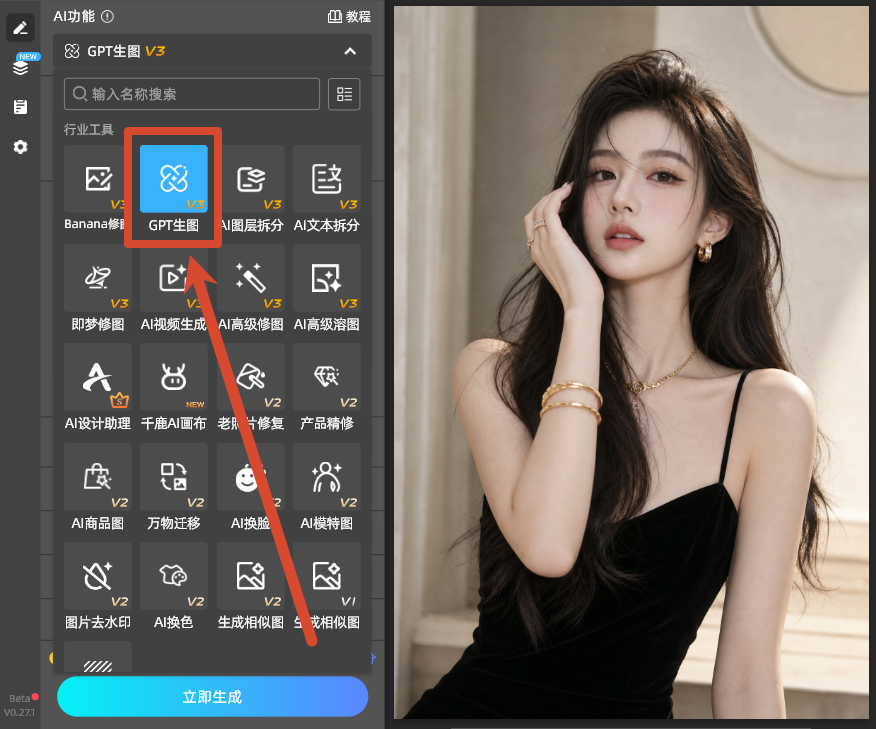
GPT生图

在提示词框中输入想要生成的内容描述,设置生图模型、分辨率以及尺寸比例,在透明背景选项下拉菜单中选择「透明」。
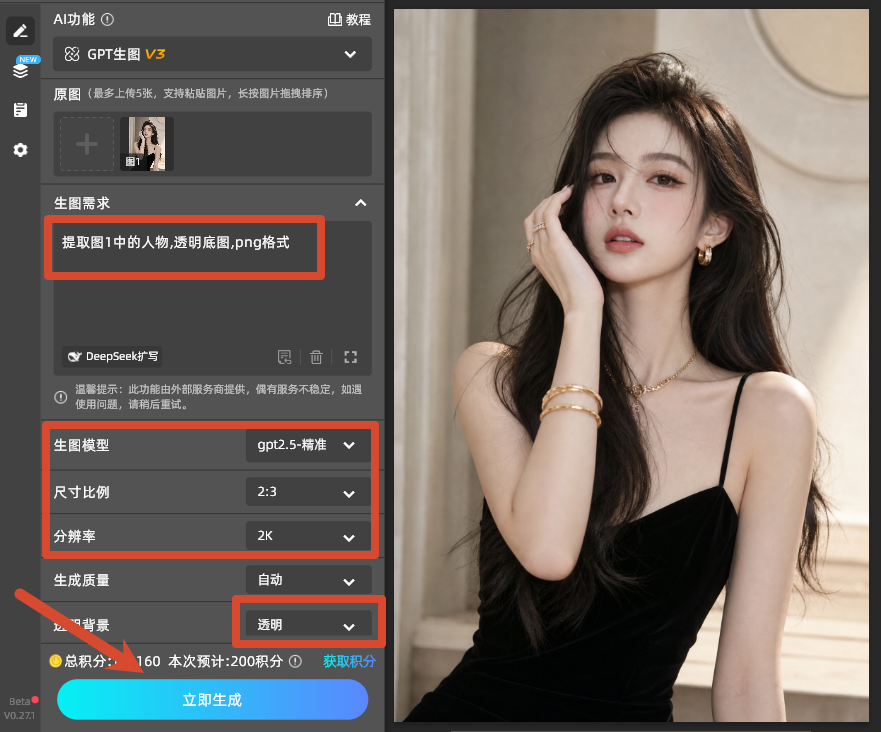
输入提示词

点击「立即生成」,等待数秒即可得到带Alpha通道的透明底图片,自动生成PS图层。
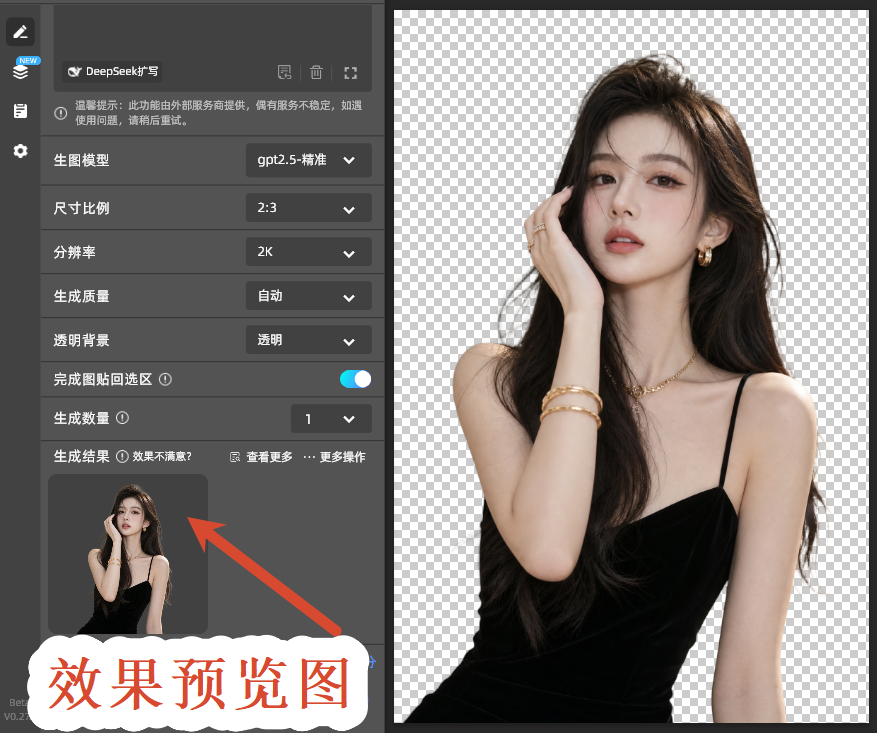
效果预览图

StartAI生成透明底的核心优势

1. 无缝融入PS原生工作流

StartAI作为Photoshop增效工具插件,安装后直接在PS面板内操作。生成的透明底图片会自动转为PS带蒙版图层,无需导出导入,可以直接进行调色、合成、精修等后续操作,完全不打断设计节奏。

2. 可视化参数调节,零代码门槛

不需要理解底层模型参数,在插件面板中通过下拉菜单选择「透明」背景选项,输入提示词即可生成。普通设计师30秒就能上手,完全没有技术门槛,降低了GPT Image 2.5的使用成本。

3. 云端算力,不占用本地资源

所有AI运算都在云端服务器完成,即使是配置一般的电脑也能流畅运行,不会出现PS卡顿、崩溃的情况,兼容CC2015及以上所有主流PS版本,同时支持Windows和Mac双系统。

4. 双重透明底方案覆盖全场景

StartAI不仅支持GPT Image 2.5文生透明图,还提供了专门的「抠图去背景」功能。对于已有图片需要去背景的场景,3-5秒就能完成高精度抠图,发丝、玻璃、薄纱等复杂材质也能精准识别边缘,自动净化白边灰边。

三、透明底生成的实用技巧与注意事项

1. 提示词优化建议

使用GPT Image 2.5生成透明底时,提示词中明确说明主体类型有助于提升边界精度。例如「产品摄影,白色陶瓷咖啡杯,正面视角,高清质感」比只写「咖啡杯」效果更好,模型能更准确地判断主体轮廓。

2. 边缘质量检验方法

生成透明底后,建议在下方新建一个深色纯色图层检验边缘质量。白边、灰边在深色背景下最容易显现,发现问题可以及时调整,避免导出后才发现瑕疵返工。

3. 导出格式规范

最终导出时务必选择PNG格式,并确认透明度选项已勾选。如果需要用于网页,可选择PNG-24保证画质;文件体积有要求时可使用PNG-8,但会损失部分半透明细节。切记不要保存为JPG格式,否则透明区域会自动填充为白色。

4. 批量处理提升效率

对于电商上新、素材批量制作等场景,StartAI支持批量导入图片一键去背景,几十张商品图几分钟就能全部处理完成,相比单张手动抠图效率提升数十倍,特别适合美工团队高频使用。

立即使用StartAI:【点此一键下载StartAI插件】;

邀请码:【RjKwEr】,立领100积分,基础功能免费用!

四、总结

GPT Image 2.5凭借原生Alpha通道生成技术,实现了从AI生成图片到产出可用设计素材的跨越。普通设计师无需钻研底层接口,借助StartAI插件即可在Photoshop中直接使用,既支持生成全新透明底素材,也能快速去除已有图片背景,无缝衔接PS修图流程,是电商美工、UI设计师等岗位高效处理素材的实用工具。


GPT Image 2.5如何生成的透明底?原理与实操方法全解析

在电商设计、UI素材制作、品牌视觉等工作场景中,透明底PNG图片是高频刚需素材。传统手动抠图不仅耗时费力,还容易出现边缘白边、细节丢失等问题。随着GPT Image 2.5模型的推出,AI直接生成带真实Alpha通道的透明背景图片成为现实,大幅提升了设计效率。本文将深入解析GPT Image 2.5生成透明底的技术原理,并介绍可直接落地的实操方案,帮助设计师快速掌握这项能力。

一、GPT Image 2.5 透明底生成的核心技术原理

1. Alpha通道:透明效果的底层逻辑

GPT Image 2.5生成透明底的核心是Alpha通道技术。在数字图像中,普通RGB图片只有红、绿、蓝三个颜色通道,而支持透明的PNG/WebP格式会额外增加一个Alpha通道,用于控制每个像素的透明度:数值为0表示完全透明,数值为255表示完全不透明,中间值则呈现不同程度的半透明效果。

与传统先生成图片再手动抠图的流程不同,GPT Image 2.5在图像生成阶段就直接计算Alpha通道信息,输出的成品自带透明属性,无需后期二次处理。这也是AI生成透明底相比传统抠图的本质优势——从源头避免了边缘锯齿、色边残留等问题。

2. 模型训练与语义识别机制

GPT Image 2.5在训练阶段就学习了海量带透明通道的素材数据,能够准确识别画面中的主体与背景边界。当用户指定透明背景参数时,模型会通过语义分割能力判断哪些区域属于主体需要保留,哪些区域属于背景需要透明化,最终输出带完整Alpha通道的图像文件。

值得注意的是,这项能力仅支持PNG和WebP输出格式,JPEG格式本身不具备Alpha通道,因此无法保存透明信息,这是很多新手容易踩的坑。

对于普通设计师和非技术人员而言,想要用上GPT Image 2.5的透明底生成能力,无需钻研复杂的技术接口,通过StartAI插件即可在熟悉的设计软件中一键落地。

二、高效落地方式:StartAI插件一键生成透明底

对于Photoshop用户来说,最便捷的方案是通过StartAI插件直接在PS内调用GPT Image 2.5生成透明底图片。StartAI已经深度集成了GPT Image 2.5模型,并针对设计工作流做了本土化优化,无需写代码、无需切换软件,在PS画布内就能完成从生成到编辑的全流程。

PS StartAI主页

立即使用StartAI:【点此一键下载StartAI插件】;

邀请码:【RjKwEr】,立领100积分,基础功能免费用!

GPT Image 2.5直接生成透明底图

安装StartAI插件后重启Photoshop,在顶部菜单栏「增效工具」中打开StartAI面板

选择「GPT生图」功能,上传图片。

GPT生图

在提示词框中输入想要生成的内容描述,设置生图模型、分辨率以及尺寸比例,在透明背景选项下拉菜单中选择「透明」。

输入提示词

点击「立即生成」,等待数秒即可得到带Alpha通道的透明底图片,自动生成PS图层。

效果预览图

StartAI生成透明底的核心优势

1. 无缝融入PS原生工作流

StartAI作为Photoshop增效工具插件,安装后直接在PS面板内操作。生成的透明底图片会自动转为PS带蒙版图层,无需导出导入,可以直接进行调色、合成、精修等后续操作,完全不打断设计节奏。

2. 可视化参数调节,零代码门槛

不需要理解底层模型参数,在插件面板中通过下拉菜单选择「透明」背景选项,输入提示词即可生成。普通设计师30秒就能上手,完全没有技术门槛,降低了GPT Image 2.5的使用成本。

3. 云端算力,不占用本地资源

所有AI运算都在云端服务器完成,即使是配置一般的电脑也能流畅运行,不会出现PS卡顿、崩溃的情况,兼容CC2015及以上所有主流PS版本,同时支持Windows和Mac双系统。

4. 双重透明底方案覆盖全场景

StartAI不仅支持GPT Image 2.5文生透明图,还提供了专门的「抠图去背景」功能。对于已有图片需要去背景的场景,3-5秒就能完成高精度抠图,发丝、玻璃、薄纱等复杂材质也能精准识别边缘,自动净化白边灰边。

三、透明底生成的实用技巧与注意事项

1. 提示词优化建议

使用GPT Image 2.5生成透明底时,提示词中明确说明主体类型有助于提升边界精度。例如「产品摄影,白色陶瓷咖啡杯,正面视角,高清质感」比只写「咖啡杯」效果更好,模型能更准确地判断主体轮廓。

2. 边缘质量检验方法

生成透明底后,建议在下方新建一个深色纯色图层检验边缘质量。白边、灰边在深色背景下最容易显现,发现问题可以及时调整,避免导出后才发现瑕疵返工。

3. 导出格式规范

最终导出时务必选择PNG格式,并确认透明度选项已勾选。如果需要用于网页,可选择PNG-24保证画质;文件体积有要求时可使用PNG-8,但会损失部分半透明细节。切记不要保存为JPG格式,否则透明区域会自动填充为白色。

4. 批量处理提升效率

对于电商上新、素材批量制作等场景,StartAI支持批量导入图片一键去背景,几十张商品图几分钟就能全部处理完成,相比单张手动抠图效率提升数十倍,特别适合美工团队高频使用。

立即使用StartAI:【点此一键下载StartAI插件】;

邀请码:【RjKwEr】,立领100积分,基础功能免费用!

四、总结

GPT Image 2.5凭借原生Alpha通道生成技术,实现了从AI生成图片到产出可用设计素材的跨越。普通设计师无需钻研底层接口,借助StartAI插件即可在Photoshop中直接使用,既支持生成全新透明底素材,也能快速去除已有图片背景,无缝衔接PS修图流程,是电商美工、UI设计师等岗位高效处理素材的实用工具。

产品

千鹿AI 千鹿Pr助手 千鹿AI助手 PsAide

专题广场

StartAI教程 StartAI提示词库 产品精修 Ps抠图 Nano Banana Pro Ps2026 Ps去水印 Ps快捷键

服务

帮助中心 最新功能 服务条款 会员中心 Ps教程 官方博客

联系我们

info@istarry.com.cn


