
在电商设计、UI图标制作、海报元素合成等工作场景中,透明底PNG素材是高频刚需。传统流程需要先生成白底图,再用PS钢笔工具或抠图插件逐张处理,遇到发丝、玻璃、纱质等半透明材质时,边缘处理动辄十几分钟,批量产出效率极低。
随着GPT Image 2.5模型的正式发布,原生Alpha通道透明背景生成已成为标准能力,无需后期二次抠图,输入提示词即可直接输出带透明通道的PNG文件。本文将详细拆解GPT Image 2.5生成透明底素材的实用方法、多品类通用提示词模板,以及在Photoshop中通过StartAI插件实现同批出图的高效工作流。
一、GPT Image 2.5生成透明底素材的提示词公式
提示词的质量直接决定透明边缘的干净程度。很多人只写“透明背景”四个字,结果经常出现残留阴影、边缘光晕、半透明杂色等问题。
通用透明底提示词结构
[主体描述] + [透明声明] + [排除项约束] + [质量要求]核心要素拆解:
- 主体描述:清晰说明物品名称、材质、角度、风格
- 透明声明:明确指定“isolated on transparent background”(孤立于透明背景上)
- 排除项约束:主动禁止不需要的元素,如no shadow(无阴影)、no surface(无台面)、no reflection(无反射)
- 质量要求:clean edges(边缘干净)、no halos(无光晕)、crisp silhouette(轮廓清晰)
基础提示词示例
一只陶瓷马克杯,正面视角,哑光白釉质感,孤立于透明背景上,无阴影,无台面,无反射,边缘干净清晰,无光晕,高清产品摄影质感,PNG透明格式关键提示词技巧
- 说清楚“不存在什么”:比只说“存在什么”更重要。明确写出“无背景、无地面、无投影”三个否定项,能有效避免模型附带生成场景元素
- 不要描述环境:提示词中出现“桌面”“货架”等词汇时,即使背景设为透明,物体上也会残留对应环境的光照影响
- 保留适当留白:要求主体四周留有空白边距,避免边缘裁切导致无法完整分离
- 深色背景校验:生成后放在黑色背景上检查,白色背景下看不见的边缘光晕在深色底上会非常明显
二、多品类同批出图提示词模板
不同品类的材质特性差异很大,对应的提示词侧重点也不同。以下整理了电商设计中六大高频品类的专用提示词模板,可直接替换主体名称批量使用。
1. 硬质产品类(数码、家电、厨具)
[产品名称],正面平视角度,哑光金属质感,产品居中放置,四周留有均匀空白,孤立于完全透明背景上,无阴影,无投影,无台面,无反射,边缘锐利干净,无白边灰边,商业产品摄影,高清细节,PNG透明底适用范围:手机壳、充电宝、餐具、小家电等轮廓清晰的硬质商品。
2. 玻璃/透明容器类(香薰瓶、玻璃杯、化妆品)
[玻璃制品名称],透明玻璃材质,内部装有[内容物],瓶身有自然厚度和光线折射,居中构图,孤立于透明背景上,无台面,无接触阴影,无环境反射,玻璃边缘通透自然,无灰边,电商产品摄影质感,PNG透明格式适用范围:香薰瓶、精华液、玻璃杯、香水瓶等半透明材质。玻璃类是抠图重灾区,原生生成的边缘质量远优于后期抠图。
3. 服饰纺织类(T恤、围巾、箱包)
一件[服饰名称],平铺正面展示,[面料材质]质感,自然褶皱,孤立于完全透明背景上,无地面,无阴影,无投影,布料边缘清晰,织物细节完整,无半透明杂色,服装摄影棚拍效果,PNG透明底适用范围:服装平铺图、箱包、配饰等纺织品类。
4. 食品生鲜类(水果、零食、茶叶)
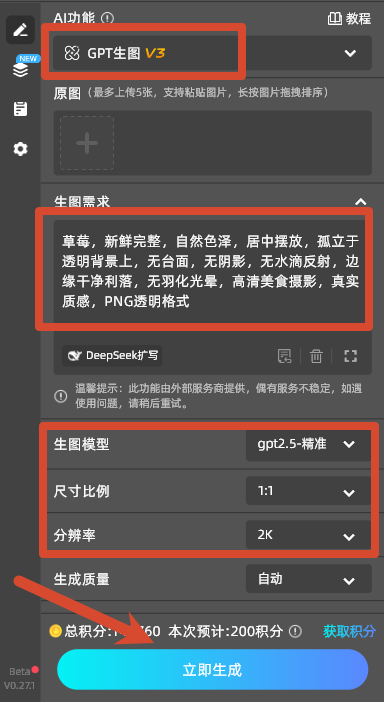
[食品名称],新鲜完整,自然色泽,居中摆放,孤立于透明背景上,无台面,无阴影,无水滴反射,边缘干净利落,无羽化光晕,高清美食摄影,真实质感,PNG透明格式适用范围:水果单品、零食包装、茶叶、干货等食品素材。
5. UI图标/装饰元素类
[图标名称]图标,扁平化简约风格,[主色调]配色,线条圆润,孤立于透明背景上,无阴影,无渐变背景,无边框,像素清晰,256x256尺寸,PNG透明格式适用范围:功能图标、装饰贴纸、标签元素等UI设计素材。
6. 植物花卉类
一枝[植物名称],自然生长形态,叶片层次分明,孤立于完全透明背景上,无花盆,无台面,无地面阴影,叶片边缘清晰,叶脉细节完整,无半透明杂边,真实植物摄影,PNG透明底适用范围:绿植、鲜花、叶片等装饰性植物元素。
三、PS内高效方案:StartAI插件一键生成透明底素材
对于Photoshop设计师而言,在网页端生成图片再导入PS编辑的流程割裂且低效。StartAI作为PS原生增效工具,内置GPT Image 2.5模型能力,可直接在PS工作区内完成透明底素材生成,生成结果自动分层,无需来回切换软件。

立即使用StartAI:【点此一键下载StartAI插件】;
邀请码:【RjKwEr】,立领100积分,基础功能免费用!
1. StartAI生成透明底的操作步骤
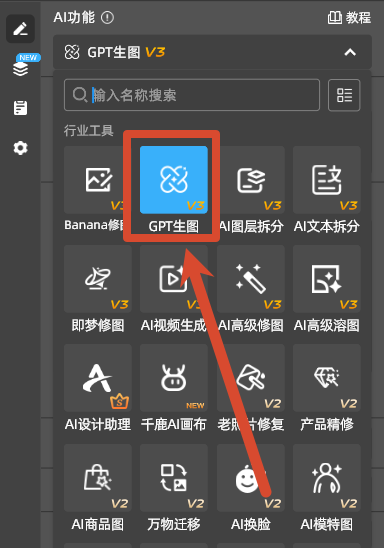
打开插件:在PS顶部菜单启动StartAI,进入「GPT生图」模块,切换至GPT Image 2.5精准模式(Sunburst),细节还原度更高。
输入提示词:粘贴对应品类的提示词模板,替换产品名称即可,在参数面板中开启「透明背景」选项,输出格式自动切换为PNG。
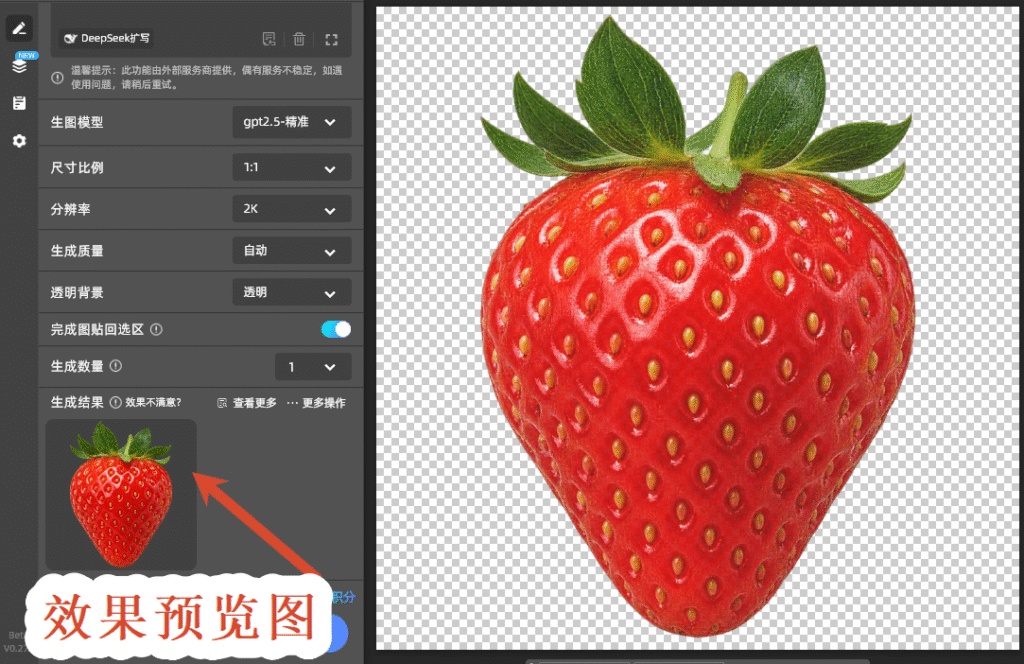
一键生成:点击立即生成,AI会自动生成透明底素材图,以新图层形式自动插入PS画布,便于直接使用素材。
2. StartAI相对网页端的核心优势
- 原生工作流:全程不离开PS环境,生成结果直接以分层形式出现在画布上,可立即进行后续编辑,省去下载导入的重复操作
- 批量处理能力:电商上新常需一次处理十几款产品,StartAI支持多条提示词同批提交,张数越多效率优势越明显。传统PS抠图单张需10-20分钟,AI生成仅需数分钟
- 半透明材质优化:针对婚纱头纱、玻璃器皿、发丝等传统抠图难题,AI按透明逻辑重新渲染,透光处过渡自然,不会出现手抠常见的灰边问题
- 国内使用友好:无需海外账号和美元支付,支持国内支付方式,按积分扣费,小额即可起步,适合工作室验证效果后逐步放量
- 全功能覆盖:同一积分池可复用局部重绘、无损放大、智能扩图、Banana修图等全部AI功能,不用在多个平台间切换账号和充值
3. 图生图转透明底工作流
如果已有白底产品图需要转透明底,无需重新生成。在StartAI中上传原图,补充提示词“保留产品原貌不变,去除背景,生成透明底PNG,边缘干净无白边”,模型会在保留产品细节的前提下重绘透明背景,比单纯抠图算法的边缘质量更好。
四、透明底素材质量验收标准与优化技巧
1. 质量验收四步法
- 白底检查:放在纯白色背景上,观察是否有灰边、杂色像素
- 黑底校验:切换到纯黑色背景,检查边缘光晕和半透明残留
- 放大查看:放大至100%比例,确认轮廓边缘无锯齿和模糊
- 半透明材质校验:玻璃、纱料等材质需检查通透度是否自然,是否出现不自然的实心边缘
2. 常见问题优化方案
- 边缘有白边:在提示词中增加“no white fringe”“no halo around edges”,或降低生成时的羽化程度
- 出现残留阴影:强化否定词,明确写出“absolutely no shadow”“no contact shadow”“no cast shadow”
- 玻璃材质不透明:增加“glass transparency preserved”“see-through effect”等描述,强调保留通透感
- 批量风格不统一:固定提示词中的光照、角度、风格描述,只替换主体名称,确保同批次视觉调性一致
3. 后期精修建议
即使AI生成质量很高,建议在PS中做一步快速校验:用魔棒工具选中透明区域,执行「选择-修改-收缩1像素」后删除边缘,可进一步清除可能存在的极细微光晕,达到商用交付标准。
立即使用StartAI:【点此一键下载StartAI插件】;
邀请码:【RjKwEr】,立领100积分,基础功能免费用!
五、总结
GPT Image 2.5的原生透明背景能力,从根本上改变了素材生产的工作流——从“生成+抠图”两步变为一步直达,尤其在玻璃、纱料、发丝等高难度材质上,质量和效率都远超传统抠图方案。
对于日常以Photoshop为主要工具的设计师和电商美工,搭配StartAI插件使用能最大化发挥效率优势:不仅省去网页端来回切换的成本,更能利用批量生成、图生图转透明底、后续修图一体化的完整工作流,将单张素材处理时间从十几分钟压缩到几分钟,批量上新时效率提升尤为显著。







