
详情页第二三屏放什么图?很多店铺的答案是”更精修的图”——但主图已经够完美了,再放精修反而千篇一律。真正补信任的是买家秀那种真实生活感:产品摆在家里、拿在手里、用在一半的样子。
这种图不用找模特实拍,GPT Image 2.6 在 StartAI 插件里就能从白底图直接生成。这篇讲清楚怎么让 AI 出”真实感”而不是”影棚感”。
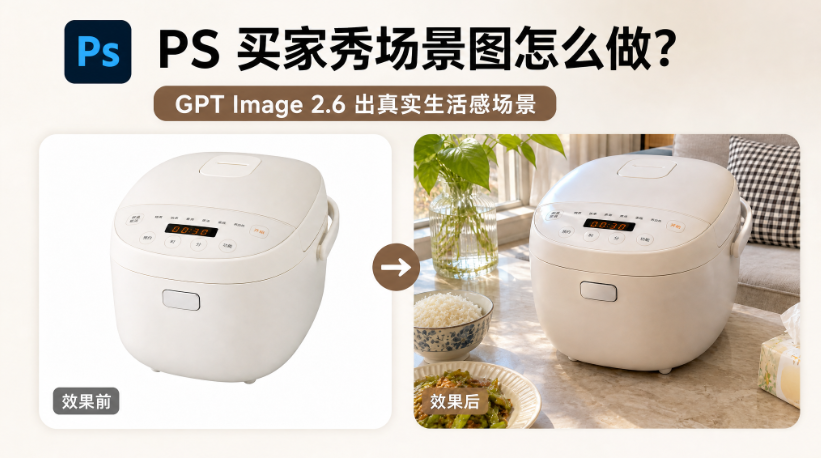
一、真实感的三个来源
1、生活化场景词——”客厅茶几上””厨房台面上””书桌一角”,具体到地点,AI 才会带出真实环境的杂乱感(杯子、纸巾、插座这种”乱”恰恰是可信度的来源);
2、自然光——”窗边自然光”比”影棚灯光”真实得多,影子方向乱一点反而对;
3、不完美的构图——”随手摆放”别写”居中构图”,买家的照片没有一张是摆好拍的。
二、插件里怎么生成
1、PS 打开产品白底图,Ctrl+J 复制图层备份,框选产品主体区域;
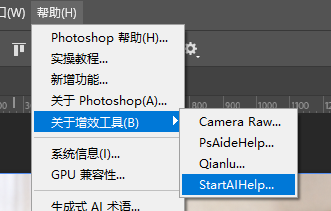
2、【增效工具】调出 StartAI 面板,选【GPT生图】,模型勾 GPT Image 2.6,上传白底图,一句提示词:
给图1的产品生成一张买家秀风格场景图,放在客厅茶几上,窗边自然光,随手摆放,超级真实生活感
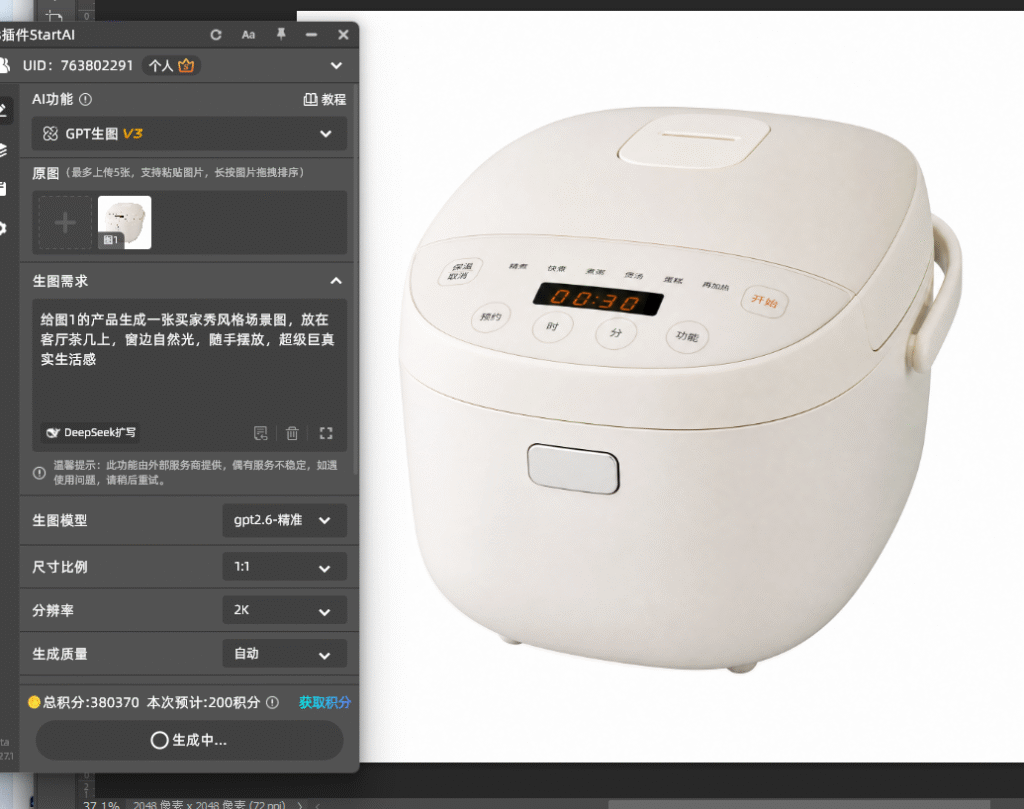
3、详情页用图比例选 3:4(方图场景选 1:1),分辨率 2K,打开【完成图贴回选区】,点【立即生成】;
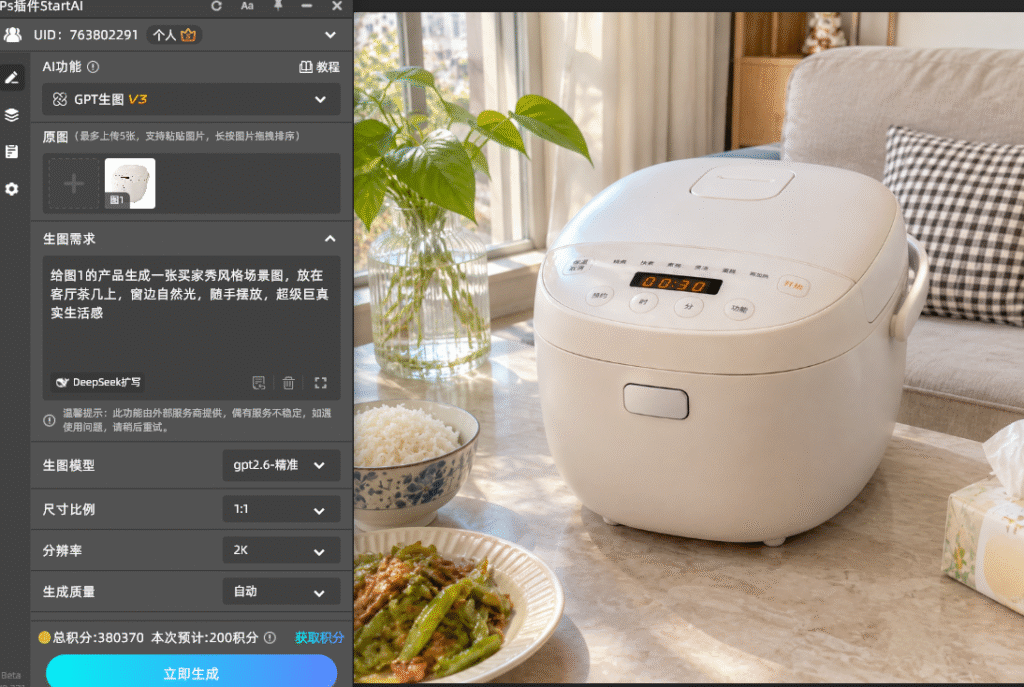
4、结果回写新图层,和原白底图并排对比检查。
三、三条验收标准
立即使用StartAI:【点此一键下载StartAI插件】;
邀请码:FbgLJW,立领100积分,使用核心功能!
1、产品没变——器型、颜色、logo 和白底图逐项对,AI 在生活场景里最容易偷偷”改造”产品,变形了就重跑,不要手动修;
2、场景别抢戏——真实感不等于乱,画面里可以有杂物,但不能有和产品同类的东西抢镜(卖杯子就别再摆别的杯子);
3、光没错——自然光的方向全图要统一,影子方向打架就重跑,这是”AI 味”最重的翻车点。
三条都过,这张图就能进详情页;有一条不过,同一句提示词重跑,比手动修快。
四、别贪多
一张白底图可以换地点多跑几屏,凑齐详情页的场景图组——但同一篇稿子只讲场景图这一件事,别顺手把主图也重做。主图要的是精致,买家秀要的是真实,两条线分开跑,混在一起两头不讨好。
跑场景组的顺序也有讲究:先跑最主流的使用场景(多数买家在哪儿用,就先跑哪儿),这张放进详情页最靠前的位置;跑顺了再补次要场景。每换一个地点就是一次新的生成,老老实实按验收三条过一遍,别因为”跑熟了”就跳过检查——换场景等于换变量,翻车概率重新回到起点。
五、小结
买家秀场景图怎么做:真实感来自三个词——生活化地点、自然光、不完美构图 → StartAI【GPT生图】勾 GPT Image 2.6,白底图加一句提示词,”买家秀风格”是锚点词,换场景只改地点段 → 验收三条:产品没变、场景别抢戏、光线方向统一,不过就重跑 → 主图精致和买家秀真实分开跑,别混。详情页从第二屏开始放真实感,转化的事就交给这些”不像广告”的图。
立即使用StartAI:【点此一键下载StartAI插件】;
邀请码:FbgLJW,立领100积分,使用核心功能!







