
PS 产品图上的吊牌怎么去掉?智能擦除一次圈选搞定

拍产品有个经典翻车现场:图全拍完了,回看才发现吊牌没摘——挂绳晃在半空,水洗标翘在边上,价格贴纸糊在盒子上。重拍?布光、道具、场景全要重来一遍。

不用重拍。StartAI 的【智能擦除】干的就是这个活:圈选吊牌,AI 自动补齐被挡住的背景和产品表面,一分钟内解决,效果比手动修图自然得多。
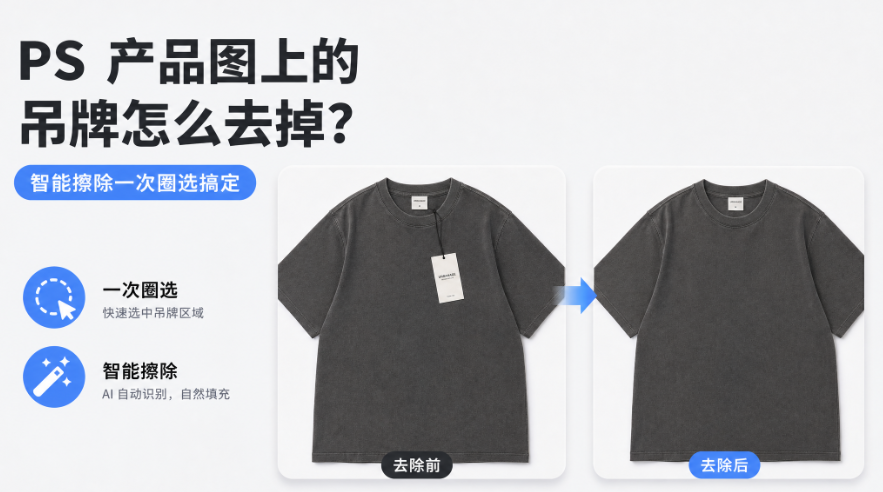
PS 产品图上的吊牌怎么去掉?智能擦除一次圈选搞定

一、为什么智能擦除比手动修合适

1、吊牌挡住的地方不是纯背景——它经常压在产品表面,盖住了织纹、盒面印刷、皮革纹路。手动修要”猜”被挡住的纹理长什么样,智能擦除是创成式填充思路,AI 按周围纹理把盖住的地方”长”回来,延续性远好于手画;

2、一次圈选一次生成,不用分层、不用仿制图章一点点盖;

3、贴回原图层,原片始终留着,不满意随时重来;

4、速度碾压——手动走仿制图章或者内容识别填充,一个吊牌修十几分钟还不一定接得上纹理,智能擦除从圈选到出结果一分钟以内,批量处理一整组产品图也扛得住。

二、操作流程

1、PS 打开原图,Ctrl+J 复制图层备份;

2、【增效工具】调出 StartAI 面板,选【智能擦除】;
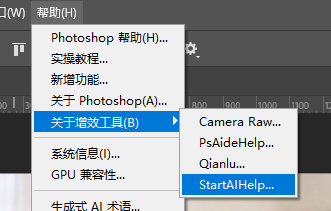
【增效工具】调出 StartAI 面板

3、按 L 调出套索工具,把吊牌连挂绳一起圈住——圈选范围比吊牌边缘大约放宽一圈,把投影和挂绳根部的痕迹都包进去,不然擦完留个淡印子;
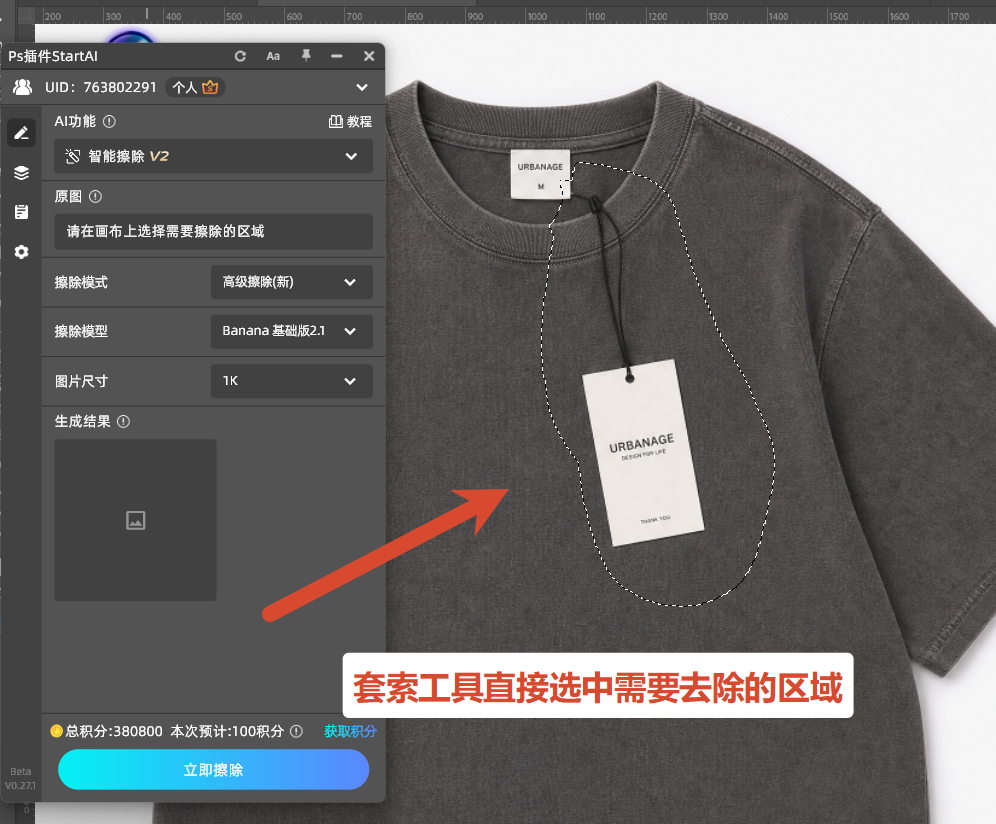
圈选范围比吊牌边缘大约放宽一圈,

4、点【生成】,AI 补齐被挡区域,结果直接贴回原图层;

5、放大 200% 检查补出来的纹理,过渡自然就完成;不满意按 Ctrl+Z 回退,调整圈选范围再跑——贴回的是原图层,回退一步就是原片,怎么折腾都不伤底。
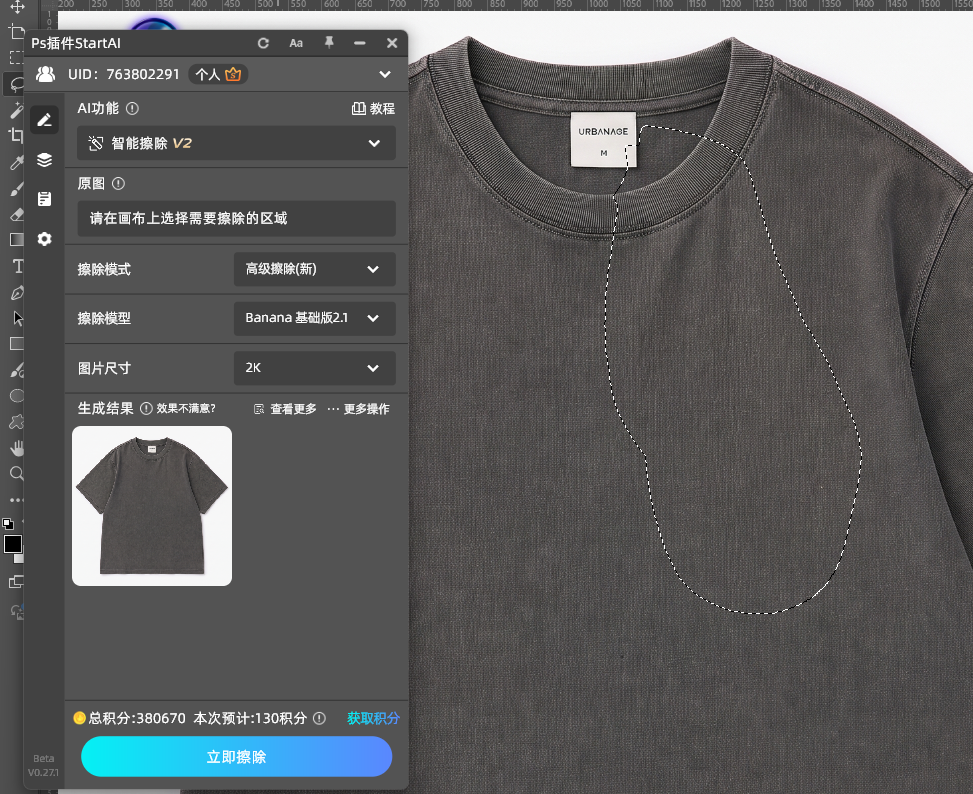
点【生成】,AI 补齐被挡区域

三、三种材质的验收要点

立即使用StartAI:【点此一键下载StartAI插件】;

邀请码:FbgLJW,立领100积分,使用核心功能!

1、纸盒——看盒面印刷图案能不能对上,包装盒有文字压边的话重点核对,断行了就重圈重跑;

2、织物——看织纹方向和密度,毛衣、棉麻类纹理有方向性,补出来的纹理方向要跟周围一致;

3、皮革/塑料——看反光延续,这类材质的高光带跨越吊牌位置,补完高光断了就很假,重新圈选时把高光带整段包进去再跑。

补一次不过就再跑一次,圈选范围每次稍微调整,两次之间比一版选好的——这比换工具快。

还有个容易漏的角落:吊牌摘掉后的挂点本身。有些产品的挂绳是从织唛、拉环里穿出来的,擦掉吊牌后挂点还悬在那里,画面看着”少了一截”。这类挂点该留就留(它本来就是产品的一部分),该摘就连挂点一起圈进去,开工前想清楚。

四、顺手能擦的还有这些

同一套操作,水洗标、价格贴纸、胶带痕迹、桌面上的杂物都能擦——只要符合”体积不大、周围有纹理可参考”就行。但整片遮挡(吊牌盖住产品三分之一以上)别硬擦,盖住太多 AI 补出来的是”想象”,和实物对不上,这种还是重拍或者走生成路线。

五、小结

产品图上的吊牌怎么去掉:StartAI【智能擦除】——套索按 L 圈选吊牌连挂绳,范围放宽一圈包住投影 → 点【生成】贴回原图层 → 按材质验收:纸盒看印刷对齐、织物看纹理方向、皮革塑料看高光延续,不过就调圈重跑 → 大面积遮挡别硬擦。拍完才发现吊牌没摘这种事,从”重拍”降级成”一分钟圈一下”——这才是修图该有的样子。

立即使用StartAI:【点此一键下载StartAI插件】;

邀请码:FbgLJW,立领100积分,使用核心功能!

更多教程:StartAI插件的个人空间-StartAI插件个人主页-哔哩哔哩视频

PS 产品图上的吊牌怎么去掉?智能擦除一次圈选搞定

拍产品有个经典翻车现场:图全拍完了,回看才发现吊牌没摘——挂绳晃在半空,水洗标翘在边上,价格贴纸糊在盒子上。重拍?布光、道具、场景全要重来一遍。

不用重拍。StartAI 的【智能擦除】干的就是这个活:圈选吊牌,AI 自动补齐被挡住的背景和产品表面,一分钟内解决,效果比手动修图自然得多。

PS 产品图上的吊牌怎么去掉?智能擦除一次圈选搞定

一、为什么智能擦除比手动修合适

1、吊牌挡住的地方不是纯背景——它经常压在产品表面,盖住了织纹、盒面印刷、皮革纹路。手动修要”猜”被挡住的纹理长什么样,智能擦除是创成式填充思路,AI 按周围纹理把盖住的地方”长”回来,延续性远好于手画;

2、一次圈选一次生成,不用分层、不用仿制图章一点点盖;

3、贴回原图层,原片始终留着,不满意随时重来;

4、速度碾压——手动走仿制图章或者内容识别填充,一个吊牌修十几分钟还不一定接得上纹理,智能擦除从圈选到出结果一分钟以内,批量处理一整组产品图也扛得住。

二、操作流程

1、PS 打开原图,Ctrl+J 复制图层备份;

2、【增效工具】调出 StartAI 面板,选【智能擦除】;

【增效工具】调出 StartAI 面板

3、按 L 调出套索工具,把吊牌连挂绳一起圈住——圈选范围比吊牌边缘大约放宽一圈,把投影和挂绳根部的痕迹都包进去,不然擦完留个淡印子;

圈选范围比吊牌边缘大约放宽一圈,

4、点【生成】,AI 补齐被挡区域,结果直接贴回原图层;

5、放大 200% 检查补出来的纹理,过渡自然就完成;不满意按 Ctrl+Z 回退,调整圈选范围再跑——贴回的是原图层,回退一步就是原片,怎么折腾都不伤底。

点【生成】,AI 补齐被挡区域

三、三种材质的验收要点

立即使用StartAI:【点此一键下载StartAI插件】;

邀请码:FbgLJW,立领100积分,使用核心功能!

1、纸盒——看盒面印刷图案能不能对上,包装盒有文字压边的话重点核对,断行了就重圈重跑;

2、织物——看织纹方向和密度,毛衣、棉麻类纹理有方向性,补出来的纹理方向要跟周围一致;

3、皮革/塑料——看反光延续,这类材质的高光带跨越吊牌位置,补完高光断了就很假,重新圈选时把高光带整段包进去再跑。

补一次不过就再跑一次,圈选范围每次稍微调整,两次之间比一版选好的——这比换工具快。

还有个容易漏的角落:吊牌摘掉后的挂点本身。有些产品的挂绳是从织唛、拉环里穿出来的,擦掉吊牌后挂点还悬在那里,画面看着”少了一截”。这类挂点该留就留(它本来就是产品的一部分),该摘就连挂点一起圈进去,开工前想清楚。

四、顺手能擦的还有这些

同一套操作,水洗标、价格贴纸、胶带痕迹、桌面上的杂物都能擦——只要符合”体积不大、周围有纹理可参考”就行。但整片遮挡(吊牌盖住产品三分之一以上)别硬擦,盖住太多 AI 补出来的是”想象”,和实物对不上,这种还是重拍或者走生成路线。

五、小结

产品图上的吊牌怎么去掉:StartAI【智能擦除】——套索按 L 圈选吊牌连挂绳,范围放宽一圈包住投影 → 点【生成】贴回原图层 → 按材质验收:纸盒看印刷对齐、织物看纹理方向、皮革塑料看高光延续,不过就调圈重跑 → 大面积遮挡别硬擦。拍完才发现吊牌没摘这种事,从”重拍”降级成”一分钟圈一下”——这才是修图该有的样子。

立即使用StartAI:【点此一键下载StartAI插件】;

邀请码:FbgLJW,立领100积分,使用核心功能!

更多教程:StartAI插件的个人空间-StartAI插件个人主页-哔哩哔哩视频

产品

千鹿AI 千鹿Pr助手 千鹿AI助手 PsAide

专题广场

StartAI教程 StartAI提示词库 产品精修 Ps抠图 Nano Banana Pro Ps2026 Ps去水印 Ps快捷键

服务

帮助中心 最新功能 服务条款 会员中心 Ps教程 官方博客

联系我们

info@istarry.com.cn



