
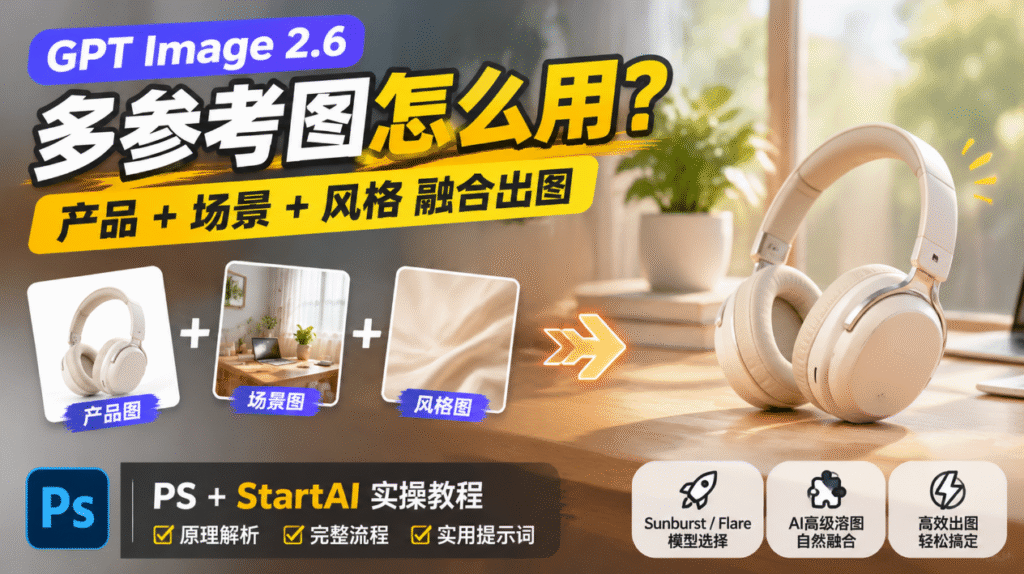
做电商合成时,经常需要同时满足好几个条件:产品要保持原样,场景要符合卖点,整体风格还要和品牌调性统一。单靠一张参考图很难同时把这些信息都说清楚,于是多参考图融合就成了非常实用的能力。你可以把产品图、想要的场景图、喜欢的风格图一起喂给模型,让它分别从每张图里提取信息,再融合成一张新图——产品参考图负责锁定商品外观,场景参考图负责决定环境和构图,风格参考图负责统一色调和质感。GPT Image 2.6 对多张参考图的理解和融合更稳,能较好地分清每张图的作用而不是把它们生硬地拼在一起。这篇就把多参考图融合的原理、完整操作流程和可直接复制的提示词讲清楚,再附上在 PS 里用 StartAI 插件完成的实操方法。
一、先搞懂多参考图是怎么融合的
多参考图融合属于图生图的进阶用法,它的输入不是一张图,而是多张承担不同职责的参考图。模型会先分别理解每张图:产品图里的造型和材质、场景图里的空间和光线、风格图里的色调和笔触,然后按照你在提示词里给的分工,把这些信息组合到同一张画面里。可以理解成你给 AI 同时提供了“画什么、放在哪、怎么画”三份参考。
关键在于参考图之间要职责清晰、避免信息冲突。如果两张图的风格或光线完全相反,模型就容易无所适从。GPT Image 2.6 里,融合复杂、需要精准还原产品的用 Sunburst,理解多图关系更稳;要快速试多种组合的用 Flare,速度大约快一半。
二、GPT Image 2.6 多参考融合的完整流程
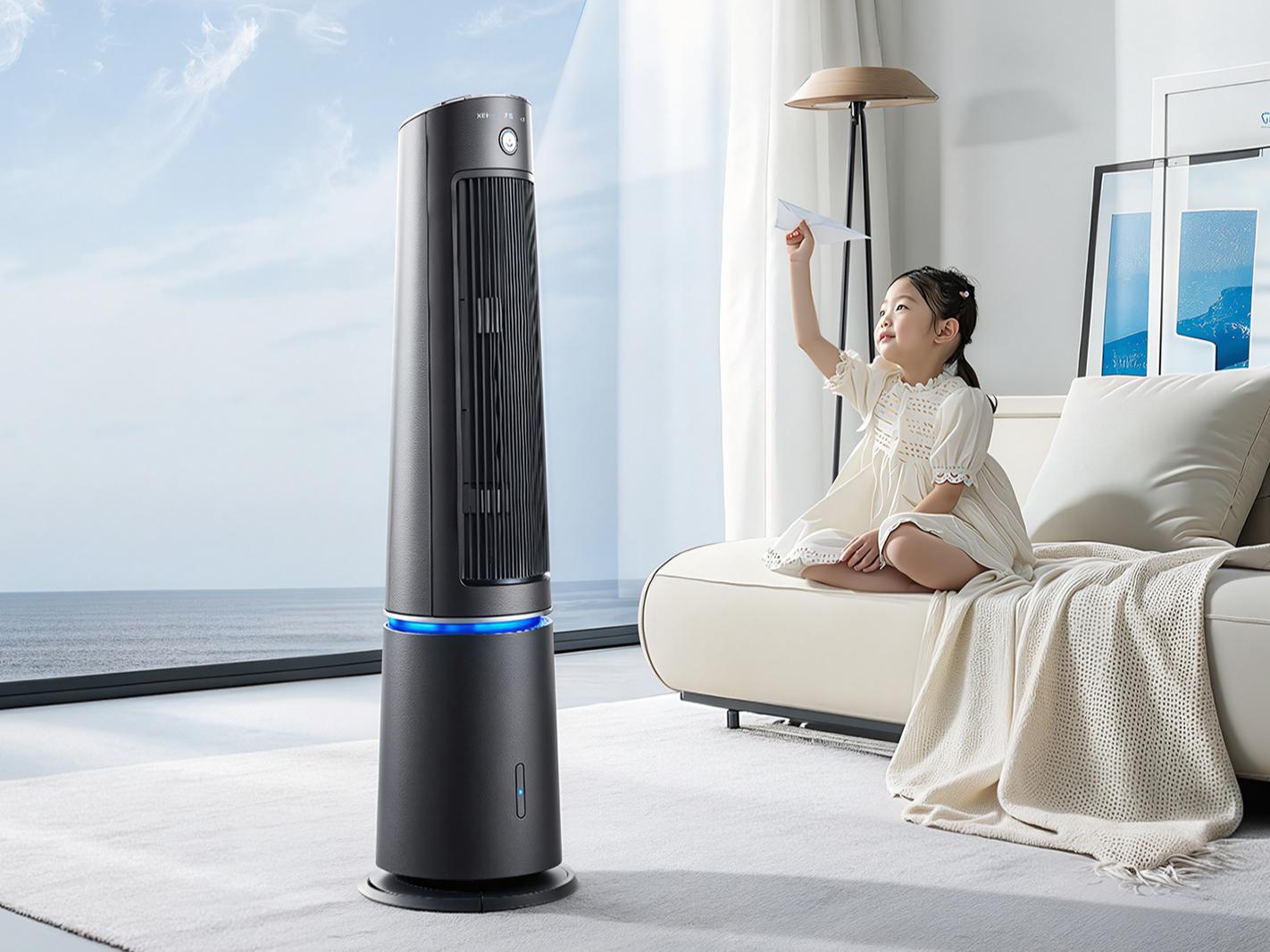
先整理好三类参考图:一张清晰的产品图、一张符合卖点的场景图、一张代表目标调性的风格图,图片质量都要尽量高。
进入生成界面,选择支持多图上传的参考图入口,把几张图按顺序传上去,不同平台的参考图顺序和数量限制略有不同,按界面提示操作。
在提示框里明确每张图的分工,比如图 1 是产品、保持外观不变,图 2 是场景、决定环境,图 3 是风格、统一色调,避免模型混淆。
设置参考强度,产品部分强度要高以保证不变形,场景和风格可以适当给模型融合空间,整体强度根据想要的还原程度调节。
融合复杂的组合用 Sunburst 并提高复杂度,想快速对比不同方案的用 Flare,一次生成几张结果挑融合最自然的。
生成后检查产品有没有走样、场景和产品的光影是否一致、风格是否统一,不满意就调整参考图分工或强度重新生成,冲突的参考图要替换掉。
三、可以直接复制的多参考融合提示词
- 产品加场景:图 1 是产品,保持其造型、颜色和材质完全不变;图 2 是场景,把产品放进这个环境中,沿用场景的光线和透视,产品为视觉焦点,融合自然真实。
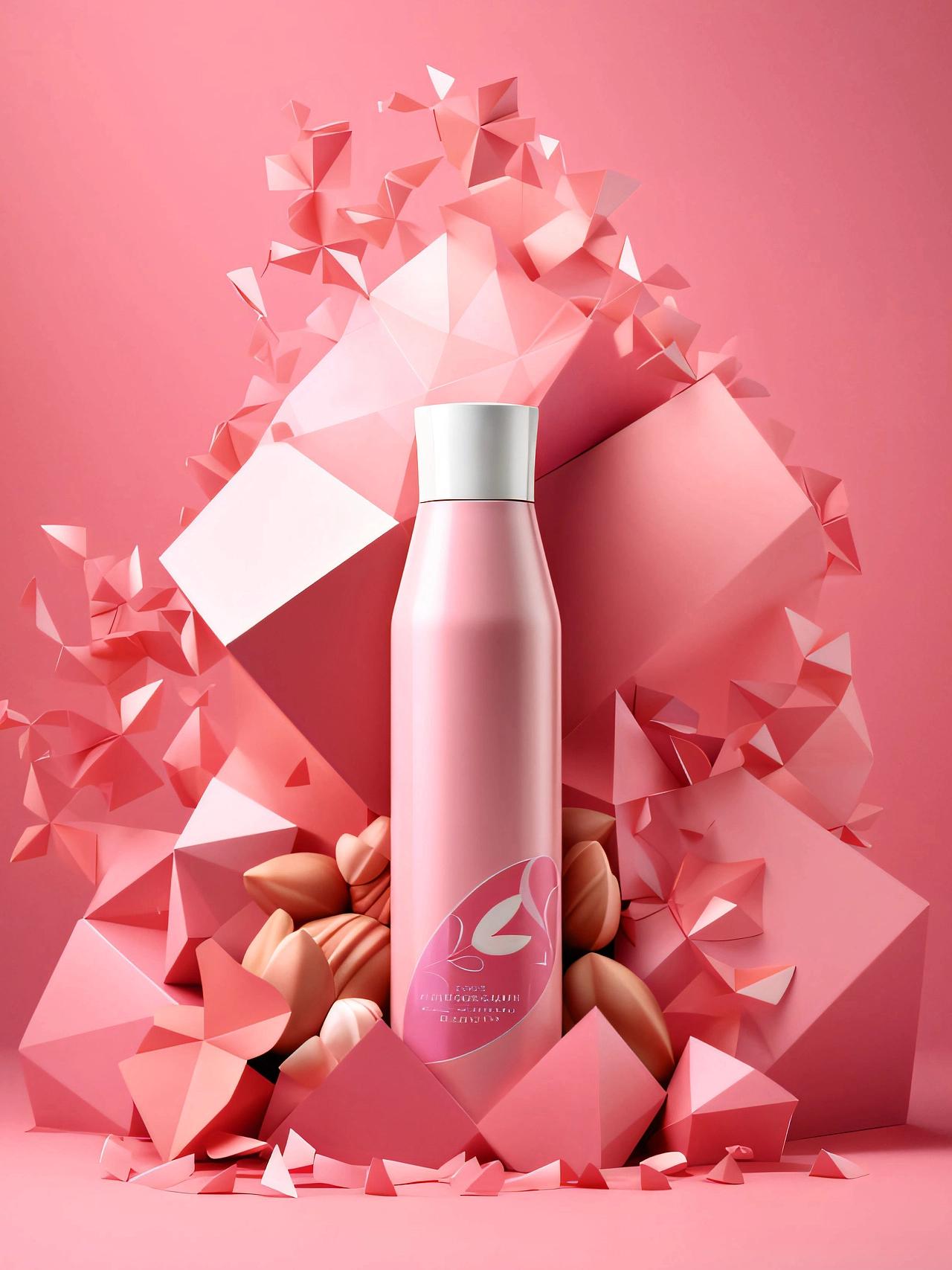
- 产品加风格:以图 1 的产品为主体,套用图 2 的艺术风格和色调,保持产品结构不变,让质感和配色统一,呈现品牌化的视觉效果。
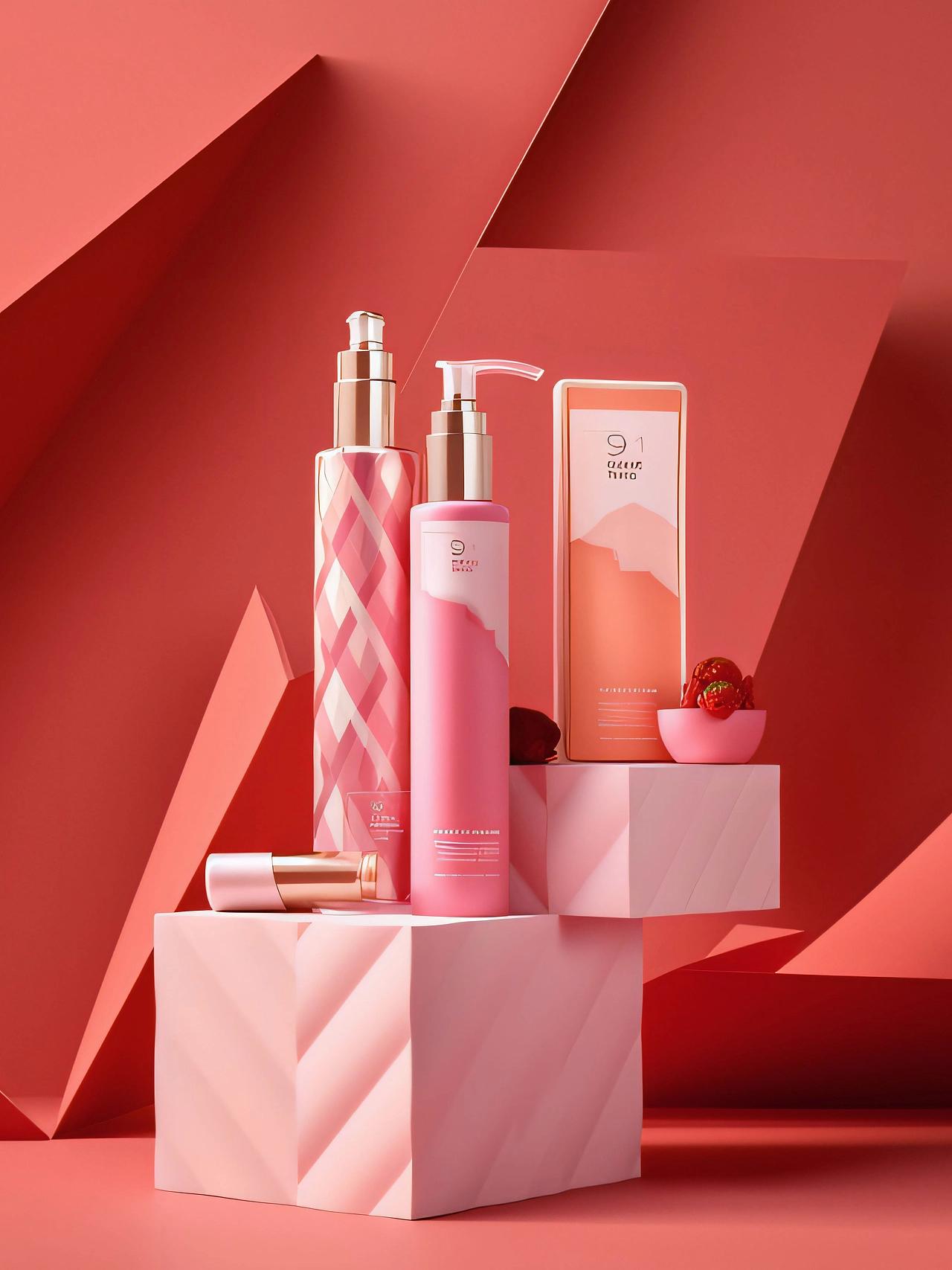
- 三者融合:图 1 产品保持原样,图 2 提供场景与构图,图 3 提供风格与色调,把三者融合成一张电商场景图,光影一致、质感统一、透视合理。
- 同产品换场景:锁定图 1 产品不变,参考图 2 的空间氛围,生成产品在不同场景下的系列图,保持产品外观和材质一致,仅改变环境。
- 风格迁移合成:保持图 1 产品的轮廓和功能细节,整体画面采用图 2 的笔触和色彩风格,让商业产品兼具艺术感,边缘和投影自然。
四、在 PS 里用 StartAI 做多参考融合
不想跳出 Photoshop,也可以用 StartAI 插件在 PS 里完成多参考图融合,结果以图层返回,方便继续修图、调光影和排版。
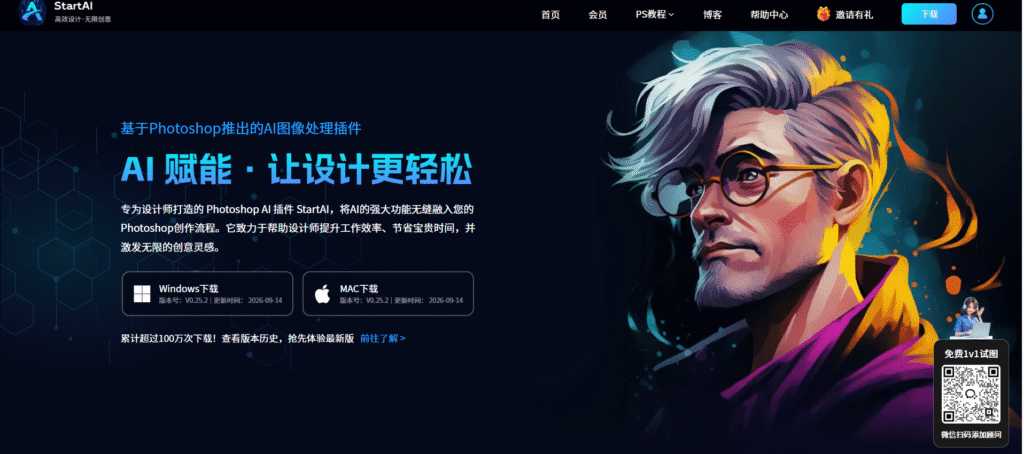
立即使用StartAI:【点此一键下载StartAI插件】;
邀请码:【EnwsYJ】,立领100积分,全部核心功能免费用!
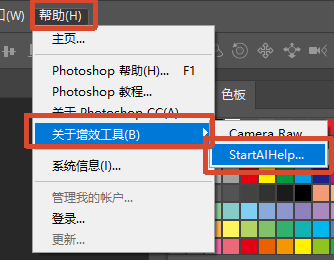
先在 PS 里准备好产品图,通过顶部【窗口】→【增效工具】找到 StartAI 打开面板,新版 PS 在【增效工具】菜单里直接启动,旧版通过悬浮球唤起。
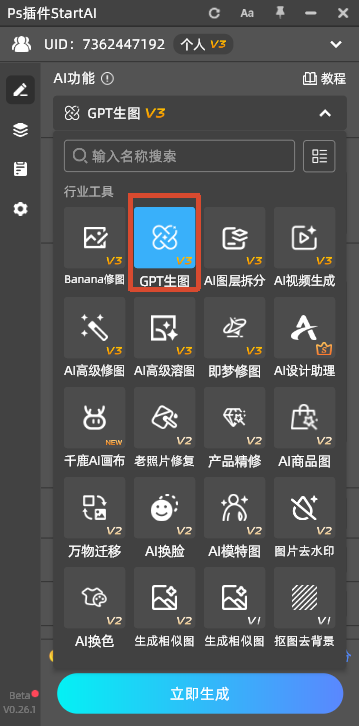
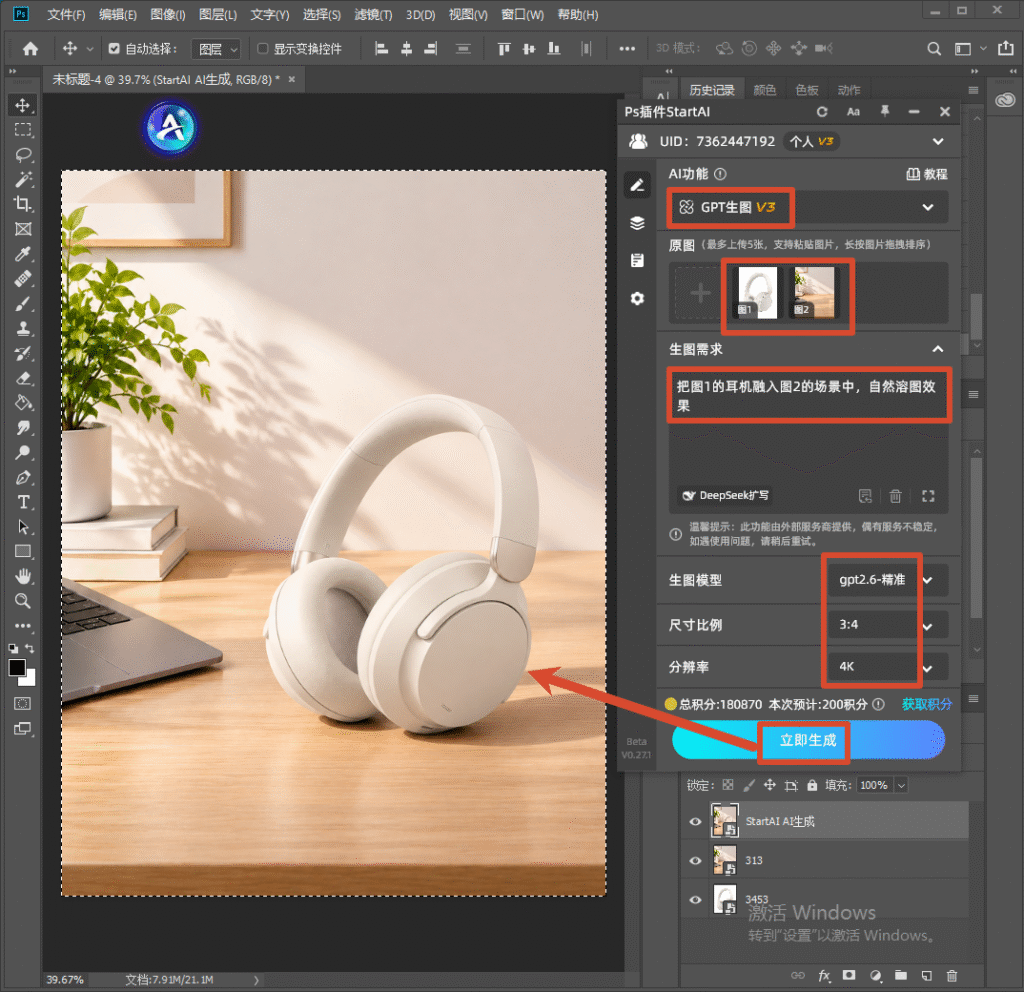
在功能区选择【GPT生图】,上传产品图并添加场景、风格参考图,在输入框里写清每张图的分工,设置参考强度,然后点【立即生成】。
产品与场景边缘融合不够自然时,可以再用【AI高级溶图】做边缘过渡,让光影和投影更贴合;结果分层返回,原图和参考图都不会被破坏。
五、两种方式怎么选
| 对比项 | GPT Image 2.6 网页生成 | PS 里 StartAI 生成 |
|---|---|---|
| 操作位置 | 网页或 API 界面 | 直接在 PS 面板内 |
| 参考方式 | 多图上传加分工说明 | 多参考图加溶图处理 |
| 模型选择 | Sunburst / Flare 可切换 | 插件内对应生成模型 |
| 结果形式 | 返回融合成品图 | 独立图层、原图保留 |
| 适合场景 | 多方案快速探索 | 融合后继续精修排版 |
六、常见问题
融合后产品被改样、细节丢失怎么办?
这通常是产品参考强度不够,或其他参考图干扰了主体。把产品图的参考强度调高,在提示词里反复强调保持产品原样,复杂产品改用 Sunburst,生成后再核对,走样的重新出。
产品和场景的光影看起来不统一怎么处理?
光影不统一多是参考图之间光线方向不一致。挑选场景图时尽量让它的光线和产品图接近,在提示词里要求沿用场景光线,生成后再用 StartAI 的【AI高级溶图】和手动压暗提亮,让投影和环境光贴合。
参考图越多效果越好吗?
不是。参考图过多且职责重叠,反而容易让模型混淆、输出折中。建议按产品、场景、风格三类各给一张,职责清晰、互不冲突,确实需要补充信息时再增加,并在提示词里写清每张图的作用。
七、总结
多参考图融合的价值,是把产品、场景、风格这几件原本要分别处理的事,用几张职责清晰的参考图一次说清。模型分别提取每张图的信息再组合成一张新图,让产品保持原样、场景符合卖点、风格统一调性,替代了繁琐的手动抠图合成和反复调整。
对电商美工来说,关键是让参考图职责分明、避免冲突,并匹配好参考强度和模型:复杂融合用 Sunburst,快速试方案用 Flare,再用 StartAI 在 PS 里配合 AI 高级溶图做边缘过渡。这样既能高效产出自然的合成图,也能保证产品不变形、光影统一。
邀请码:【EnwsYJ】,立领100积分,全部核心功能免费用!
更多教程:2- 长按复制此条消息,打开抖音搜索,查看TA的更多作品。 https://v.douyin.com/h5twhH8ap18/ 2@3.com :4pm







