
给店铺做一套图标,AI 生成的位图挂到招牌上全是锯齿,想改路径又没有源文件;想做张循环动图,还得去别的平台逐帧拼。image2.6 把这两件事塞进了同一个面板:生成时直接选 SVG 矢量图或动画GIF。
本文会讲清 image2.6 的国内入口、如何选模型、怎么写提示词和限制,你只需跟着本周步骤照着点就能出图。
image2.6 国内在哪用?入口就是 PS 里的一个面板
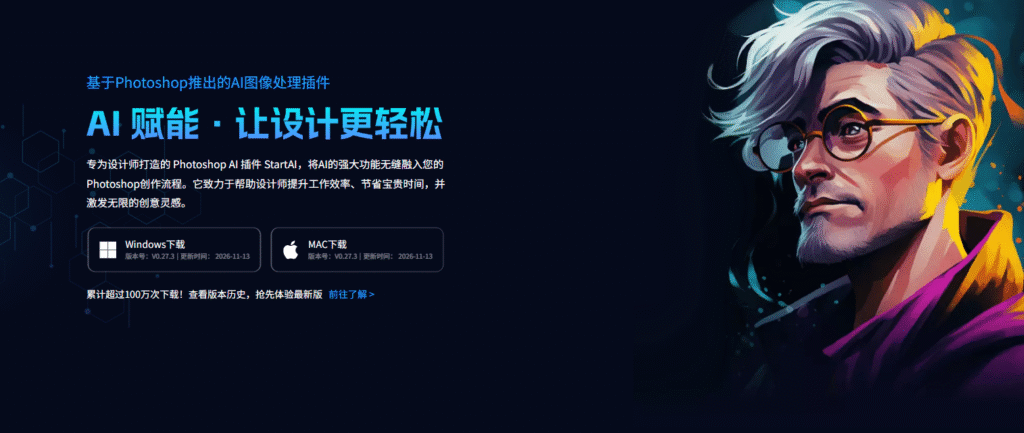
国内直接用 image2.6,不用折腾 API 和海外账号:给 PS 装上 StartAI 插件
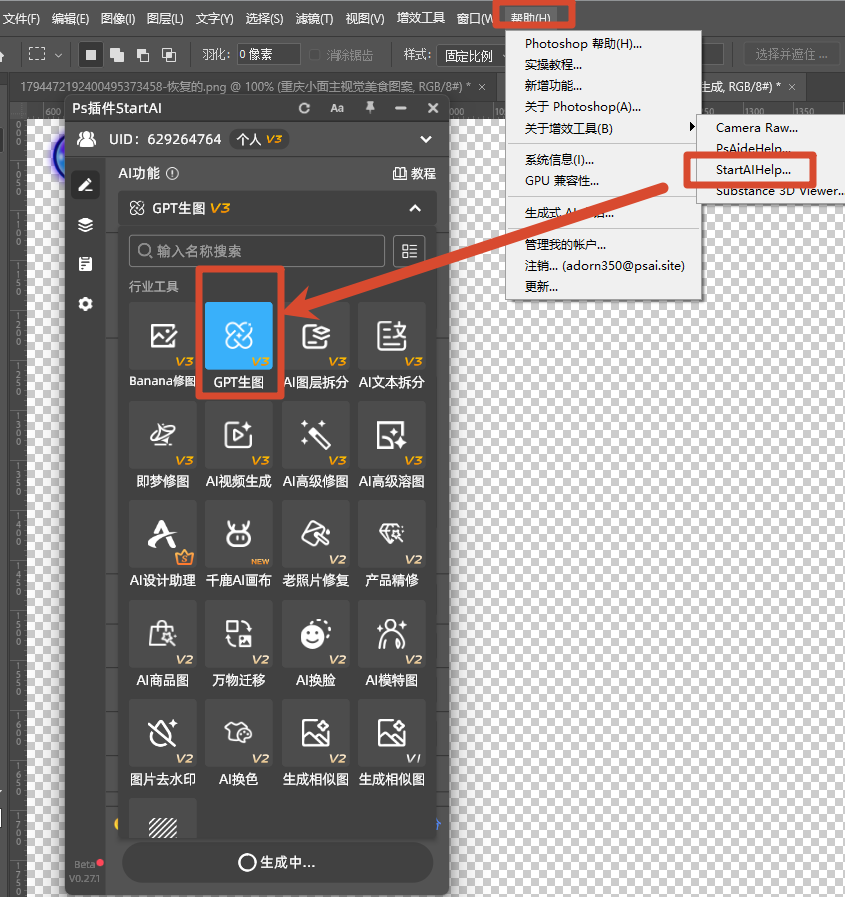
帮助→关于增效工具中打开Start插件,切到「GPT生图」
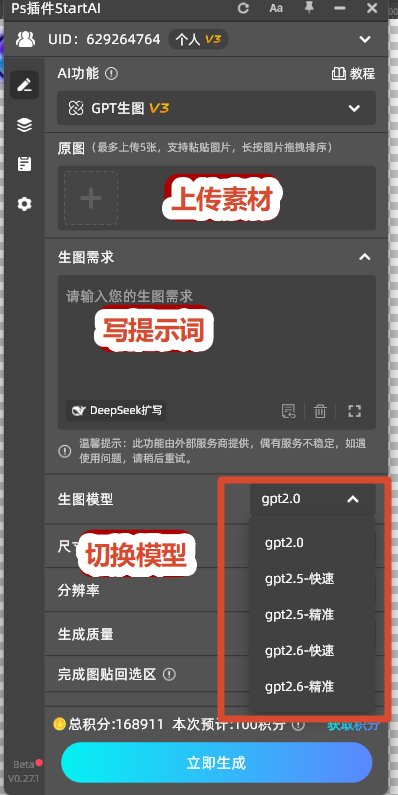
「生图模型」下拉里就有 gpt2.6-快速 和 gpt2.6-精准 两档,需求框写中文,点底部「立即生成」出图。
微信扫码注册送 100 积分,填邀请码再送 100,共 200 积分,跑通第一张图够用。全文只讲插件面板内的操作,不涉及 PS 工具和快捷键,照着点就行。
image2.6 的 5 档模型:快速和精准怎么选
模型下拉共 5 项:gpt2.0、gpt2.5-快速、gpt2.5-精准、gpt2.6-快速、gpt2.6-精准。命名规律是「版本号-档位」,快速对应官方的 flare,速度优先;精准对应 sunburst,画质优先。你在面板里找不到 Flare 这个词,认「快速/精准」就对了。
选型三句话:只想要一张能用的图,gpt2.0 最省事;要快、要反复改,选 2.6-快速;要文字清楚、商品细节准,选 2.5-精准,要多轮编辑不跑偏,选 2.6-精准。同档比同档,跨档比速度和画质没有意义。
把模型切到 2.6,参数区会多出一行「输出格式」——这是 2.6 相对 2.5 在面板上能直接看到的增量,下一节单讲。
还能生成SVG和动画GIF?输出格式这一行才是重点
「输出格式」下拉三项:图片(默认,普通静态图)、GIF动态图、SVG矢量图。做图标、logo 选 SVG,放大不虚、路径能改;做表情包、循环动效选动画GIF,省掉去外部平台逐帧拼的步骤。
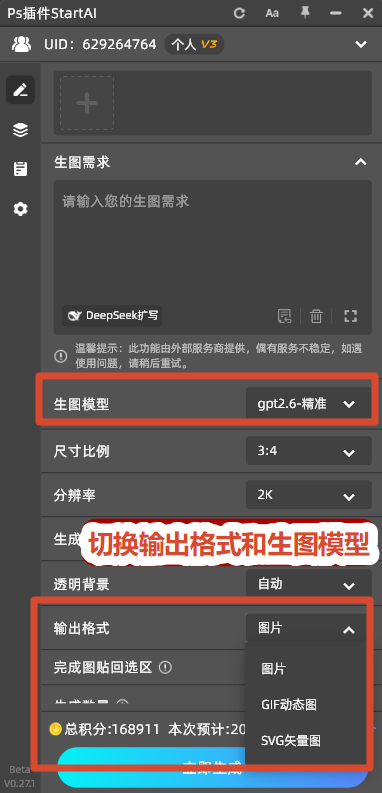
两个能拉开差距的组合:SVG矢量图 + 透明背景 选「透明」,直接出透明底矢量图标;GIF动态图 + 完成图贴回选区 开着,动图生成完直接落回画布选区,比导出再拖回来少三步。动手顺序保守一点:先选输出格式,再按需设透明背景。
立即体验 image2.6 生成:点我获取StartAI插件;
邀请码:23wKwd(注册填写立领100积分,体验 SVG 图标和动画GIF一步出的爽感!)
三步跑通第一张 image2.6 图
① 下载安装插件(文末入口),打开面板切到「GPT生图」页签;
② 「生图模型」选 gpt2.6-快速,尺寸比例、分辨率按用途在面板上选——画幅只认面板,需求文字里别再写一遍比例,写了不一致,出图跟面板走;
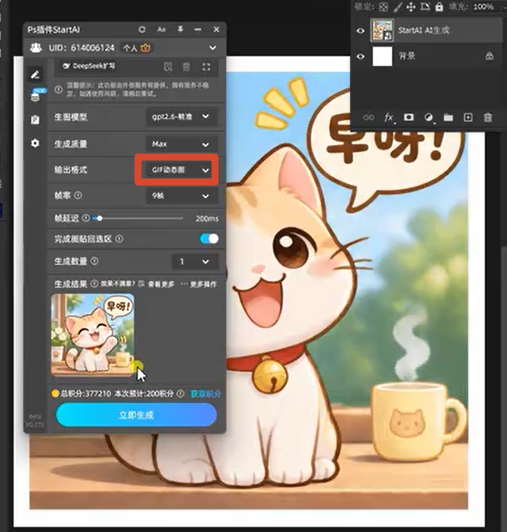
提示词:制作一个卡通小猫咪,生成一张 Gif 动图,内容是它开心挥手打招呼,图片里有文字:早呀!
③ 需求框写中文,逗号分句、一句一个要求,点底部「立即生成」。
积分怎么算
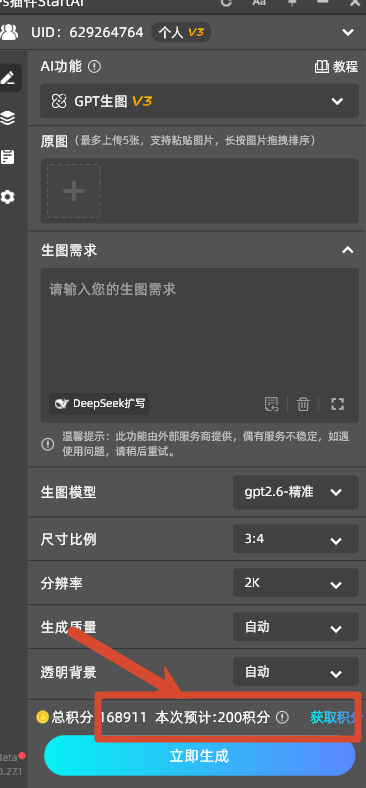
计费规则一句话:点生成前,底部「本次预计」显示这次要扣多少,按它为准。
这三条限制先知道,别等出图才发现
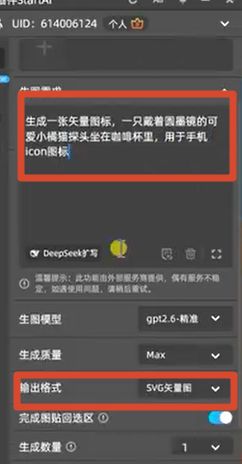
SVG 矢量图一次只能出一张,而且生成好的 SVG 不能再当参考图拿回来改,要改只能重新生成,或者丢进矢量软件改路径。它的实现是先生成一张参考图、再转矢量,所以「生成质量」调的是那张参考图,不是矢量边界本身;SVG 也没有动画,要动起来选 GIF。
GIF动态图的帧数和每帧时长是接口参数(官方口径帧数默认 9),面板上没有这两个字段,在插件里调不了,别按「可以调帧数」的教程去找。另外,选 GIF 或 SVG 时「生成数量」能不能多张、透明背景对 GIF 是否生效,本文没有逐项验证,先按上一节的保守顺序用。
总结:image2.6 适合谁用
电商美工要一套能放大、能改路径的图标 logo——2.6-快速 + SVG矢量图 + 透明背景,一步出透明底矢量文件;新媒体运营要表情包和循环动图——GIF动态图,免掉逐帧拼;新手第一次跑——2.6-快速 加默认参数,先用低分辨率档试句式;要文字清楚、商品细节准的成图——退回 2.5-精准 更稳。只想要一张图、不挑格式的话,gpt2.0 依然是最省的选择。
你平时用 AI 生成图标多还是动图多?踩过 SVG 回炉的坑也欢迎在评论区交流~
立即使用 StartAI:点我获取StartAI插件;
邀请码:23wKwd(注册填写立领100积分,体验 image2.6 出 SVG 图标和动画GIF的爽感!)







