PS2027和2026哪个值得更新?看这一篇就够了

每次Adobe推大版本,设计师都得先算一遍:新功能用得上吗,插件会不会失效,机器撑不撑得住。Photoshop 2027(版本号28.0)已经发布,2026(27.x)也还在长期支持期内。下面按功能差异、性能兼容、适用场景三段拆开,给一个能直接照着做的判断。

一、两代的差别在哪

维度PS2026(27.x)PS2027(28.0)
AI生成Firefly Image 3,生成式填充与扩展、调和匹配光影色温在原有基础上新增重新布光、风格重塑、生成式重新构图,放大模型换成Firefly Upscaler 2
移除能力智能移除,自动识别并去除背景干扰元素移除相关元素,连带清理投影、倒影、水面涟漪与脚印
对比查看靠开关图层判断前后差异快速对比,画布内切换与左右或上下分屏
照片处理Camera Raw 17.0,RAW深度编辑Camera Raw 19.0,非RAW格式也能AI降噪,新增LUT与辉光样式
稳定性迭代多轮,长期支持版更新到27.11.1大版本首发,插件与预设需要重新迁移

一句话概括:2026是一代补全,2027是把AI结果收成可回退的图层、把照片处理往前推了一步,不是彻底换代。

二、值得更新的三种情况

1、做合成与电商:重新布光能改光照方向,移除相关元素一次清掉影子倒影,这两项几乎每周都用得上。

2、摄影后期为主:Camera Raw 19.0 的非RAW降噪是2027里实际收益最高的一项,手机直出、扫描件、导出TIFF都能处理。

3、反复对比与改比例:快速对比省掉开关图层的小动作,生成式重新构图能把横图改竖图不用重拍。

三、可以再等等的三种情况

1、只要稳定交付:2026已过多次迭代,崩溃与卡顿少见,工作流里的插件都适配,没必要为了新功能冒迁移风险。

2、机器偏旧:2027的本地AI模型吃内存与显存,8GB内存、2GB显存的机器跑起来吃力,留在2026更省心。

3、团队协同:多人共用的插件、动作、预设还没适配28.0时,先统一版本再谈升级。

四、国内能不能用上这些AI

两代的核心生成式功能都依赖云端与账号地区。Firefly、重新布光、风格重塑、生成式放大这些能力,在国内受版权与地域限制,装的是正版也可能激活不了,点进去直接提示当前区域不支持。

本地能跑的只有移除工具等少数项目,复杂背景效果会弱一些;而重新布光单次30积分、风格重塑80积分,订阅含的每月25积分很难覆盖实际使用。

五、不管升不升,AI环节可以先补上

  版本选2026还是2027,都不影响用插件把AI修图补起来。StartAI嵌在Photoshop面板内,CC2015到2027都能跑,不依赖外网账号,生成结果落到原位图层,原有修图习惯不变。

PS2027和2026哪个值得更新?看这一篇就够了

  安装与入口

  1、官网下载对应系统安装包,按引导装完,重启Photoshop。

立即使用StartAI:【点此一键下载StartAI插件】;

邀请码:【mKU7jz】,立领100积分,基础功能免费用!

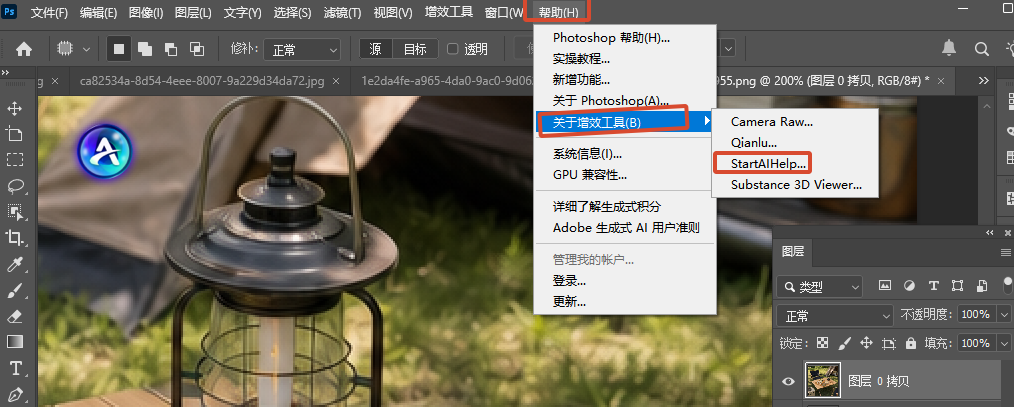
  2、左侧面板可见StartAI;若无,进入窗口 → 关于增效工具 → StartAI。

  3、Windows与Mac均可运行,低配机器也能开着用。

  可覆盖的环节

  1、AI智能擦除:去杂物、路人、水印,连带清理投影与倒影。

  2、AI高级修图与产品精修:调肤质、反光与材质,保留产品外形。

  3、局部重绘:框选区域重画,只动选中部分。

  4、AI高级溶图:把元素融进背景的光影与色温。

  5、智能抠图、老照片修复、扩图、文生图与生成相似图。

  操作步骤

在 PS 中打开需要处理的照片,按 Ctrl+J 复制图层备份。

打开 StartAI 插件面板。新版 PS 在 【增效工具】→【StartAI】,旧版 PS 在 【窗口】→【扩展功能】→【StartAI】。
PS2027和2026哪个值得更新?看这一篇就够了

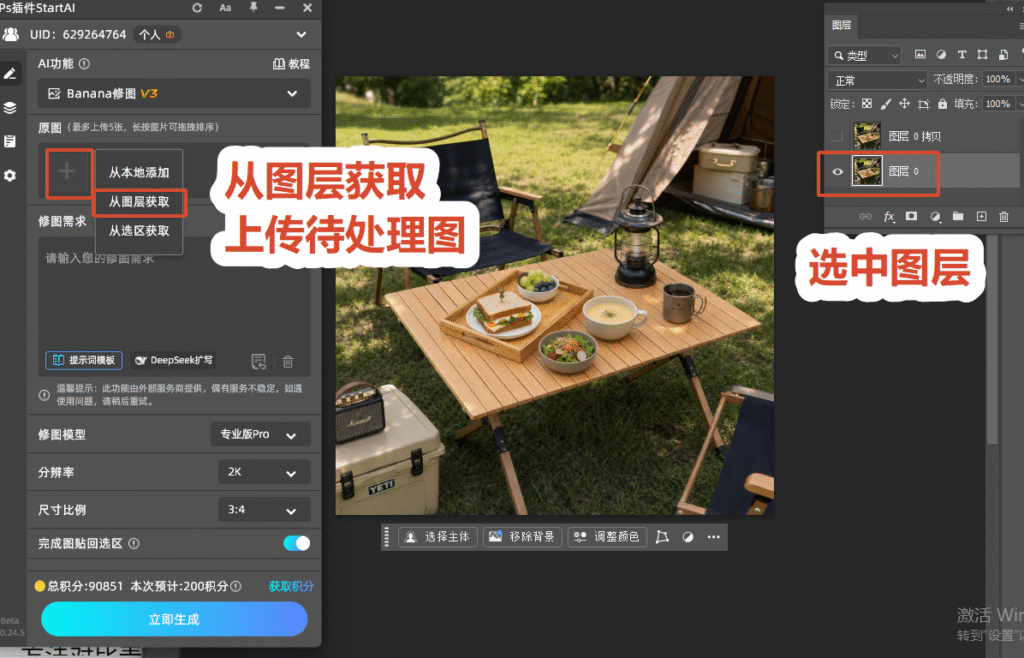
进入 Banana 修图 功能。

PS2027和2026哪个值得更新?看这一篇就够了

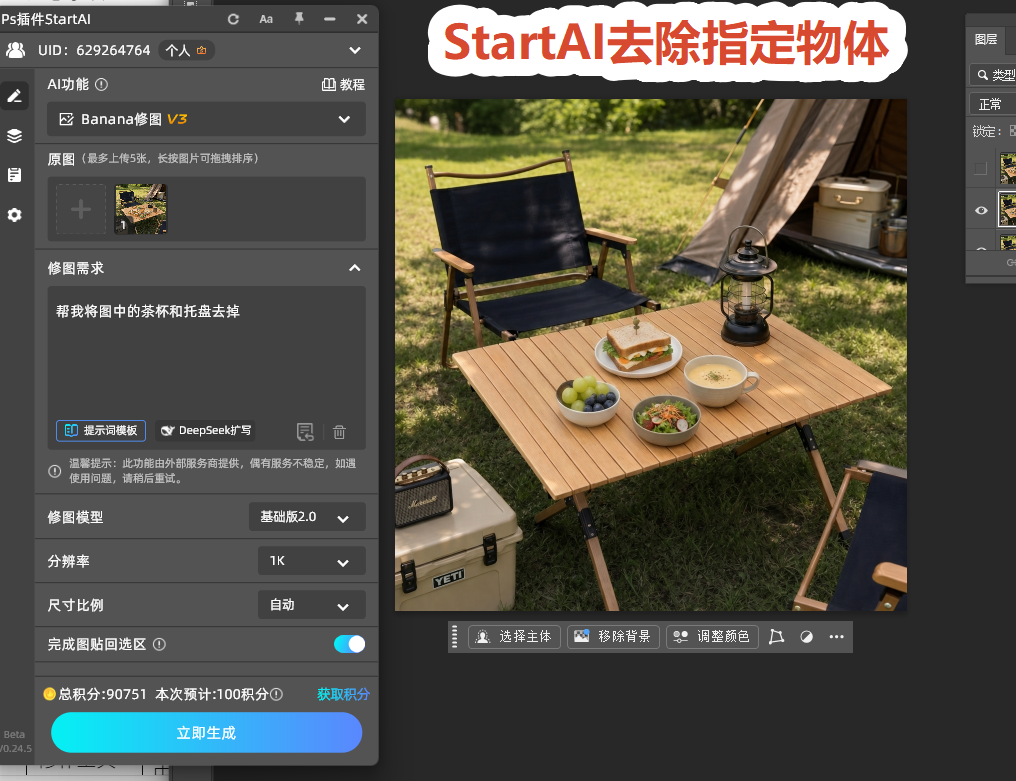
上传当前图片,在修图需求输入框里写清楚你要去掉什么,比如:

帮我将图中的茶杯和盘子去掉

点击「立即生成」,AI自动完成去除和背景修复。

放大检查结果,确认去除区域边缘自然、背景融合无痕,满意后导出。
PS2027和2026哪个值得更新?看这一篇就够了

注意事项

  • 指令要写清楚去除对象,描述越具体,AI识别越准确。
  • 去除面积特别大、背景极度复杂的场景,建议放大检查细节,必要时配合手动微调。
  • 商业出图前保留原图层和结果图层,方便回退。

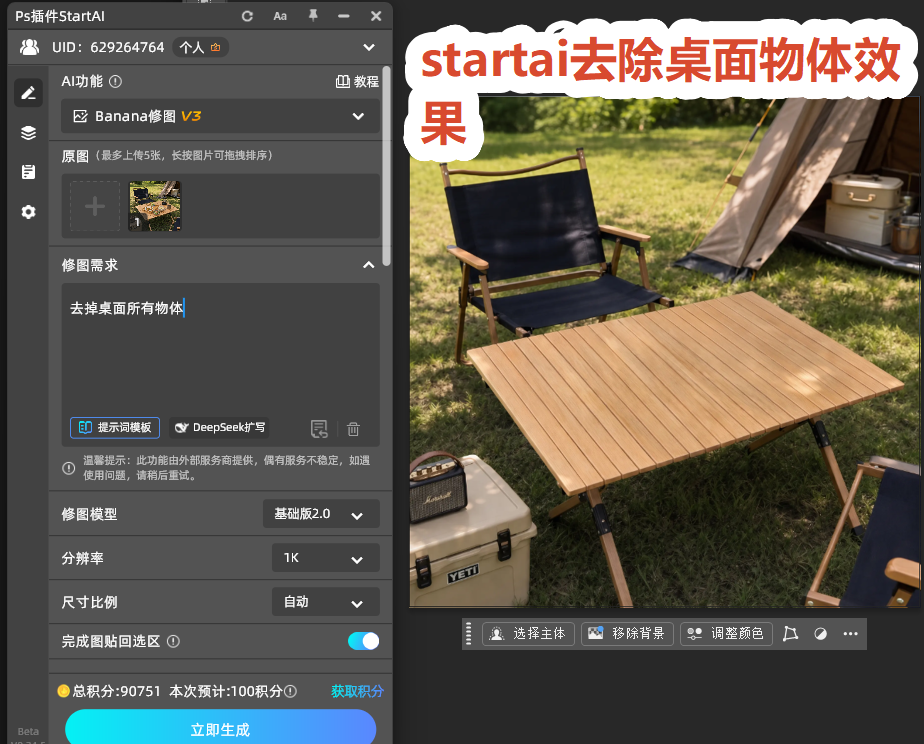
输入指令:

去除桌上所有物体
PS2027和2026哪个值得更新?看这一篇就够了

点击「立即生成」,AI自动完成去除和背景修复。

  六、总结

  1、追求稳定与团队协同:留在2026,等28.0的插件生态补齐再说。

  2、做合成、电商精修、摄影后期:升级2027,收益主要来自重新布光、移除相关元素与Camera Raw 19.0。

  3、机器偏旧又想做AI:先别急着升大版本,把AI环节交给插件,硬件压力小得多。

  4、国内用户都要先认清一点:云端AI受地区限制,升级能拿到的是本地能力与工具改进,不是全套生成式体验。

立即使用StartAI:【点此一键下载StartAI插件】;

邀请码:【mKU7jz】,立领100积分,基础功能免费用!

PS2027和2026哪个值得更新?看这一篇就够了

每次Adobe推大版本,设计师都得先算一遍:新功能用得上吗,插件会不会失效,机器撑不撑得住。Photoshop 2027(版本号28.0)已经发布,2026(27.x)也还在长期支持期内。下面按功能差异、性能兼容、适用场景三段拆开,给一个能直接照着做的判断。

一、两代的差别在哪

维度PS2026(27.x)PS2027(28.0)
AI生成Firefly Image 3,生成式填充与扩展、调和匹配光影色温在原有基础上新增重新布光、风格重塑、生成式重新构图,放大模型换成Firefly Upscaler 2
移除能力智能移除,自动识别并去除背景干扰元素移除相关元素,连带清理投影、倒影、水面涟漪与脚印
对比查看靠开关图层判断前后差异快速对比,画布内切换与左右或上下分屏
照片处理Camera Raw 17.0,RAW深度编辑Camera Raw 19.0,非RAW格式也能AI降噪,新增LUT与辉光样式
稳定性迭代多轮,长期支持版更新到27.11.1大版本首发,插件与预设需要重新迁移

一句话概括:2026是一代补全,2027是把AI结果收成可回退的图层、把照片处理往前推了一步,不是彻底换代。

二、值得更新的三种情况

1、做合成与电商:重新布光能改光照方向,移除相关元素一次清掉影子倒影,这两项几乎每周都用得上。

2、摄影后期为主:Camera Raw 19.0 的非RAW降噪是2027里实际收益最高的一项,手机直出、扫描件、导出TIFF都能处理。

3、反复对比与改比例:快速对比省掉开关图层的小动作,生成式重新构图能把横图改竖图不用重拍。

三、可以再等等的三种情况

1、只要稳定交付:2026已过多次迭代,崩溃与卡顿少见,工作流里的插件都适配,没必要为了新功能冒迁移风险。

2、机器偏旧:2027的本地AI模型吃内存与显存,8GB内存、2GB显存的机器跑起来吃力,留在2026更省心。

3、团队协同:多人共用的插件、动作、预设还没适配28.0时,先统一版本再谈升级。

四、国内能不能用上这些AI

两代的核心生成式功能都依赖云端与账号地区。Firefly、重新布光、风格重塑、生成式放大这些能力,在国内受版权与地域限制,装的是正版也可能激活不了,点进去直接提示当前区域不支持。

本地能跑的只有移除工具等少数项目,复杂背景效果会弱一些;而重新布光单次30积分、风格重塑80积分,订阅含的每月25积分很难覆盖实际使用。

五、不管升不升,AI环节可以先补上

  版本选2026还是2027,都不影响用插件把AI修图补起来。StartAI嵌在Photoshop面板内,CC2015到2027都能跑,不依赖外网账号,生成结果落到原位图层,原有修图习惯不变。

PS2027和2026哪个值得更新?看这一篇就够了

  安装与入口

  1、官网下载对应系统安装包,按引导装完,重启Photoshop。

立即使用StartAI:【点此一键下载StartAI插件】;

邀请码:【mKU7jz】,立领100积分,基础功能免费用!

  2、左侧面板可见StartAI;若无,进入窗口 → 关于增效工具 → StartAI。

  3、Windows与Mac均可运行,低配机器也能开着用。

  可覆盖的环节

  1、AI智能擦除:去杂物、路人、水印,连带清理投影与倒影。

  2、AI高级修图与产品精修:调肤质、反光与材质,保留产品外形。

  3、局部重绘:框选区域重画,只动选中部分。

  4、AI高级溶图:把元素融进背景的光影与色温。

  5、智能抠图、老照片修复、扩图、文生图与生成相似图。

  操作步骤

在 PS 中打开需要处理的照片,按 Ctrl+J 复制图层备份。

打开 StartAI 插件面板。新版 PS 在 【增效工具】→【StartAI】,旧版 PS 在 【窗口】→【扩展功能】→【StartAI】。

PS2027和2026哪个值得更新?看这一篇就够了

进入 Banana 修图 功能。

PS2027和2026哪个值得更新?看这一篇就够了

上传当前图片,在修图需求输入框里写清楚你要去掉什么,比如:

帮我将图中的茶杯和盘子去掉

点击「立即生成」,AI自动完成去除和背景修复。

放大检查结果,确认去除区域边缘自然、背景融合无痕,满意后导出。

PS2027和2026哪个值得更新?看这一篇就够了

注意事项

  • 指令要写清楚去除对象,描述越具体,AI识别越准确。
  • 去除面积特别大、背景极度复杂的场景,建议放大检查细节,必要时配合手动微调。
  • 商业出图前保留原图层和结果图层,方便回退。

输入指令:

去除桌上所有物体
PS2027和2026哪个值得更新?看这一篇就够了

点击「立即生成」,AI自动完成去除和背景修复。

  六、总结

  1、追求稳定与团队协同:留在2026,等28.0的插件生态补齐再说。

  2、做合成、电商精修、摄影后期:升级2027,收益主要来自重新布光、移除相关元素与Camera Raw 19.0。

  3、机器偏旧又想做AI:先别急着升大版本,把AI环节交给插件,硬件压力小得多。

  4、国内用户都要先认清一点:云端AI受地区限制,升级能拿到的是本地能力与工具改进,不是全套生成式体验。

立即使用StartAI:【点此一键下载StartAI插件】;

邀请码:【mKU7jz】,立领100积分,基础功能免费用!

产品

千鹿AI 千鹿Pr助手 千鹿AI助手 PsAide

专题广场

StartAI教程 StartAI提示词库 产品精修 Ps抠图 Nano Banana Pro Ps2026 Ps去水印 Ps快捷键

服务

帮助中心 最新功能 服务条款 会员中心 Ps教程 官方博客

联系我们

info@istarry.com.cn