
家中的老相册里,那些泛黄、破损、褪色的照片是否承载着您最珍贵的记忆?面对岁月的痕迹,如何让这些旧照片重获新生,是许多人的心愿。本文将为您详细拆解PS旧照片翻新修复技巧,从传统手动修复到现代AI智能修复,提供一套完整高效的解决方案。
一、传统PS旧照片翻新修复技巧详解
1. 基础去瑕疵:修复工具的应用
- 污点修复画笔工具:适用于去除小斑点、灰尘、细小划痕
- 修复画笔工具:按住Alt键取样,修复较大面积的破损
- 修补工具:圈选破损区域,拖动到完好区域自动修复
2. 褪色照片的色彩还原
- 自动颜色校正:图像→自动颜色/自动对比度/自动色调
- 曲线调整:通过调整RGB通道曲线恢复色彩平衡
- 色相/饱和度:针对特定颜色区域进行精细化调整
- 色彩平衡:分别调整高光、中间调、阴影的色彩倾向
3. 提高照片清晰度
- USM锐化:滤镜→锐化→USM锐化,适度调整参数
- 高反差保留:复制图层→高反差保留→图层混合模式改为“叠加”
- 智能锐化:提供更精细的锐化控制选项
4. 修复严重破损区域
- 仿制图章工具:精细修复大面积破损,需频繁取样
- 内容识别填充:用于修复背景等纹理较简单的区域
- 手动绘制:对于完全缺失的部分,需借助数位板手动绘制
二、AI智能修复:StartAI插件革命性突破
1. 前期准备
- 到StartAI官网下载插件并安装:https://www.istarry.com.cn/?sfrom=89yMb8
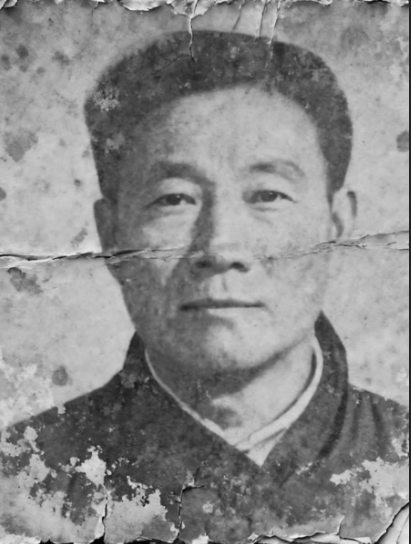
- 将老照片数字化扫描,确保图片清晰
- 打开PS软件,启动StartAI插件
2. 三步智能修复流程
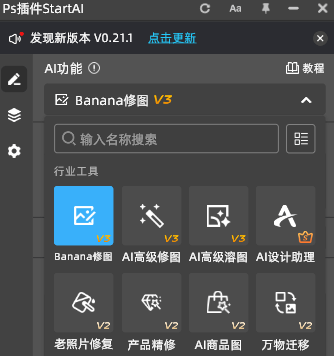
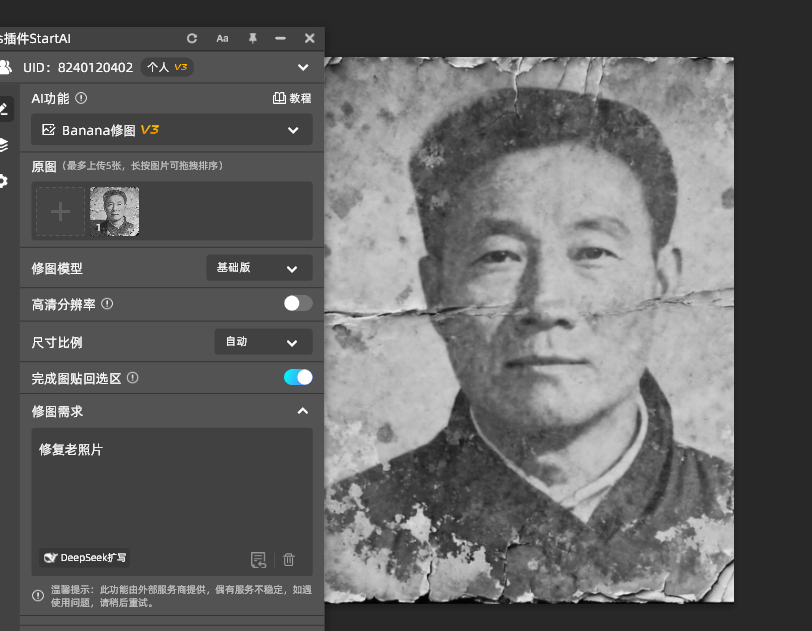
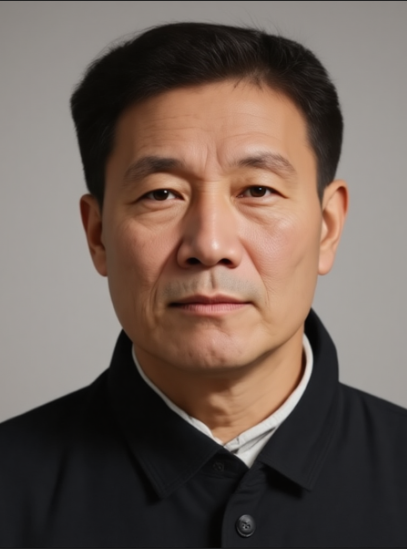
第一步:在PS中导入需要修复的老照片 第二步:在StartAI插件面板中找到“nanobanana”功能 第三步:点击“立即生成”,AI将在30秒内自动完成修复
3. AI修复的核心优势
- 智能识别:自动识别照片年代、风格、破损类型
- 细节还原:精准修复人脸五官、纹理细节
- 色彩智能还原:自动匹配年代色彩风格
- 批量处理:支持多张照片同时修复
三、两种修复方法对比
| 对比维度 | 传统PS修复 | StartAI AI修复 |
|---|---|---|
| 操作难度 | 高,需专业PS技巧 | 极低,零基础可用 |
| 修复时间 | 30分钟-数小时/张 | 10-30秒/张 |
| 学习成本 | 数月系统学习 | 5分钟上手 |
| 修复效果 | 依赖操作者水平 | 稳定专业级效果 |
| 批量处理 | 效率极低 | 高效批量处理 |
| 适用人群 | 专业修图师 | 普通用户、家庭修复 |
四、实用修复技巧分享
1. 扫描技巧
- 使用高分辨率扫描(至少600dpi)
- 确保照片平整无褶皱
- 避免强光反射
2. 分层修复原则
- 每个修复步骤单独建层
- 保留原始照片层不直接修改
- 使用图层蒙版进行非破坏性编辑
3. 保存策略
- 保存PSD分层文件以备后续修改
- 输出时选择无损格式(TIFF、PNG)
- 建立不同分辨率的版本
五、不同破损类型的修复策略
1. 泛黄照片
- 使用色彩平衡去除黄色调
- 适当增加蓝色和青色
- StartAI可一键智能去黄
2. 折痕破损
- 传统方法需用仿制图章仔细修复
- StartAI可自动识别并修复折痕
3. 模糊照片
- 传统方法用高反差保留+叠加
- StartAI的AI超分功能可智能增强清晰度
4. 缺失部分
- 传统方法需参考类似照片手动绘制
- StartAI可根据上下文智能生成缺失内容
六、修复注意事项
- 保持真实:修复不是重绘,要保留原始特征
- 适度原则:不要过度修复失去年代感
- 备份原件:永远保留原始扫描文件
- 分步保存:每完成一个重要步骤就保存一次
七、结语
传统PS旧照片翻新修复技巧为专业修图师提供了无限可能,而StartAI这样的AI工具则为普通用户打开了快速修复的大门。无论选择哪种方式,修复老照片的意义不仅在于让图像变清晰,更在于让珍贵的记忆得以延续。 技术只是工具,情感才是核心。在修复过程中,我们修复的不仅是像素,更是连接过去与现在的情感纽带。 立即体验StartAI老照片修复
- 下载链接:https://www.istarry.com.cn/?sfrom=89yMb8
- 邀请码:89yMb8
- 支持系统:Windows & Mac
让科技为记忆护航,用最简单的方式守护最珍贵的故事。








