
用AI做海报,最容易卡的环节是文字:出来的不是伪中文,就是多字少字。其实模型本身已经能写清中文,出错多半在提示词——文案太长、位置没说、顺手让模型自己编话。下面七条写法都是实测过的,后面附出错后的补救与需要分层文件时的流程。
一、七条写法
| 写法 | 怎么做 | 为什么有效 |
|---|---|---|
| 文字用引号锁死 | 写「”全场第二杯半价”」,而不是写“加一句优惠文案” | 模型不再自己编词,错字与换字大幅减少 |
| 一行一行写,标层级 | 顶部大号字写……,下方中号字写……,底部小号字写…… | 每行独立,字号关系清楚,不会挤成一坨 |
| 说清位置 | 顶部正中、左下角、画面右侧留白处 | 避免文字漂移、压到主体、边界被裁 |
| 说清字体气质 | 粗体、圆体、手写、毛笔、宋体,不写具体字体名 | 模型按风格走,不会退化成默认字形 |
| 控制总量 | 一张图3行、30字以内 | 字越多越容易崩,短句最稳 |
| 加一句排他 | 除了这些文字,画面不要出现其他文字 | 不加这句,常会自动补英文小字和标语 |
| 避开生僻字与长数字 | 电话、网址、编号、二维码后期再加 | 长串字符与生僻字是出错重灾区 |
二、一条可直接用的提示词
以奶茶店开业海报为例,三行信息一行都没崩,也没有多余字:
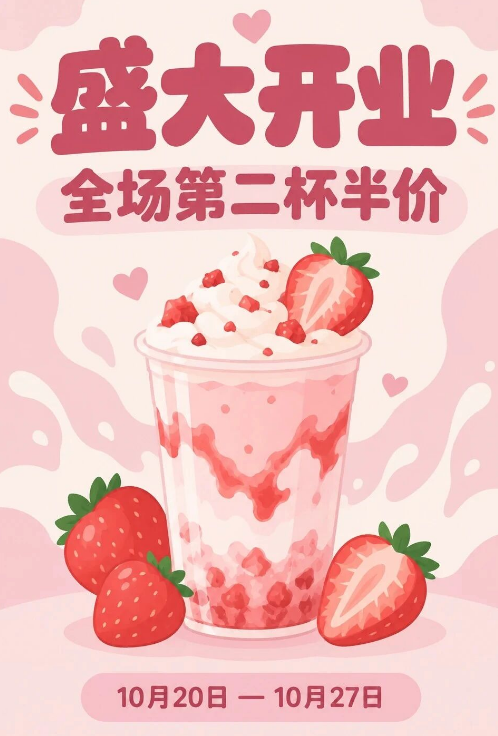
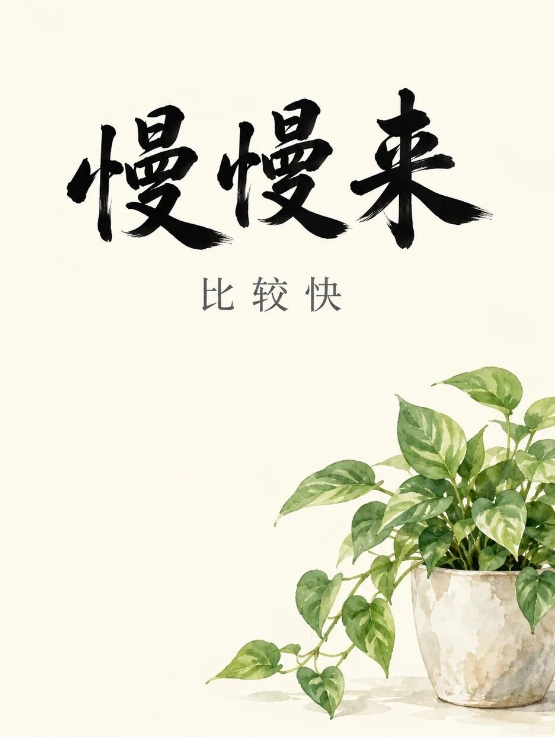
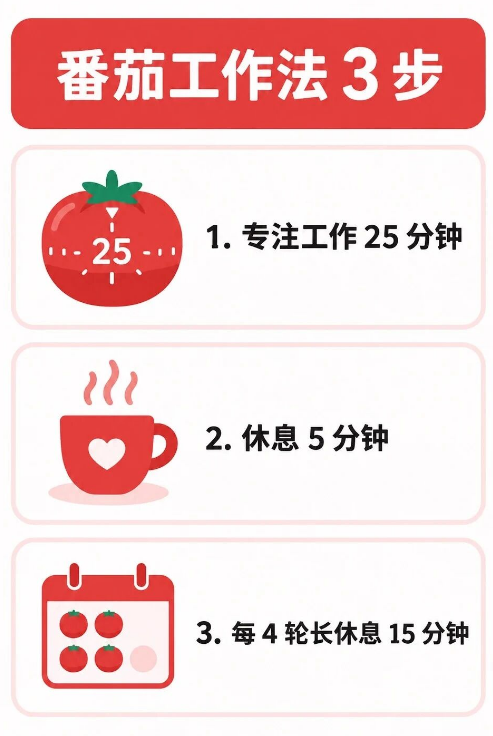
一张竖版的奶茶店开业海报,粉色和奶白色的配色,中间是一杯草莓奶茶和几颗新鲜草莓。顶部正中用大号粗体圆体字写「盛大开业」,下方中号字写「全场第二杯半价」,底部小号字写「10月20日 — 10月27日」。除了这三行文字,画面里不要出现其他文字。扁平插画风格,文字清晰准确,排版居中对称。字少、字大最稳,毛笔字封面就是这条路;信息图那种字多的版面,把内容拆成几张小卡片,每张只放一句。
三、还有错字怎么办
1、局部重绘:只框出错字那一块重画,不用整张重出。
2、砍文案:把次要信息删掉一半再试,先保证主标题对。
3、先出无字底图:画面不留文字、留好空白,字后期统一加。
四、商用海报的稳妥做法:StartAI 一键无痕改字教程
背景杂乱的海报、产品图想要修改上面原有文字,手动用仿制图章修补很耗精力,还容易出现背景衔接生硬、色块断层。借助 StartAI 可以一键无痕替换文字,AI 自动识别画面纹理,还原底层背景。
立即使用StartAI:【点此一键下载StartAI插件】;
邀请码:【mKU7jz】,立领100积分,基础功能免费用!
1、在 PS 中打开需要改字的图片
2、打开插件面板:点击顶部菜单【窗口】→【增效工具】调出 StartAI;新版 PS 可直接在【增效工具】菜单启动,旧版本通过悬浮球打开面板。
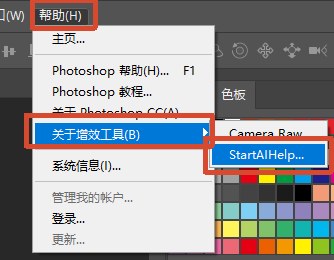
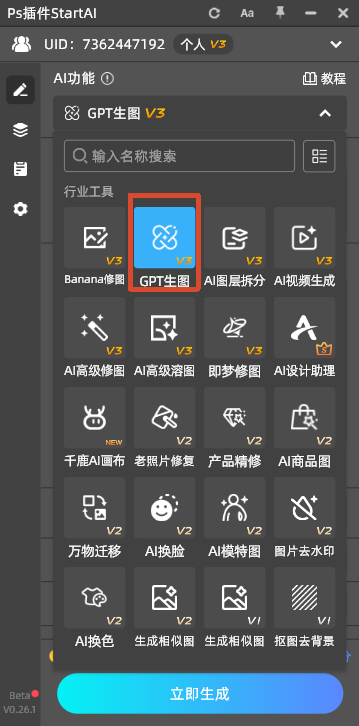
3、功能选择:在面板内选中【GPT 生图】
4、填写修改指令提示词,示例参考:
”把防晒霜上面的“w”改为“s”,下面的“w.Lab”改为”Startai““5、点击生成,AI 会自动抹除原有文字、还原后方背景,生成内容单独放在新图层,原始图片不会被覆盖。
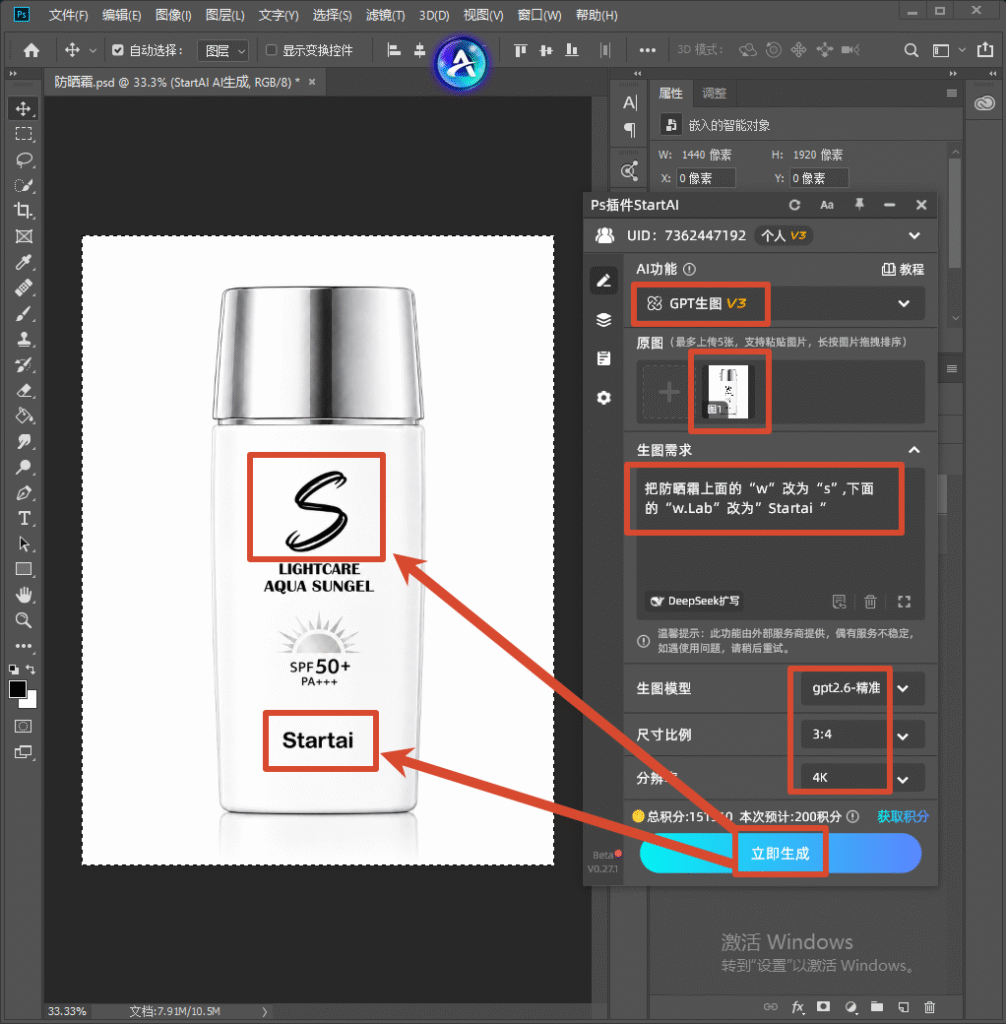
6、效果微调:检查背景衔接效果,局部过渡不自然的位置,搭配蒙版修饰边缘。
7、批量处理技巧:多张同系列图片统一改字,优先先用单张测试效果,确认背景还原、字体风格匹配无误后,再套用相同指令批量操作,适合活动海报、产品物料集中更新文案。
五、总结
1、先改提示词:引号锁文字、分行标层级、说清位置、控制字数、加排他句,五条到位,伪中文基本能压下去。
2、字数决定成功率:三行以内直接生成,信息一多就换无字底图加后期排版。
3、出错先局部重绘,别整张重来,改一处比重新抽奖省事。
立即使用StartAI:【点此一键下载StartAI插件】;
邀请码:【mKU7jz】,立领100积分,基础功能免费用!







