
无论是人像精修、电商设计还是创意合成,头发丝抠图都是Photoshop使用者最头疼的问题之一。如何从复杂背景中分离出纤细的发丝,同时保持自然真实的发梢细节?今天分享3个特别实用的抠头发丝方法,覆盖不同背景场景,连半透明发尾的空气感都能完美保留!
Ps头发丝怎么抠?Ps头发丝抠图详细教程
1. 快速选择+选择并遮住(基础版)
这是最入门级的头发丝处理方案,适用于背景单一(纯色、浅景深虚化背景)、发丝不太密集的人像图,比如证件照、室内写真的场景;
操作步骤:
1、使用快速选择工具粗略选中人物主体
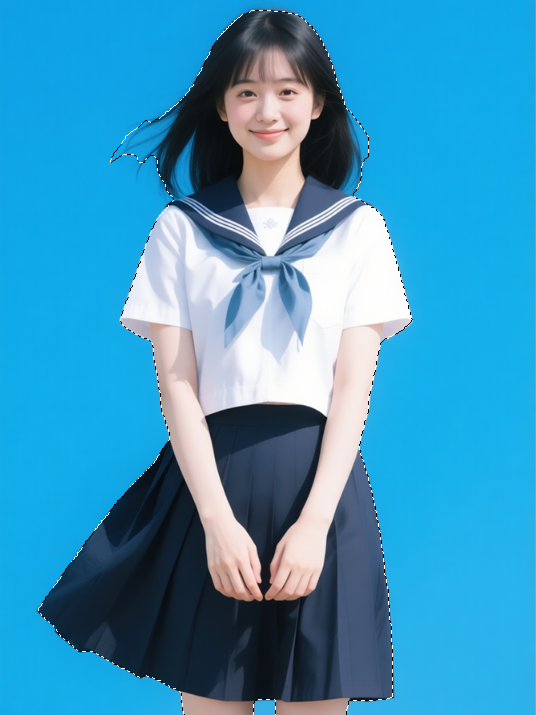
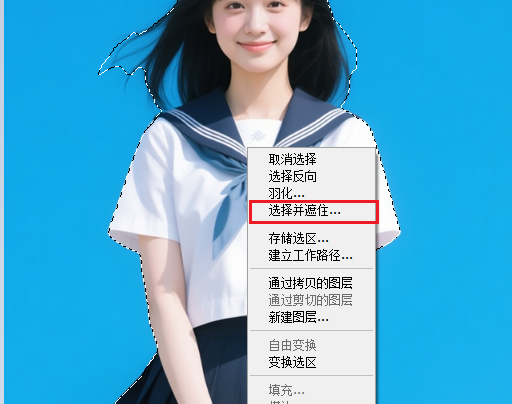
2、点击“选择并遮住”进入细化界面,调整边缘检测半径(一般是2-5像素)
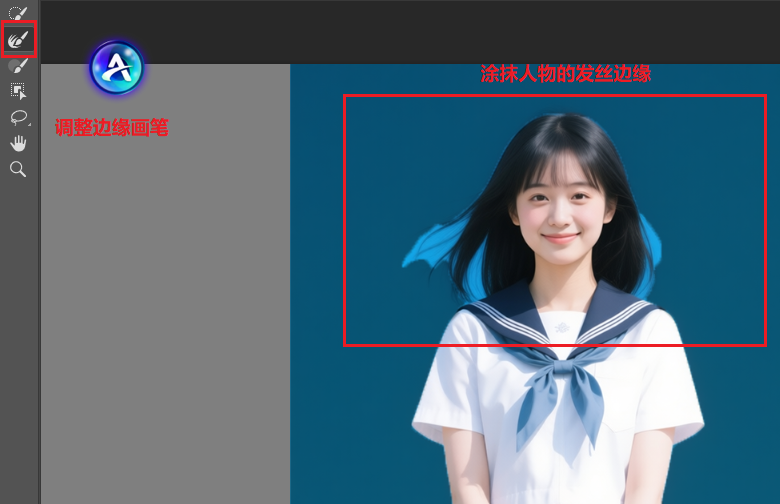
3、用调整边缘画笔涂抹发丝区域
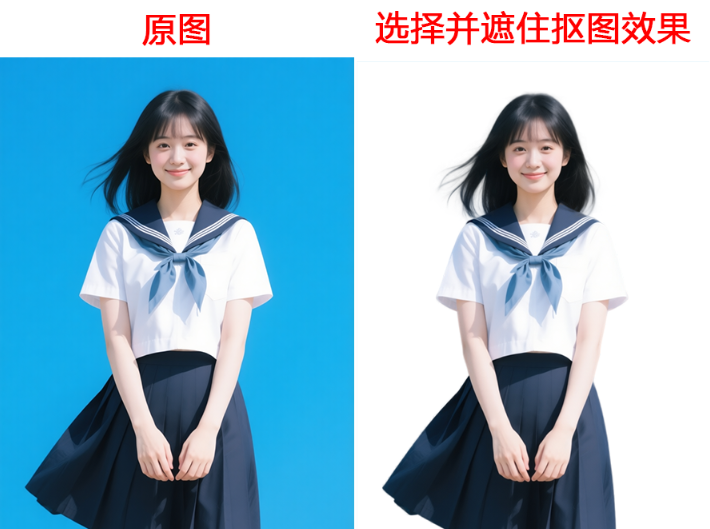
4、输出为带有图层蒙版的选区
局限:对复杂背景、散乱发丝效果有限,容易留下背景色晕。
2. 通道抠图法(进阶版)
利用通道对比度差异是专业设计师的常用手法,适用于发丝与背景颜色对比明显的图片,能最大程度保留发梢细节。
1、进入通道面板,查看红、绿、蓝哪个通道发丝与背景对比最明显
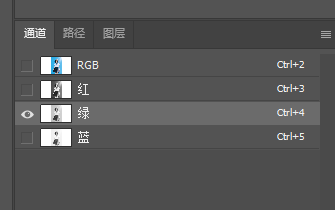
2、复制该通道,通过色阶/曲线增强黑白对比
3、选中复制的通道,按Ctrl+L调出色阶,拖动黑色滑块右移(建议20-40)、白色滑块左移(220-240),让发丝全黑、背景全白,中间灰色尽量减少;
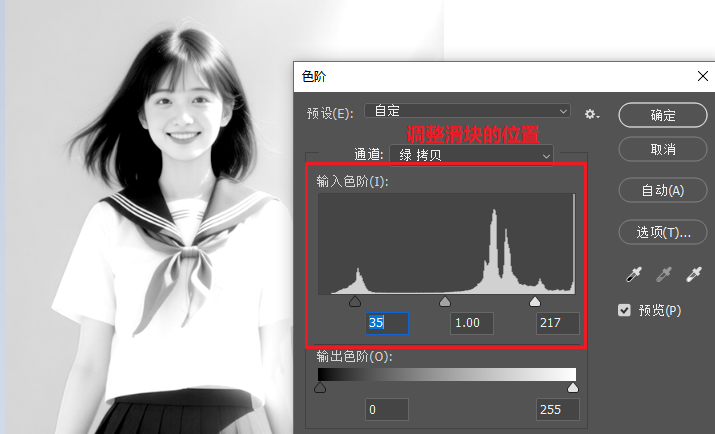
4、选「画笔工具」(B),前景色黑/白切换,黑色补画漏白的发丝,白色擦除背景杂点,画笔硬度30%更自然;
5、按住Ctrl键点击复制通道缩略图载入选区,回到图层面板点击”添加图层蒙版”,发丝就精准分离了。
操作难点:需要较强的手动调整能力,对彩色发丝或与背景颜色相
二、StartAI插件抠图,新手也能当”抠图大师”
当传统方法需要反复调整、耗时过长时,AI工具成为了效率突破口。StartAI作为PS内置插件,其“图片去背景”功能在头发丝抠图上表现出色,智能识别发丝,同时精准保留发丝细节。
操作演示:
1、在PS中安装StartAI插件,然后重启PS完成安装;
插件地址:点我获取插件;
邀请码:giQHne
2、导入需要处理的图片,点击“图片去背景”功能,AI自动分析图像内容;
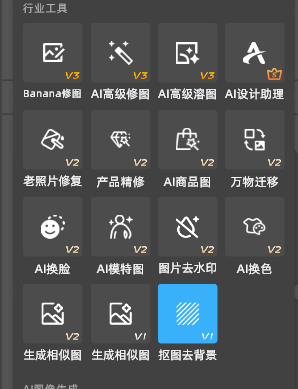
3、无需任何操作,直接点击“立即移除”即可获得发丝分明的图像;
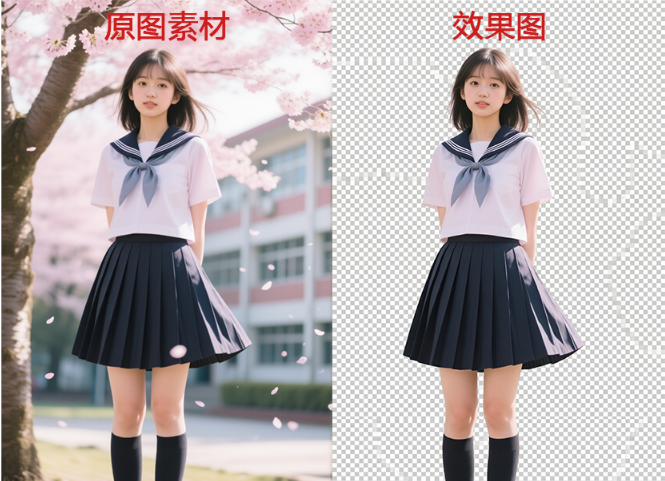
与传统方法对比:
| 对比维度 | 传统PS方法 | StartAI插件 |
|---|---|---|
| 平均耗时 | 5-15分钟(根据复杂度) | 3秒-10秒,支持批量 |
| 操作难度 | 需要专业技巧和经验 | 一键操作,简单直观 |
| 发丝细节保留 | 手动调整,效果不稳定 | AI识别,自然保真 |
| 学习成本 | 高,需系统学习 | 低,即装即用 |
| 复杂背景处理 | 困难,常需多方法结合 | 表现优异,智能分离 |
| 适用人群 | 专业设计师 | 所有PS用户 |
三、为什么StartAI在头发丝抠图上更高效?
- 算法优势:基于深度学习训练,能识别上千种发丝类型和背景图案
- 边缘智能处理:不是简单切割,而是分析发丝走向进行自然过渡
- 保留透明度信息:对半透明发梢的处理比手动抠图更真实
- 迭代优化:每次使用都在优化本地模型,越用越顺手
结语
头发丝抠图从曾经的“PS高手试金石”,到今天已可通过智能工具轻松完成。传统方法的价值在于理解图像处理的原理,而StartAI这类工具则让我们将更多精力投入创意而非重复劳动。
对于日常设计工作,先用StartAI处理头发丝部分,平均可节省80%以上的抠图时间。无论你是设计新手还是专业人士,这种“AI打底+人工精修”的工作流都值得尝试。
插件地址:https://www.istarry.com.cn/?sfrom=giQHne
邀请码:giQHne
查看更多「 Ps 抠图 」专题内容
轻松搞定毛发飞絮、半透明材质、复杂镂空饰品等各类精细抠图








