
日常用PS修图时,不管是去除人像痘印、斑点瑕疵,还是清除画面杂物、修补破损背景,很多人都会纠结污点修复、修复画笔、修补、仿制图章这四个修复工具怎么选。新手常常混用工具,不仅修出的效果生硬不自然,还会耗费大量操作时间。本文就详细拆解四款PS修复工具的差别、适用场景与操作技巧,同时分享更高效的智能修图方案,帮你快速选对工具,提升修图效率。
为了让你快速直观地了解四款工具的定位,先通过一张表格对比核心差异:
| 工具名称 | 核心适用场景 | 操作耗时 | 上手难度 | 综合推荐度 |
|---|---|---|---|---|
| 污点修复画笔 | 点状小瑕疵(痘印、雀斑、小污点) | 极短 | 极低 | ★★★★☆ |
| 修复画笔 | 中等瑕疵、肤质统一、局部质感修补 | 中等 | 中等 | ★★★★☆ |
| 修补工具 | 大面积杂物、大块污渍、区域纹理替换 | 中等 | 中等 | ★★★☆☆ |
| 仿制图章 | 精细像素复刻、复杂背景修补、专业修图 | 较长 | 较高 | ★★★☆☆ |
一、污点修复画笔工具
适用场景:专门处理零散、点状的小面积瑕疵,比如人像面部的痘印、雀斑、小痣,照片中的灰尘点、小点状杂物,以及画面边缘的细小破损。尤其适合瑕疵周边纹理简单、光影统一的区域。
操作步骤:
在PS左侧工具栏选中「污点修复画笔工具」;
在顶部属性栏调整画笔大小,笔刷尺寸略大于瑕疵即可;
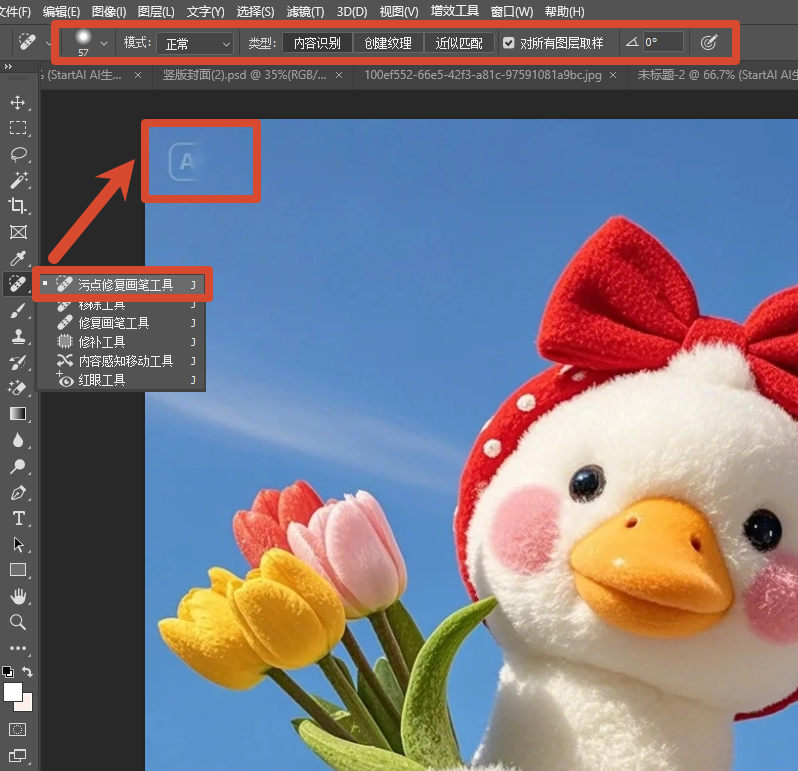
类型选择「内容识别」,勾选「对所有图层取样」方便分层操作;
直接点击瑕疵,或用短线条涂抹瑕疵区域,松开鼠标后PS自动完成修复。
参数设置技巧:优先选择「内容识别」模式,修复适配度最高;画笔硬度调至0%,保证修复边缘过渡自然;纹理简单的平面区域可选「近似匹配」,有规律纹理的画面可尝试「创建纹理」。
二、修复画笔工具
适用场景:中等面积的瑕疵修补场景,比如人像面部的成片痘印、细纹,画面中中等尺寸的杂物,同时适合统一局部肤质、衔接不同区域的质感,需要保留原生纹理的修复需求。
操作步骤:
选中左侧工具栏的「修复画笔工具」;
按住Alt键,在瑕疵周边光影、质感一致的干净区域点击取样;
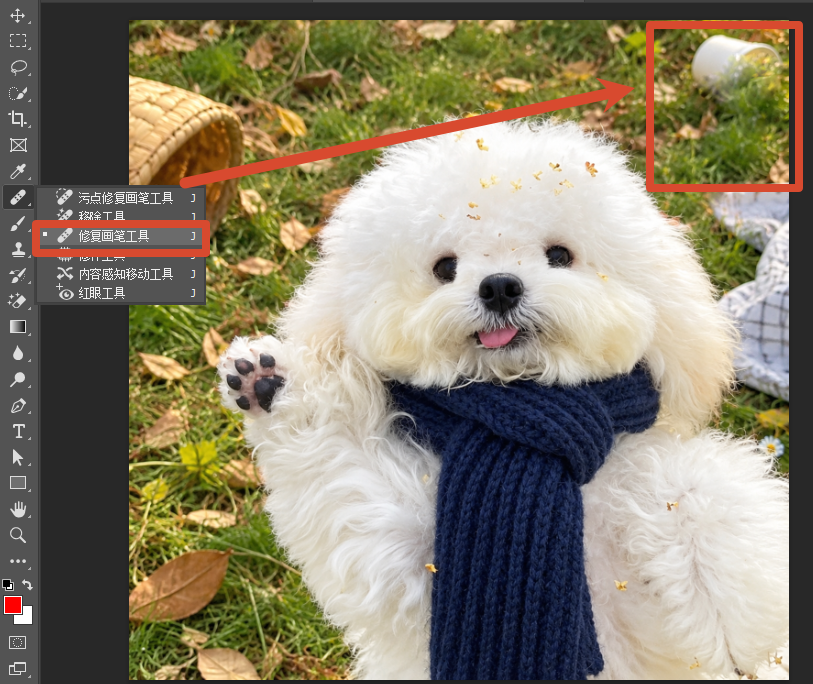
调整画笔大小与硬度,在瑕疵区域均匀涂抹;
松开鼠标后,PS自动融合取样区域的纹理、光影与色彩,完成修补。
参数设置技巧:模式默认选「正常」,源选择「取样」;画笔硬度建议10%-30%,让修复边缘过渡更柔和;开启「对齐」选项,适合连续大面积修复,避免取样错位。
三、修补工具
适用场景:大面积瑕疵或集中杂物的去除,比如照片里的路人、大面积污渍、建筑墙面破损,以及需要整块替换纹理的区域,适合瑕疵集中、范围较大的修图需求。
操作步骤:
选中左侧工具栏的「修补工具」,顶部属性栏选择「源」模式;
用鼠标圈选需要修补的瑕疵区域,形成闭合选区;
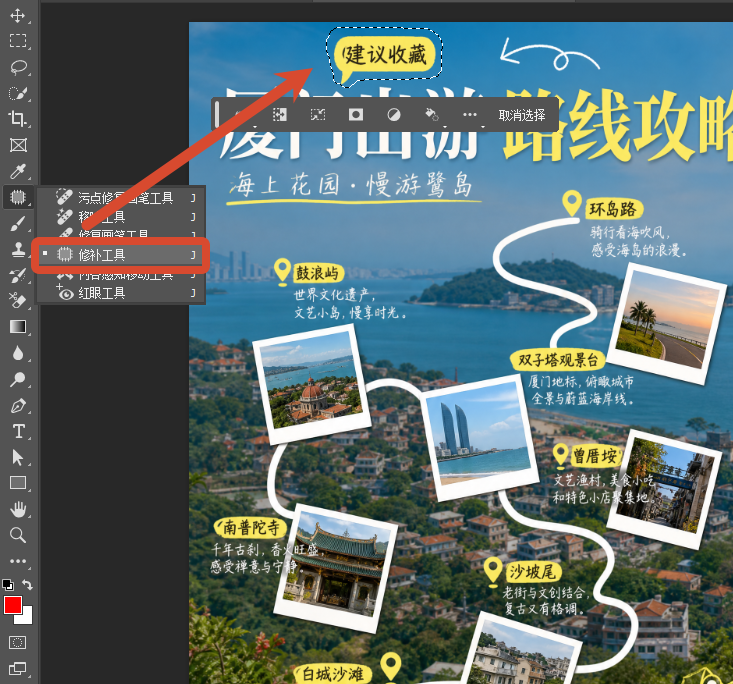
按住鼠标左键,将选区拖拽到周边纹理相似的干净区域;
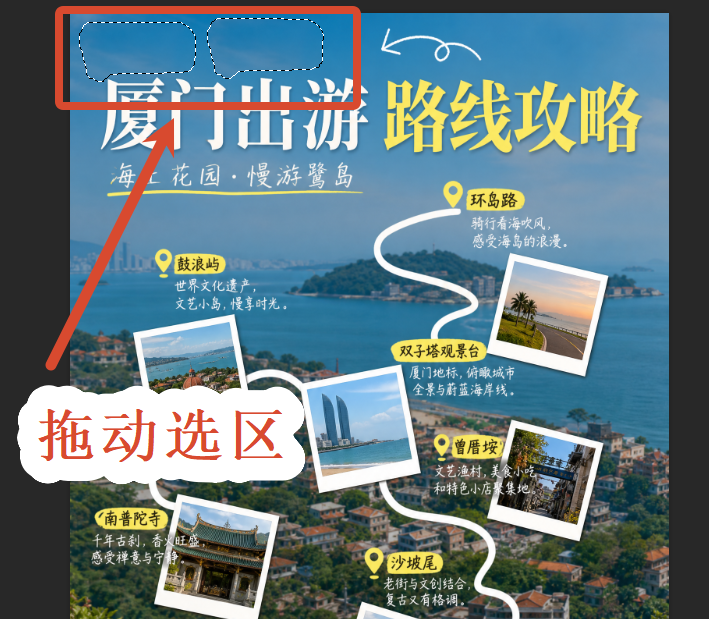
松开鼠标后,PS自动融合选区内容,完成大面积修补。
参数设置技巧:修补选项优先选「内容识别」,适配绝大多数场景;结构参数调至5-7,兼顾纹理还原度与过渡自然度;颜色参数调至3-5,避免修复后出现明显色彩偏差。
四、仿制图章工具
适用场景:精细度要求高的复杂修图场景,比如复杂纹理背景的修补、人像精细磨皮保留质感、画面边缘破损修复,以及需要精准复刻像素的专业修图需求,是商业修图的核心工具之一。
操作步骤:
选中左侧工具栏的「仿制图章工具」;
按住Alt键,在目标取样区域点击完成像素取样;
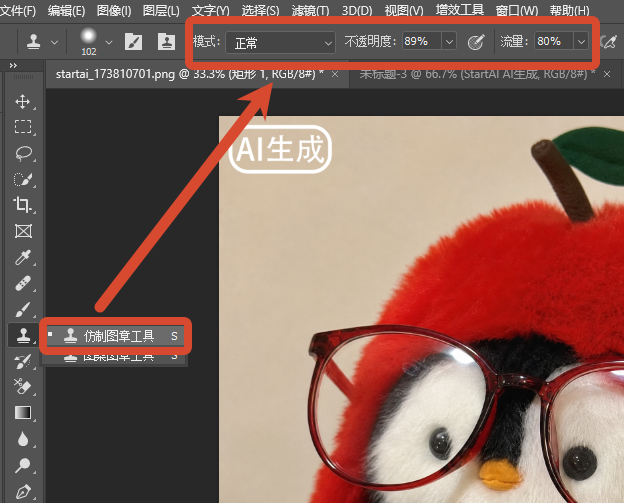
根据场景调整画笔大小、硬度与不透明度;
在需要修补的区域进行涂抹,逐像素复刻取样区域的内容。
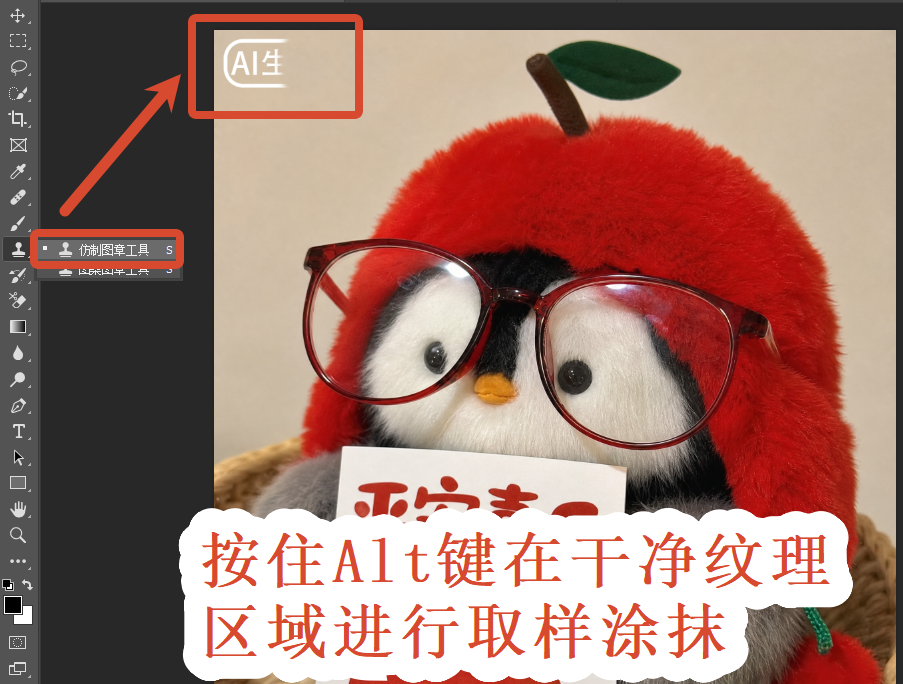
参数设置技巧:新手建议将不透明度设为70%-80%,便于控制叠加效果;流量默认100%,硬度根据场景调整——修复边缘清晰的物体用高硬度,过渡柔和的区域用低硬度;开启「对齐」保证连续涂抹时取样的一致性。
五、高效补充:StartAI插件智能修复
如果觉得传统修复工具操作繁琐、参数调试成本高,新手难以快速上手,还可以借助PS的StartAI插件实现一键智能修复,大幅降低修图门槛、提升工作效率。
立即使用StartAI:【点此一键下载StartAI插件】;
邀请码:【XnJiVj】,立领100积分,全部核心功能免费用!
适用场景:全场景瑕疵修复,从点状痘印、零散杂物到大面积背景修补都可适用,尤其适合新手快速出效果,以及多图批量修图的工作场景。
操作步骤:
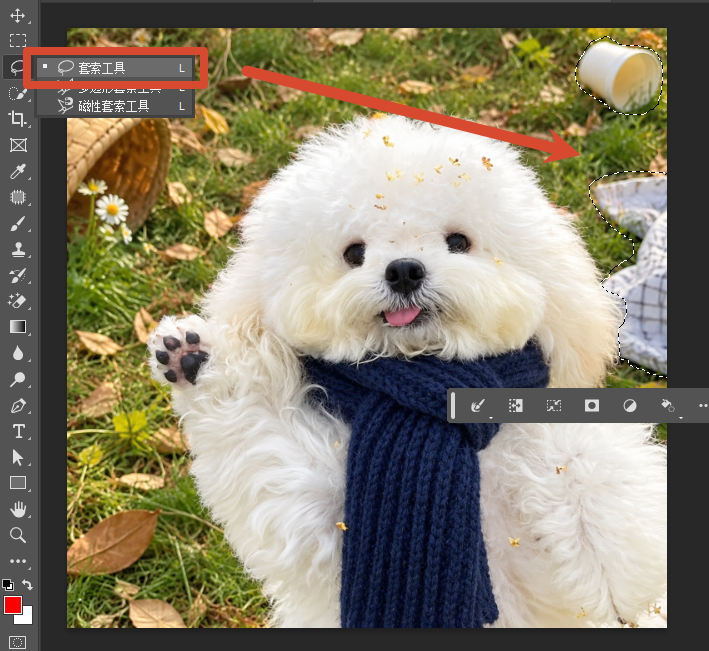
PS安装StartAI插件后,在顶部扩展面板打开StartAI功能栏,用套索工具圈选需要修复的瑕疵区域,填充颜色;
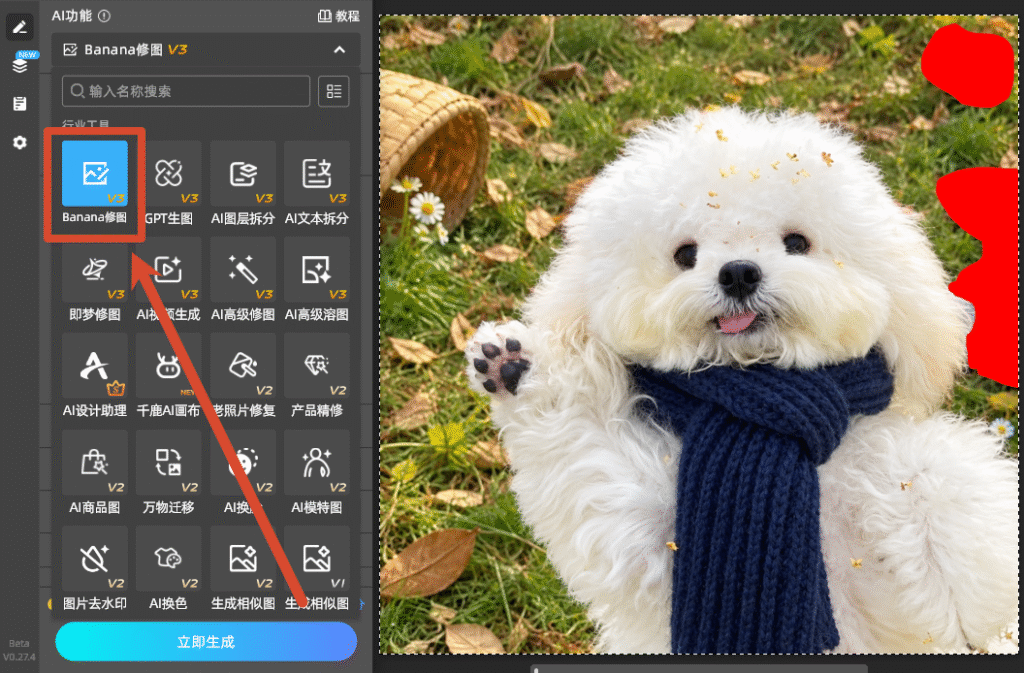
在功能栏选择「Banana修图」功能,上传图片;
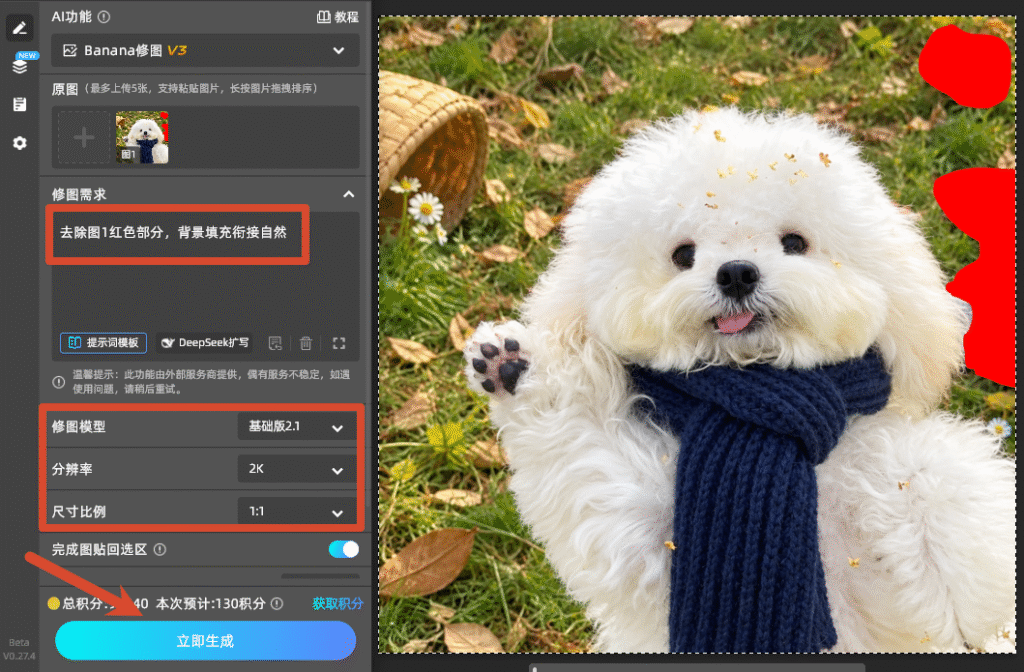
在修图输入框输入提示词,设置修图模型、分辨率和尺寸比例;
点击生成,AI自动识别画面内容、匹配周边纹理光影,几秒即可完成无痕修复。
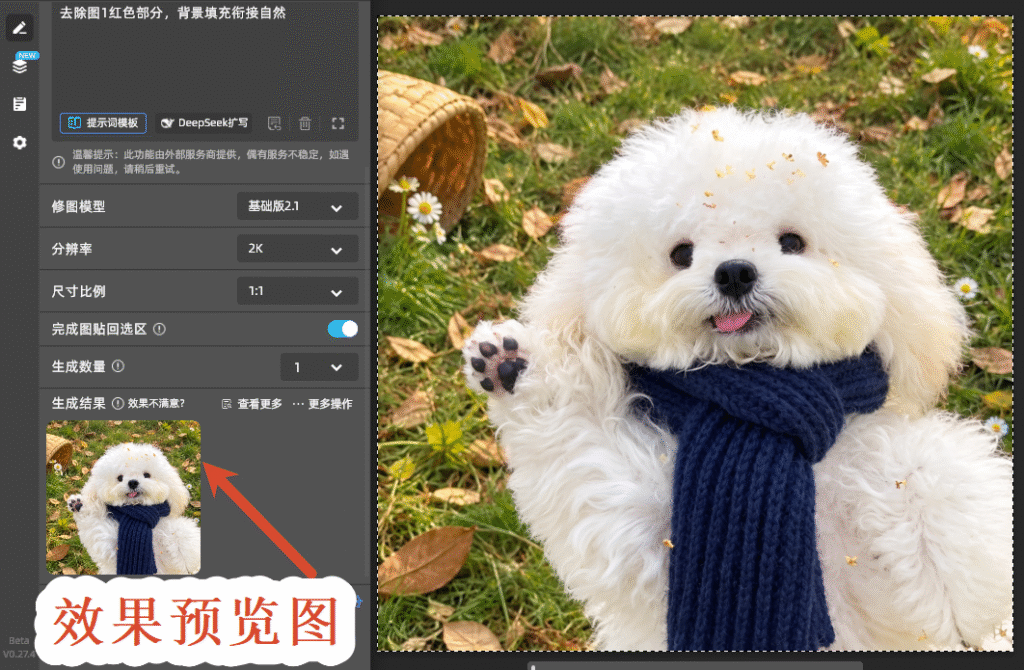
优势:相比传统工具,无需手动取样、调试参数,依托AI算法自动适配画面,修复速度比手动操作提升80%以上,复杂纹理场景也能实现自然过渡,新手也能产出专业级修图效果,同时支持批量处理多张图片。
六、常见问题FAQ
- PS污点修复画笔修复后为什么会发糊? 主要原因是画笔尺寸远大于瑕疵,或是瑕疵周边纹理复杂,内容识别无法精准匹配纹理。建议缩小画笔尺寸,复杂纹理区域改用修复画笔手动取样修复。
- 仿制图章和修复画笔的核心差别是什么? 仿制图章是完全复刻取样区域的像素,不做自动融合,精准度高但需要手动控制过渡;修复画笔会自动匹配目标区域的光影、色彩与纹理,融合度更高,操作更简便,但精细度弱于仿制图章。
- PS新手修图优先学哪个修复工具? 新手建议从污点修复画笔入门,掌握基础修图逻辑后,再逐步学习修复画笔与修补工具,最后攻克仿制图章;也可以直接搭配StartAI插件,快速实现专业级修图效果。
- 大面积修图有没有更高效的方法? 传统流程可以搭配使用修补工具+修复画笔,先做大面积基础修补再细化边缘;追求更高效率的话,用StartAI插件的智能去除功能,圈选区域一键生成,比传统工具效率高数倍。
立即使用StartAI:【点此一键下载StartAI插件】;
邀请码:【XnJiVj】,立领100积分,全部核心功能免费用!
七、总结
PS四款修复工具各有侧重:小点瑕疵优先用污点修复画笔,中等面积瑕疵选修复画笔,大面积杂物修补用修补工具,高难度精细修图用仿制图章;如果追求高效便捷、新手友好,搭配StartAI插件能大幅提升修图效率与最终效果。







