
用AI做海报常见的三个问题:画面塞得太满没地方排字、风格不受控、出来跟业务需求对不上。根因大多不在模型,而在提示词只写了画面主体,没说清用途与文字区。
下面拆开三部分:海报提示词的底层结构、可直接套的模板、以及三种从参考图反推提示词的做法。末尾附生成后在PS里收尾的流程。
一、一张商用海报的提示词要覆盖什么
十个要素缺一个,画面就会跑偏:海报类型、主体对象、使用场景、视觉风格、构图方式、光影氛围、色彩方案、材质元素、文字区域、输出用途。
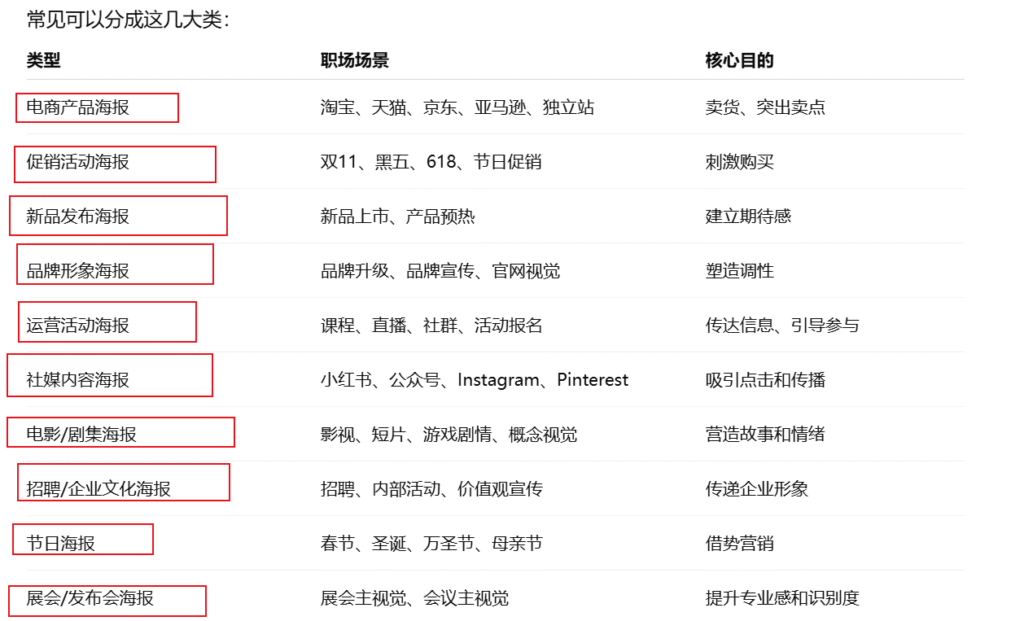
主体先定下来,它决定画面重心。常见主体有六类:产品、人物、活动标题、品牌符号、场景、情绪氛围。
动笔前先回答五个问题:
1、这张图给谁看。
2、要达成什么目的:引导下单、促成报名、介绍品牌、传递氛围,还是说明产品功能。
3、画面主体是什么。
4、文字放哪一侧、哪一块,预留多大空间。
5、用在哪个渠道,什么尺寸。
目的不同,描写重点完全不同:电商海报写产品主体、卖点、商业摄影质感、清晰构图;电影感海报写人物、情绪、冲突、光影;运营宣传海报写留白、信息层级、标题区。
二、可直接套的模板
为【项目对象】生成一张【海报类型】。
使用场景:【平台/渠道/尺寸】
目标人群:【谁会看】
设计目的:【卖货/报名/宣传/种草/品牌塑造/情绪表达】
画面主体:【主体的摆放角度和位置以及特征描述】
场景内容:【具体场景,还有场景的元素布局以及细节】
视觉风格:【极简/科技/高级/电影感/节日感/年轻潮流】
光影效果:【柔光/硬光/棚拍/电影光/霓虹光】
拍摄视角镜头【比如俯视,广角镜头】
构图方式:【中心/左右分栏/对称/俯视/大留白】
材质元素:【你要做内容是什么材质,比如水晶,金属等】
文字区域:【顶部/左侧/右侧/底部预留文字空间,要具体描述】
色彩搭配:【比如主色,辅色】
输出质感:【真实商业摄影/3D渲染/插画/电影海报/品牌KV】
模板里最容易被跳过的是文字区域。这句写不清,出图再漂亮也没法排版。
三、参考图反推的三种做法
手上有参考图时,不必硬想风格,让模型先把参考图的参数拆出来,再换成自己的主体,效率高得多。
方案一:复刻构图,换掉产品
适合喜欢参考图的版式、只想换产品的场景。
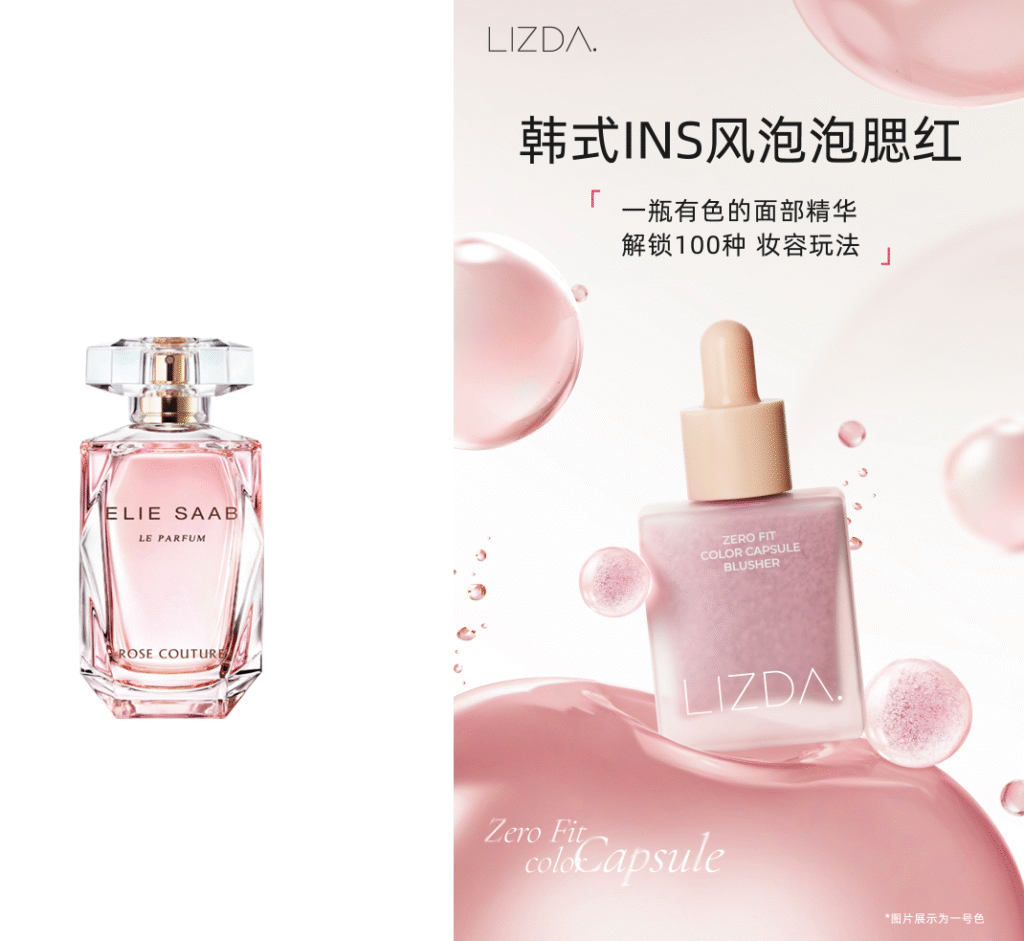
1、上传参考图,先让它拆解画面:
分析并反推该图像的AI生图提示词。需涵盖以下要素:风格调性与视觉氛围、拍摄视角或镜头类型、摄影构图技法、场景设定与主要内容、产品摆放的角度与具体位置(如置于何种物体表面)、场景中各类元素的形态及布局、物体的材质与质感表现、整体色彩搭配与背景细节描写等。请忽略任何文字排版信息,充分运用摄影及渲染领域的专业术语进行描述。提示词需符合中文AI绘图工具的解析逻辑,并最终整合为一段连贯而精准的指令文本,描述类似的风格场景关键词。2、拿到拆解结果后,追加一句替换主体:
请保持前面的场景设定,结合我的新产品的描述,产品角度需与场景视角保持一致。调整场景图色调,与新产品的配色风格相协调的一段新的指令性文本,不要生图。3、把新提示词放进生图工具,出图后微调字体与配色。
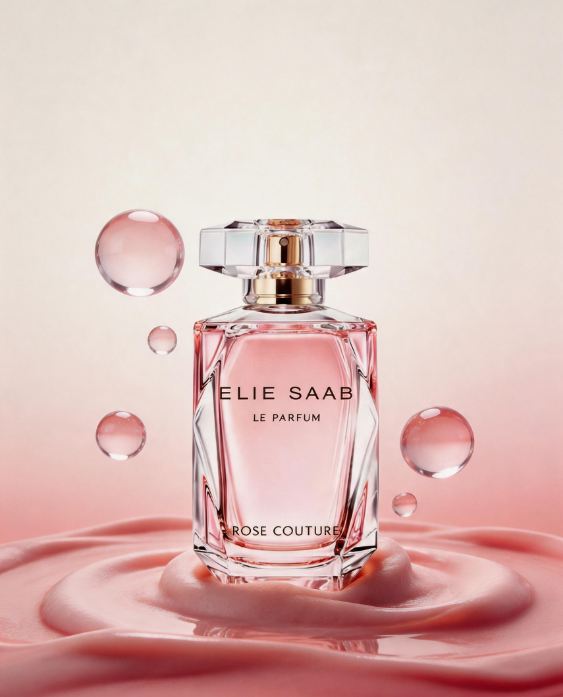
方案二:复刻整套风格,换主题出系列
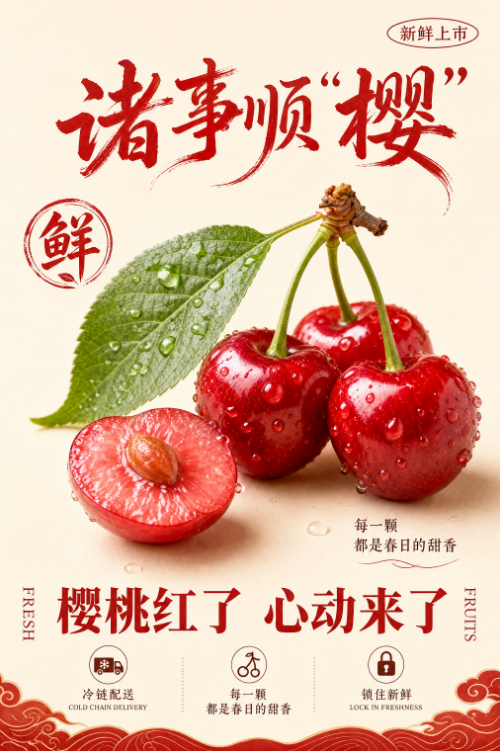
适合同一套视觉要出好几个品类,比如水果海报换品种。
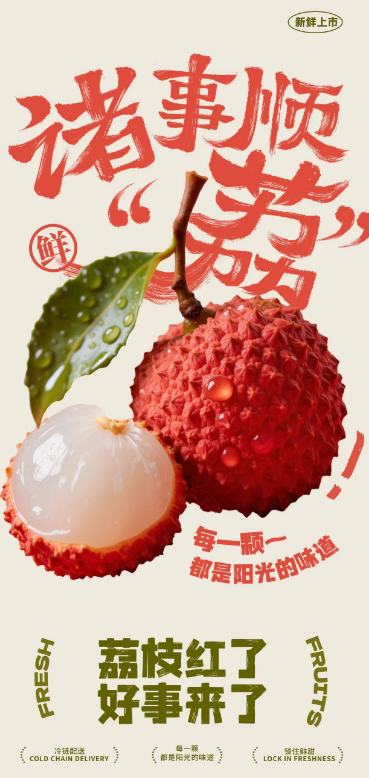
1、上传参考海报,先做风格逆向:
逆向推导该图像的AI绘图提示词,不需要生图。提示词需包含:风格定位、画面视角、构图方式、场景呈现、元素摆放角度、元素承载物、场景元素的形态与布局、材质触感表现,以及整体色彩搭配、背景细节等关键信息,确保覆盖画面所有核心内容;体现文案排版设计描述,额外补充摄影或渲染领域的专业术语。最终整合为一段完整的海报提示词文本输出。需符合中文AI绘图工具的提示词逻辑规则。2、再让它按同一套风格扩写多个主题:
按照下面的格式分别写出,葡萄,橘子,樱桃这三个主题的海报提示词,不需要生图。3、人工过一遍提示词,改掉明显不合理的地方再出图。生图结果通常仍带AI感,产品质感与文字配色需要在后期补。
方案三:只取一个创意点
适合参考图与目标画面风格差得远、只想借其中一种表达方式。
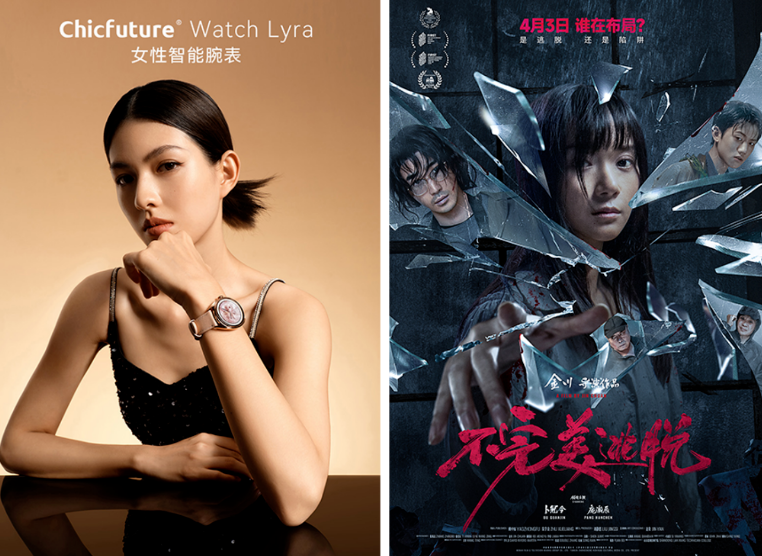
1、两张图一起上传,一张给创意、一张给主体,先让它分别分析:
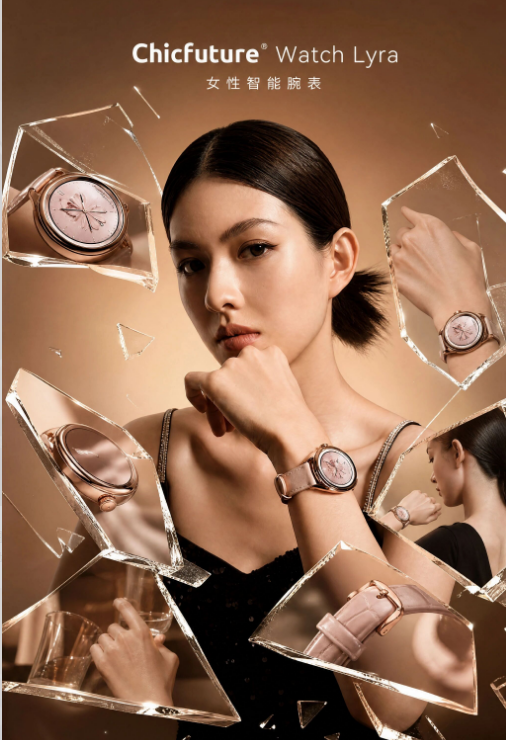
请你分析左图风格定位、画面视角、构图方式、场景呈现、元素摆放角度、元素承载物、场景元素的形态与布局、材质触感表现,以及整体色彩搭配、背景细节等关键信息,确保覆盖画面所有核心内容;最终整合为一段完整的海报提示词文本输出。需符合中文AI绘图工具的提示词逻辑规则。右图沿用左图的创意点,重新进行画面的表达重构,应该如何输入提示词2、把两段结果合起来手工改写,下面是一段改好的实例,创意点是破碎玻璃分割画面:
请你分析左图风格定位、画面视角、构图方式、场景呈现、元素摆放角度、元素承载物、场景元素的形态与布局、材质触感表现,以及整体色彩搭配、背景细节等关键信息,确保覆盖画面所有核心内容;最终整合为一段完整的海报提示词文本输出。需符合中文AI绘图工具的提示词逻辑规则。右图沿用左图的创意点,重新进行画面的表达重构,应该如何输入提示词3、结尾那句贴合目标产品的画面语言不要省。省掉之后,玻璃碎片与主体容易各走各的,画面显得拼接。
四、StartAI插件GPT生图:复刻海报
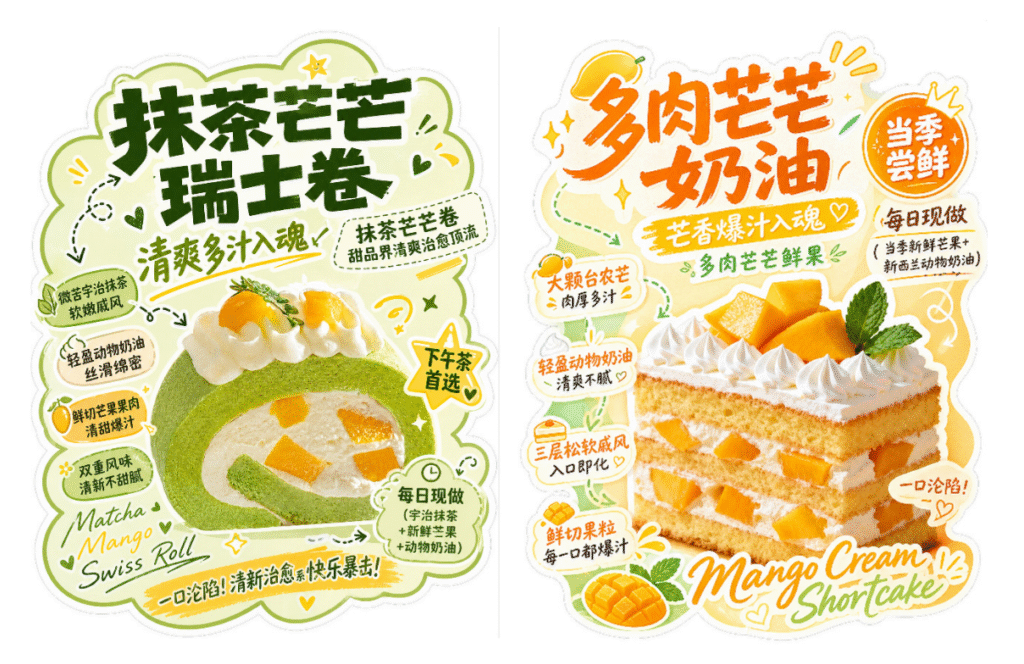
StartAI 是 PS 内置的增效工具,用【GPT生图】的双图参考法:图 1 放要做的产品图、图 2 放想复刻版式的参考海报,AI 会拆解参考图的排版、色调与装饰逻辑,再结合产品本身生成同款风格的海报。先装插件,用下方邀请码注册领积分:
立即使用StartAI:【点此一键下载StartAI插件】;
邀请码:【mKU7jz】,立领100积分,基础功能免费用!
前期准备
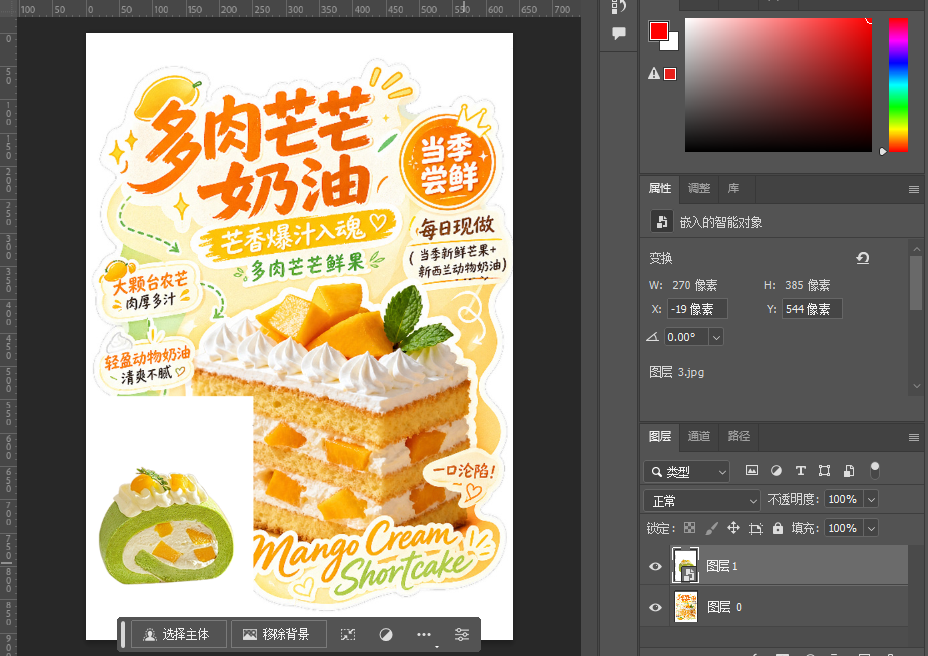
- 打开 PS,导入两张图片:图 1 为本店新品产品素材(示例:小蛋糕),图 2 为想要复刻风格的爆款参考海报;
- 分别复制两张图片图层保护原图,确认两张图层清晰无模糊、无多余水印;
- 提前安装 StartAI 插件,重启 PS 后在扩展功能面板打开插件。

完整操作步骤
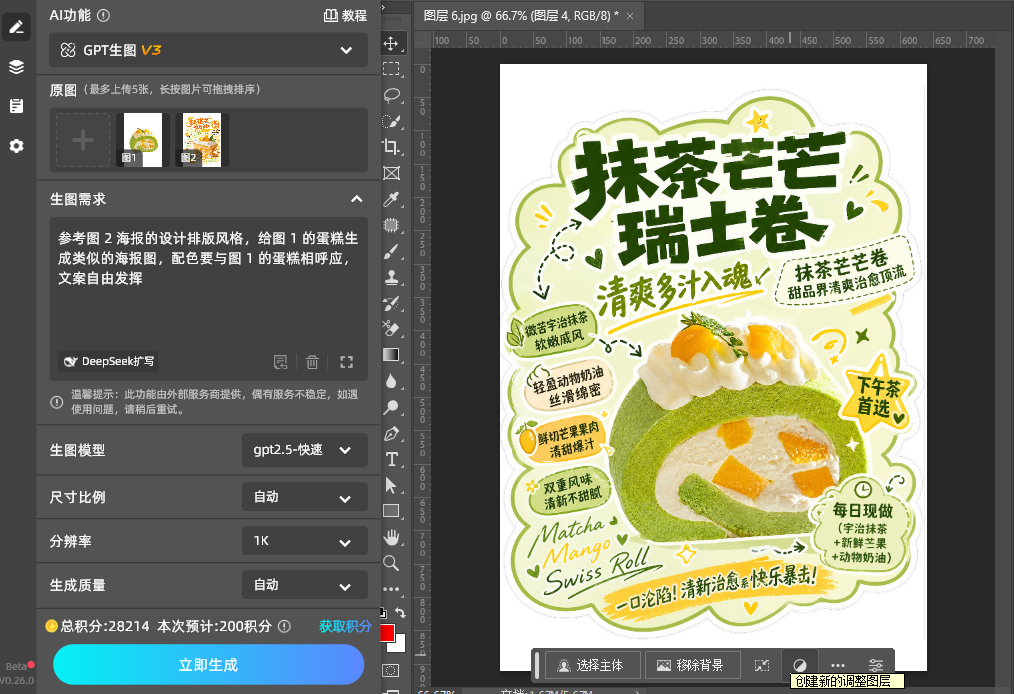
1、调出 StartAI 插件面板,找到【GPT生图】并进入操作页面;
2、选择图层上传,依次上传图 1 产品素材、图 2 风格参考海报,完成双图导入;
3、在提示词输入框填入标准指令:「参考图 2 海报的设计排版风格,给图 1 的蛋糕生成类似的海报图,配色要与图 1 的蛋糕相呼应,文案自由发挥」;
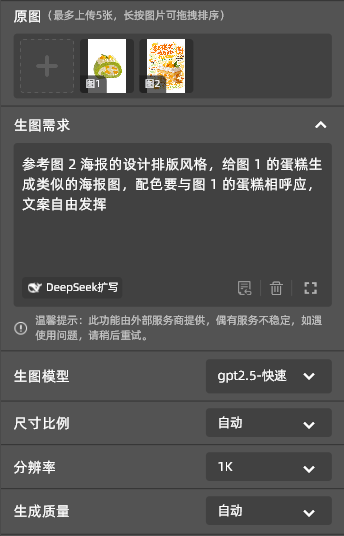
4、生图参数设置:生成比例选自动;
5、全部设置确认无误,点击生成按钮,等待 AI 运算出图;结果会自动回写 PS 图层。
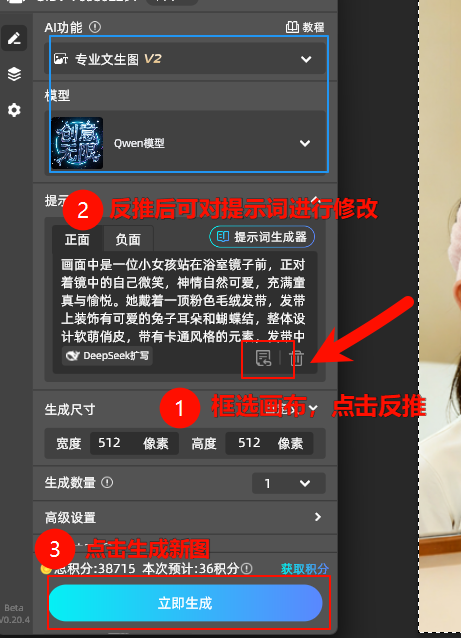
还可以反推提示词:
五、几个判断标准
1、出图后先看有没有地方排字。画面越满,越说明提示词里没写文字区。
2、看主体有没有被改动。产品形态、人像五官变了,说明描述过弱或参考权重不够。
3、看光影是否统一。主体亮、背景暗得离谱,通常是两句光线描述打架。
4、AI只简化执行,需求判断、创意方向、信息层级仍然得自己定,这部分没法外包给模型。
立即使用StartAI:【点此一键下载StartAI插件】;
邀请码:【mKU7jz】,立领100积分,基础功能免费用!







