
双12 是年底承接冲量和清库存的重要节点,各店铺都会集中投放首页 banner、品类入口图和活动海报。这类海报要在信息流里被一眼看见,还要在很短时间内把活动主题、优惠力度和主推产品讲清楚,所以“氛围”和“信息”缺一不可。只放产品和价格的图缺少大促感,容易被划走;而只堆光效、不做信息分层,又会变成没有重点的花哨图。比较稳妥的做法是用红金配色建立活动氛围,再用清晰的层级把优惠和产品组织好。这篇就按照场景、出图、验收、纪律的顺序,把双12 大促海报的完整做法讲清楚,包含普通 PS 思路和用 StartAI 调 GPT Image 2.6 的详细步骤。
一、场景怎么定
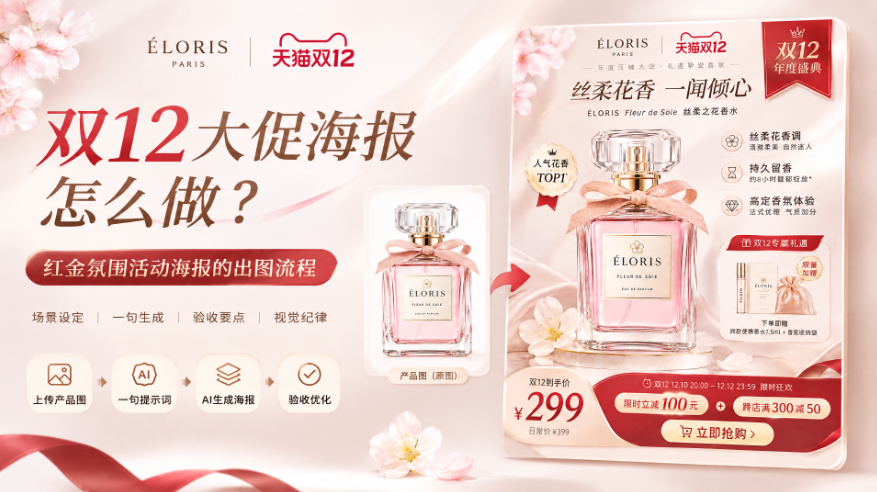
产品居中:让主推产品居中,红金背景搭配柔和光效和飘带,顶部放活动标题,这是最稳妥的主海报构图,能同时突出产品和活动氛围。
优惠特写:放大满减和优惠券信息、突出力度,适合做品类入口图和承接图,让用户快速看懂能省多少。
氛围场景:把产品搭配礼盒、丝带等节日元素,营造年终盛典的仪式感,属于情绪款,适合社媒传播。
主图选第一个:双12 海报的第一任务是把“活动氛围和主推产品”立住,优先用产品居中的红金构图,优惠和氛围图做延展。
二、一句提示词直接出
用 StartAI 调 GPT Image 2.6 可以跳过手动找光效、拼元素的步骤,下面是完整操作。
立即使用StartAI:【点此一键下载StartAI插件】;
邀请码:【EnwsYJ】,立领100积分,全部核心功能免费用!
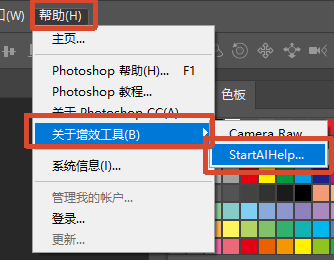
第1步:按投放位置新建画布,首页 banner 用 16:9、社媒用 1:1、手机端用 9:16,通过【窗口】→【增效工具】(新版在【增效工具】菜单)打开 StartAI 面板。
第2步:选【GPT 生图】,模型勾选 GPT Image 2.6,上传主推产品图作为参考,锁定产品外观。
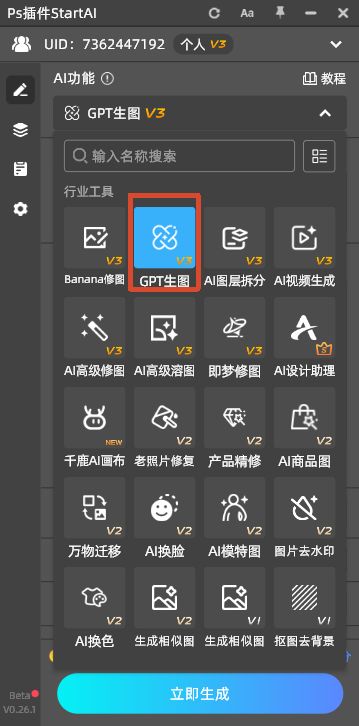
【配图位置:PS 中打开 GPT 生图面板的截图】
第3步:提示词一句写全,把配色、产品、光效和文字位置交代清楚。
给图1香水设计双12淘宝平台大促的电商海报,文案卖点自由发挥,有购买欲,简约高级感,淡雅配色加促销红色
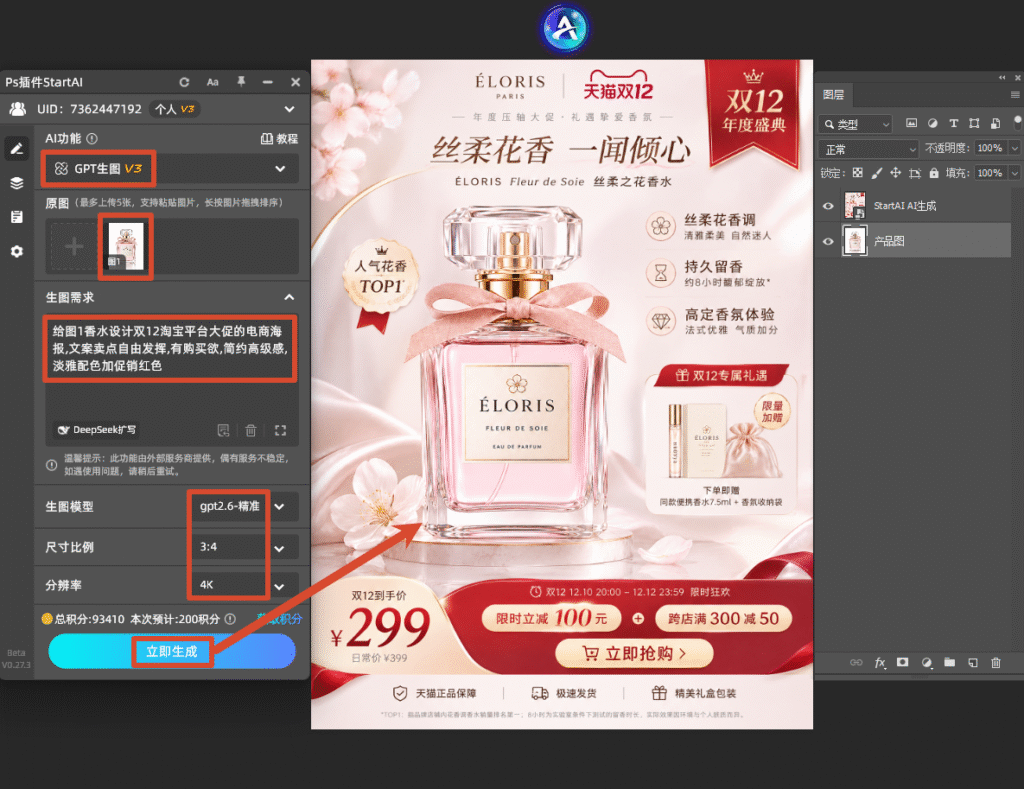
第4步:选好比例和分辨率,点【立即生成】,一次返回多张,结果以独立图层写回,原图不受影响。
【配图位置:按提示词生成的双12海报】
第5步:挑最贴合的一张,个别错字或光效问题用【Banana 修图】圈选局部重生成,不用整图重跑。
第6步:重跑一次只改一个变量,比如只调光效强度或只改配色,方便判断效果。
【配图位置:双12海报生成流程示意】
三、验收看三处
产品不走样:产品外观要和原图一致,出现变形就重新生成,提示词补充“保持产品外观不变”。
氛围不杂乱:光效和飘带不能抢产品,文字要清晰可辨,避免元素堆砌。
文案无乱码:标题和优惠放大到 200% 逐字检查,确认没有错别字,并核对没有违禁词和违规极限词。
四、活动海报的视觉纪律
配色统一:全套物料锁定红金和同一版式,让整店看起来是同一场活动,强化品牌记忆。
信息分层:主标题、优惠、价格主次分明,避免牛皮癣式堆砌,让用户先看到重点。
光影一致:产品和光效的光源方向要统一,避免出现突兀的明暗。
批量延展:固定模板、只换产品和品类,banner、入口图一轮跑齐,提升出图效率。
配套物料顺手排好:入口图突出优惠,详情页头图承接活动,社媒方图用于传播,保持同一视觉语言。
节奏提醒:大促物料提前定稿存草稿,活动当天按时间点切换,返场时只换标签,不重做整套图。
五、小结
双12 大促海报的核心是“氛围够、信息清、改得快”:场景先行,产品居中搭配红金光效是最稳妥的组合,优惠和氛围图做延展。用 StartAI 调 GPT Image 2.6,上传产品图、一句提示词就能出图,再按产品、氛围、文案三处验收,配合统一配色和信息分层,海报既有大促感又不显杂乱,出图后在实际投放尺寸下再核对一遍,确保文字清晰、整体协调。
邀请码:【EnwsYJ】,立领100积分,全部核心功能免费用!
更多教程:2- 长按复制此条消息,打开抖音搜索,查看TA的更多作品。 https://v.douyin.com/h5twhH8ap18/ 2@3.com :4pm







