
新手和资深设计师都常会问:PS 哪个版本最好用,目前最好用的 PS 版本到底是哪一个。其实没有绝对“最好用”的版本,只有最适合自己的版本,判断核心看两点:电脑配置和使用需求。盲目追最新版,可能机器带不动、卡顿崩溃;执着老版本,又会错过高效的 AI 功能。这篇把主流 PS 版本的优缺点、适配人群一次说清,并附上版本选择的避坑思路。
一、主流 PS 版本详解:优缺点与适配人群
1、PS 2021(v22.x):稳定与性价比首选
这一代是社区口碑较一致的稳定版本,新手和有经验的设计师用它都不容易出错。
核心优点:功能齐全、没有明显毛病,对配置要求适中,8G 内存起步、16G 最佳,搭配酷睿 i5 / 锐龙 5 及以上处理器和固态硬盘即可流畅运行;一键换天空、神经滤镜、智能抠图、黑白照片上色、人像磨皮润色等实用功能都已具备;主流修图、抠图插件基本都能适配,并支持云同步,多设备切换更方便。
缺点:相比新版本缺少部分前沿 AI 功能,例如生成式填充、精准光影匹配合成;对顶配电脑的性能利用率不高,追求极致功能的专业设计师可能觉得不够用。
适配人群:PS 新手入门、电商设计师、人像修图师、影楼后期、自媒体图文创作、办公简单修图,尤其适合 8G—16G 内存的中等配置电脑用户。
2、PS 2026(27.x):上一代全能版本
2026 在 2025 的基础上做了优化,集中了当时较新的 AI 功能,适合配置到位、想体验完整功能的用户。
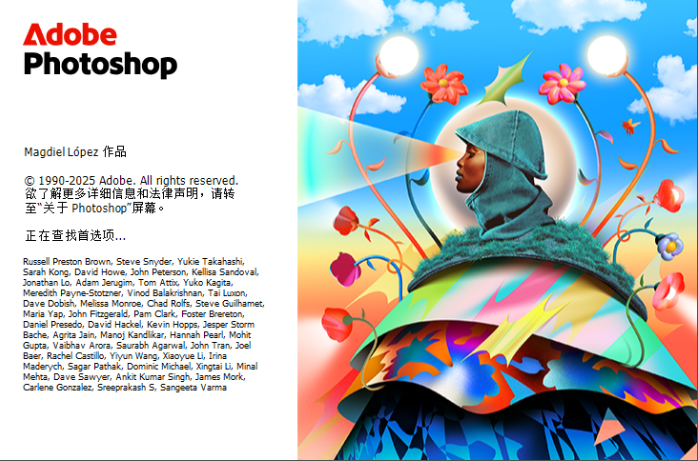
核心优点:具备 AI 生成模型、生成式超清放大、魔法动作面板、精准光影匹配合成等功能,自然度与修图精细度优于旧版本;暂存盘管理和图层加载速度经过优化,大型 PSD 文件加载更顺;对新硬件和新系统适配较好,苹果芯片 Mac 用户表现改善;支持 AVIF、JPEG XL 等新格式,兼容较新的设计插件。
缺点:硬件门槛高,建议酷睿 i7 / 锐龙 7 及以上处理器、RTX3060 及以上独立显卡、PCIe 4.0 固态硬盘,低配机器安装后容易卡顿、闪退;需要持续更新,部分老旧插件要等适配;Win7 不支持,Mac Monterey 及以下版本也无法安装。
适配人群:高配电脑用户、专业创意设计师、追求较新 AI 功能的创作者、商业高端设计项目。
3、PS 2027(28.x):新一代版本
2027 于 2026 年 11 月发布,对应内部版本号 v28,内置 Camera Raw 19.0,是目前最新的一代。
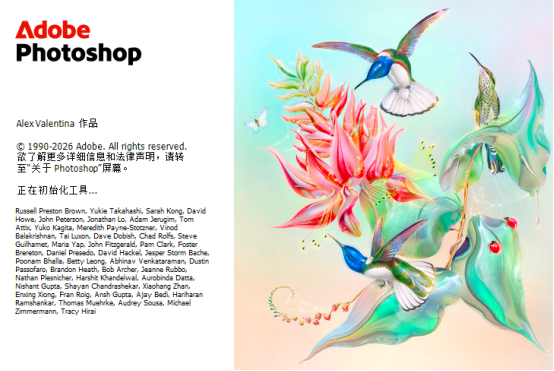
核心更新:生成式填充升级、多模型切换、对象旋转后自动补透视、移除工具增强、AI 助手自然语言修图;基础侧还有图层整理、Camera Raw 蒙版羽化、字体收藏等体验改进。
使用前提:依赖 Firefly 云端服务的 AI 功能需要联网调用,国内网络环境下这部分不一定能正常跑通;裁剪、调色、基础抠图等本地编辑不受影响。新版上线初期,少数第三方插件可能尚未完成适配。
适配人群:新硬件、苹果芯片 Mac、16G 内存加独显的用户,以及需要新一代 AI 工作流、能接受小幅兼容性问题的创作者。
4、PS CS6(13.x):低配老设备的经典买断版
这是老旧低配电脑用户的选择,也是很多人入门时接触的第一个版本。
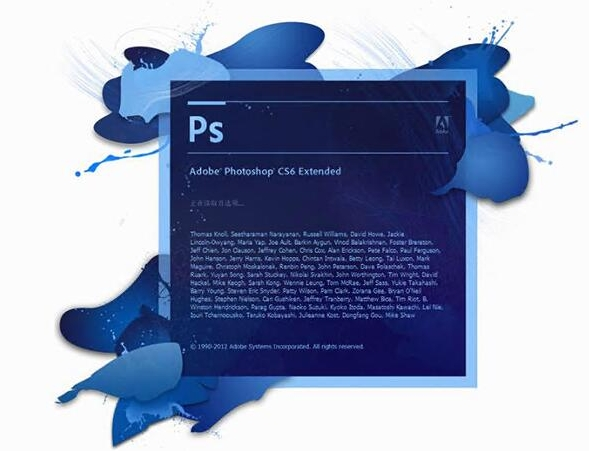
核心优点:对配置要求极低,4G 内存、机械硬盘、老旧酷睿 i3 / AMD 速龙处理器都能运行;裁剪、调色、简单抠图、文字排版、海报制作、打印店基础修图等日常需求可以满足;界面简洁,没有多余弹窗,新手能快速聚焦核心功能。
缺点:没有后续的 AI 智能功能,精细修图和创意合成更多依赖手动操作;AVIF、JPEG XL 等新格式不兼容,在 Win11、macOS Ventura 等新系统上存在兼容风险;没有云同步,多设备切换不方便。
适配人群:4G 内存及以下的老旧低配电脑、纯新手学习基础操作、打印店与照相馆简单修图、只需要基础图片处理的办公人群。
5、PS CC2019(20.x):Win7 机器的归宿
对于仍在使用 Win7 系统的设备,CC2019 是官方支持范围内较高的选择。
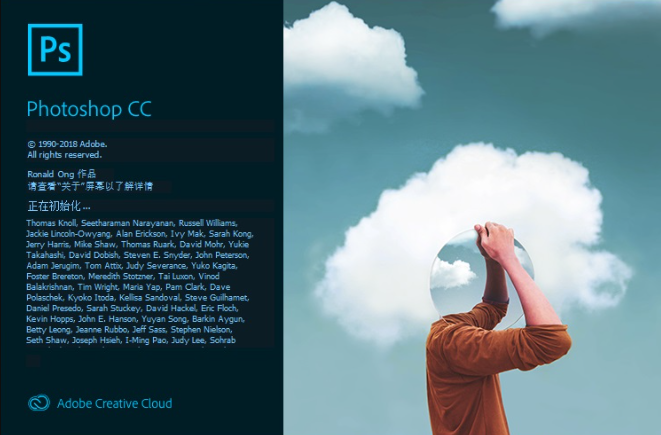
核心优点:适配 Win7 64 位系统,修复了 CS6 时代高分屏模糊的问题,高清显示器上显示更清晰;功能比 CS6 丰富,自带 Camera Raw 滤镜、更完善的图层管理,支持大部分主流修图插件,日常设计、人像修图、电商图文处理都能满足。
缺点:没有生成式填充、AI 换天空等后续 AI 功能,丰富度不如 2021 及以上版本;对新硬件适配一般,高配电脑使用会浪费性能。
适配人群:坚守 Win7 系统的低配、老旧电脑用户,基本没有其他平替。
二、版本选择避坑技巧
1、先看电脑配置再选版本:4G 内存或老旧电脑选 CS6;Win7 系统选 CC2019;8G—16G 内存选 2021;16G 以上内存、高配电脑再考虑 2026 或 2027,可减少卡顿闪退。
2、不盲目追新:只做基础修图和办公使用,2021 完全够用,不必为了新版升级电脑;需要 AI 生成、精细合成等专业功能时,再考虑 2026 或 2027。
3、优先选择正版:破解版容易出现病毒、闪退、功能缺失等问题;新手可选择 Adobe 官方个人订阅,能获得持续更新和技术支持。
4、重视插件适配:常用修图、抠图插件时,优先选兼容性较成熟的 2021;新版本需要等插件陆续跟进,部分老旧插件可能暂时无法使用。
三、PS 内 AI 增效插件:StartAI
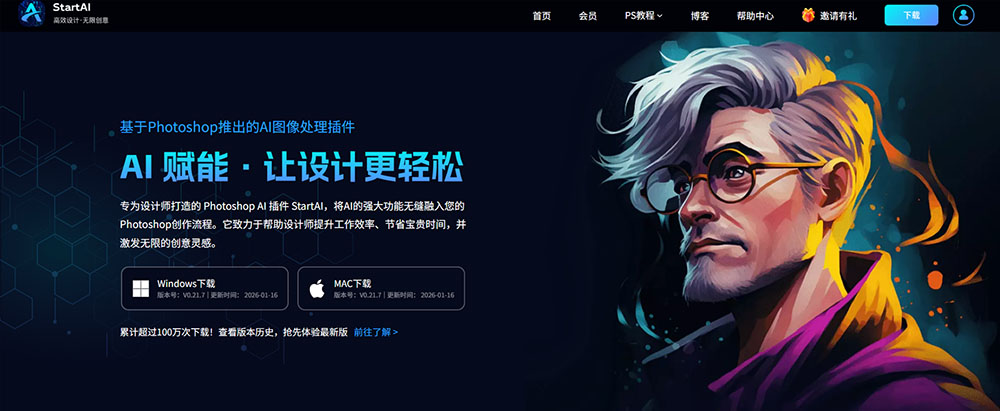
选定 PS 版本后,手动抠图慢、调色没思路、修图步骤繁琐等问题依然存在。StartAI 是专为 Photoshop 打造的 AI 图像处理插件,兼容 CC2015 到最新版,Windows 与 Mac 都能安装,不用在网页端和 PS 之间反复导出导入文件。
1、安装与入口
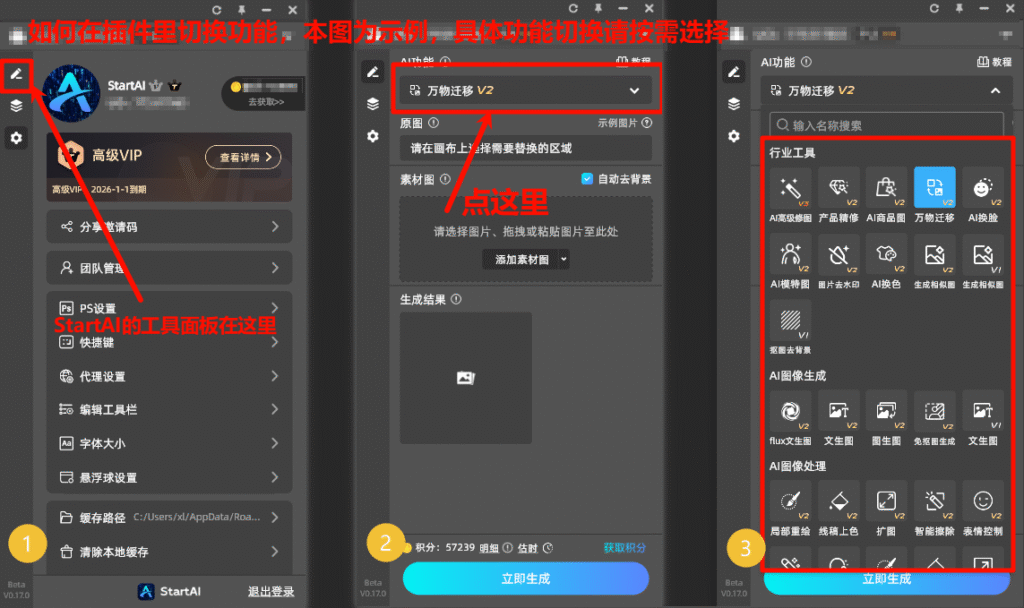
在官方网址下载插件,一键安装完成后重启 PS,在左侧面板即可找到 StartAI;如果没有显示,可在顶部菜单栏选择【窗口】→【关于增效工具】→【StartAI】打开。
立即使用StartAI:【点此一键下载StartAI插件】;
邀请码:【mKU7jz】,立领100积分,基础功能免费用!
2、核心优势
版本与系统适配:从 CC2015 到最新版 PS,Windows 与 Mac 都能兼容,不需要担心版本对接问题。
功能覆盖较全:内置 40 余种 AI 功能,包括 NanoBanana Pro、产品精修、老照片修复、即梦修图、AI 溶图、AI 修图、抠图去背景、图片去水印、扩图、文生图等,不用额外安装多个插件来回切换。
轻量化设计:安装包经过精简优化,配合 PS 使用时不会明显拖慢软件运行速度。
操作门槛低:安装后直接在 PS 面板内调用,多数功能一键操作,新手不需要先学复杂参数就能上手。
行业场景适配:面向电商连续修图、人像精细磨皮、新手创意合成等场景,提供对应的 AI 处理能力。
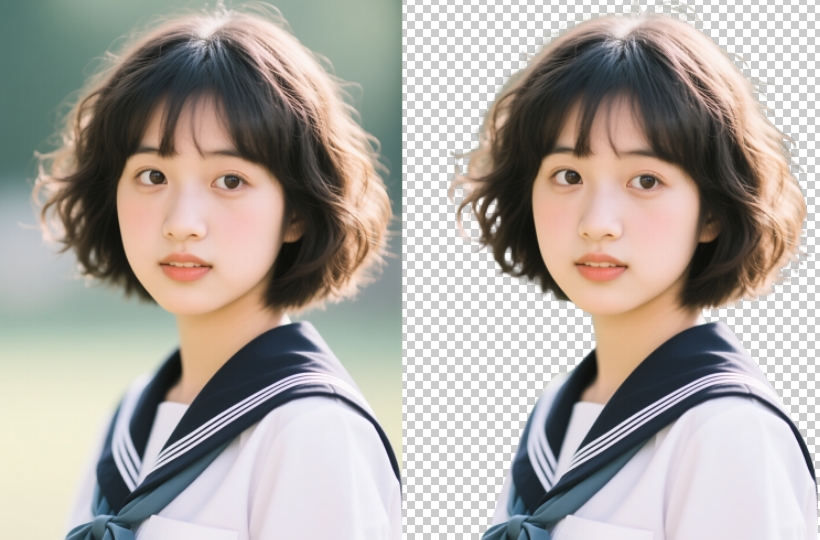
案例:使用StartAI一键抠图去背景
案例:使用StartAI插件Banana修图去除多余人物

3、使用注意
插件依赖所安装的 PS 版本与电脑性能,过低的硬件配置会限制响应速度;部分高阶模型和云端生图能力集中在会员档位,免费额度用完后按积分规则继续使用。
四、总结
不用再纠结 PS 哪个版本最好用,按配置和需求对号入座即可:
1、低配电脑或纯新手学基础:选 CS6,流畅稳定、基础功能够用。
2、Win7 系统用户:选 CC2019,适配稳定、不易闪退。
3、主流配置、追求性价比:选 2021,功能全、稳定性好,是多数人的稳妥选择。
4、顶配电脑、专业设计:选 2026 或 2027,AI 功能体验更完整;上 2027 前先确认云端服务的网络环境。
确定版本后,可以搭配 StartAI 插件补充 AI 修图与出图能力,把重复操作交给工具,把精力放在创意本身。
立即使用StartAI:【点此一键下载StartAI插件】;
邀请码:【mKU7jz】,立领100积分,基础功能免费用!







