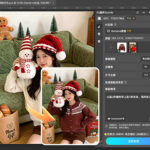
用 GPT 生成的图片,常见两类毛病:画面里浮着一层白色噪点,整体发灰发脏;人物皮肤与发丝一带带着塑料感,一眼能看出是 AI 出的。想保留原图构图与人物特征,同时把噪点清掉、把 AI 感压下去,可以走一遍“PS 轻度模糊预处理 + StartAI NanoBanana 重绘修复”的流程,最后再补一点颜色校正。
一、噪点和“脏”是怎么来的
白色噪点多出现在暗部与纯色区域,来源是生成时的纹理采样误差,加上导出压缩后的杂色。画面发脏则多与对比度偏低、细节重复有关,模型在平滑区域反复生成相似颗粒,叠在一起就显得浑。

这也决定了修复思路:不能只做锐化,锐化会把噪点一起放大;先轻微模糊打散杂色,再让修复模型重新重建细节,效果才自然。
二、PS 预处理:高斯模糊打底
1、打开需要修复的 GPT 生成图,按 Ctrl+J 复制一份原图,保留底图便于回退。
2、顶部菜单执行【滤镜】→【模糊】→【高斯模糊】。
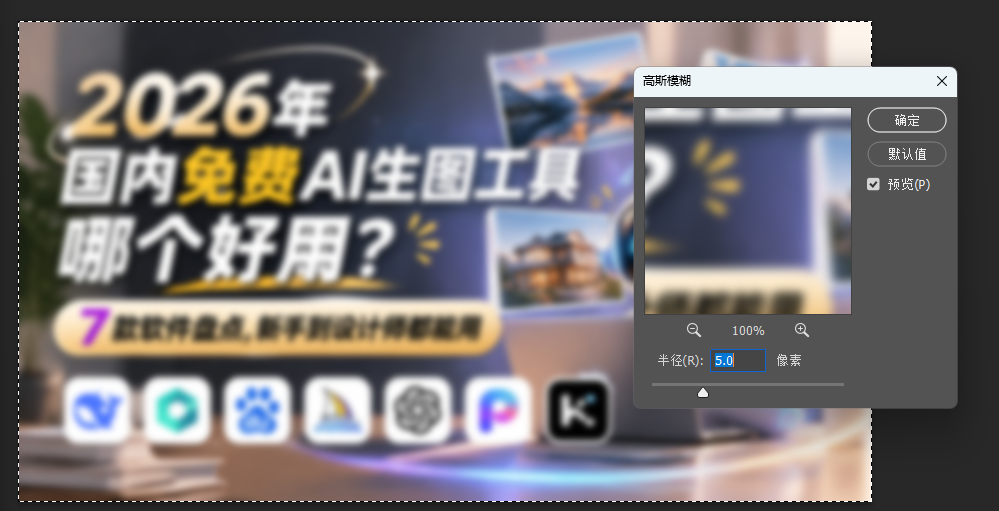
3、半径设为 5 左右,把画面处理到“轻微朦胧、细节还在”的状态即可,不必糊到看不清。
这一步的作用是把散落的噪点压成一片,减少模型重绘时再次生成脏颗粒的概率。数值过高会丢掉主体轮廓,后面很难还原,建议先在 5 附近试,必要时再微调。
三、StartAI NanoBanana 修复:参数与提示词
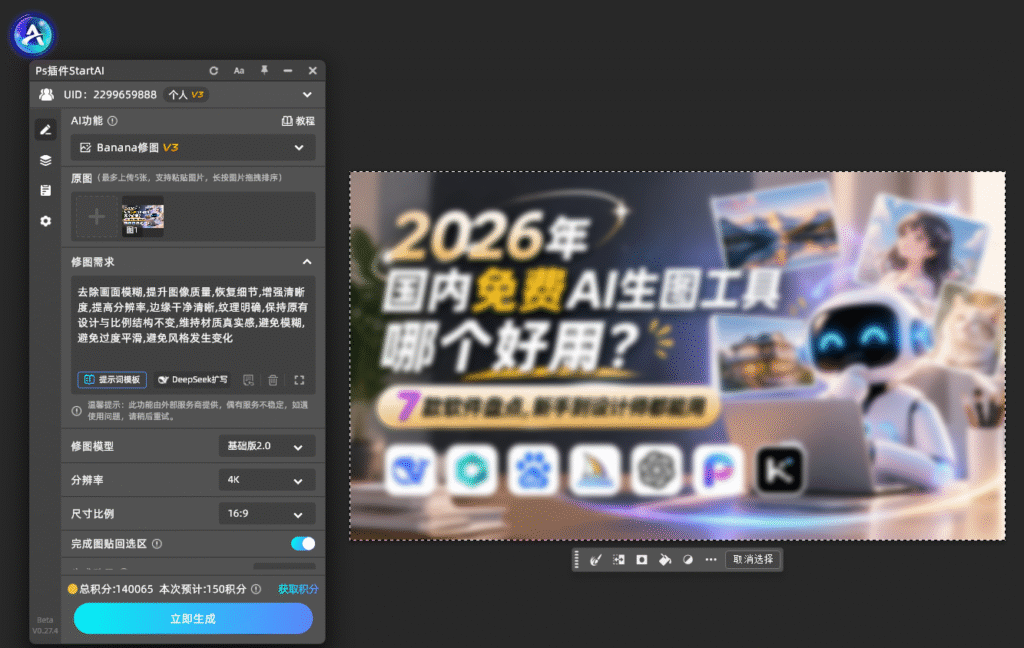
打开 PS 里的 StartAI 面板,切换到【Banana 修图】,上传刚刚处理过的图。
1、参数设置
模型:选 2.1 或 PRO,PRO 在皮肤质感与材质还原上更稳,出图稍慢。
分辨率:选 4K,保留足够细节,避免修复后一放大又糊。
画布:按 Ctrl+A 全选画布,让生成区域与画布一致,避免出图被裁边或比例错位。
参数确认后提交生成。
2、提示词模板一:通用图与产品图
适合风景、产品、静物、电商图,重点是恢复清晰度与材质,不改设计结构。

去除画面模糊,提升图像质量,恢复细节,增强清晰度,提高分辨率,边缘干净清晰,纹理明确,保持原有设计与比例结构不变,维持材质真实感,避免模糊,避免过度平滑,避免风格发生变化3、提示词模板二:人像图
适合人像、写真、模特图,重点是去噪、去朦胧,同时锁住五官与人物特征。
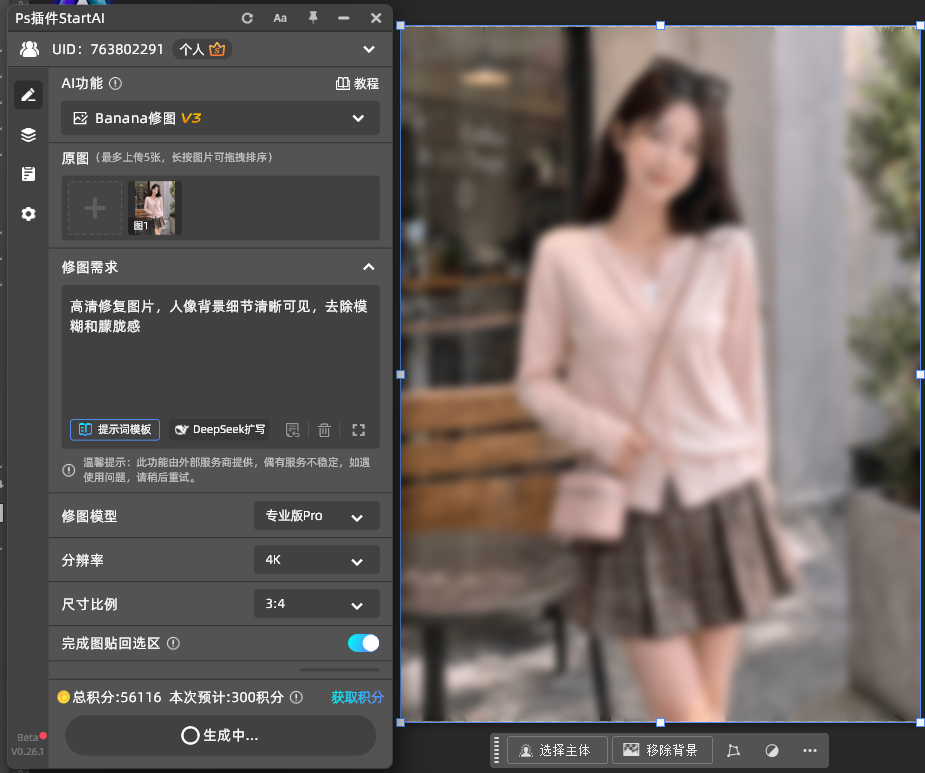

高清修复图片,人像背景细节清晰可见,去除模糊和朦胧感两段模板都只写“修复”与“去噪”要求,不追加新元素、不加风格化词,否则模型容易改构图或换风格。
四、生成后的三处收尾
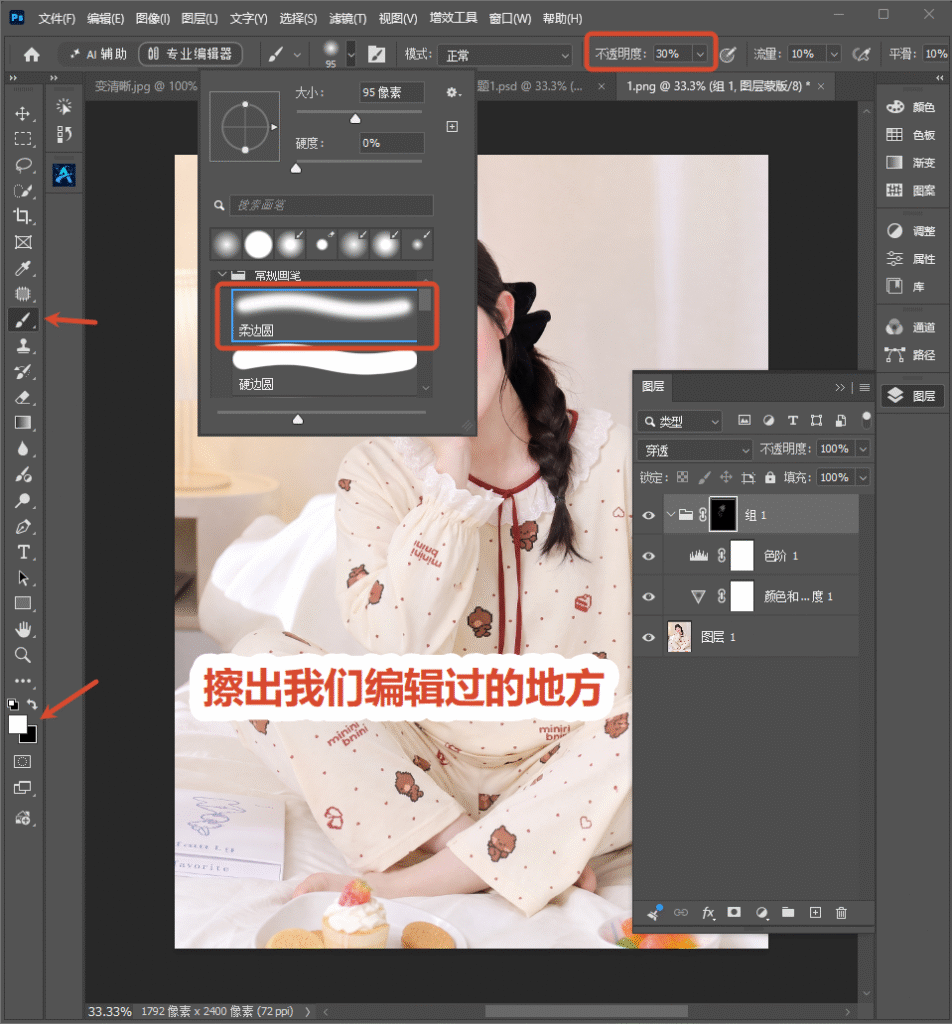
1、局部元素被改动:配饰、饰品、logo、花纹这类小物件如果生成后变了样,给生成图层加图层蒙版,用画笔把原图对应区域擦回来,边缘用柔边画笔过渡,细节就能保住。
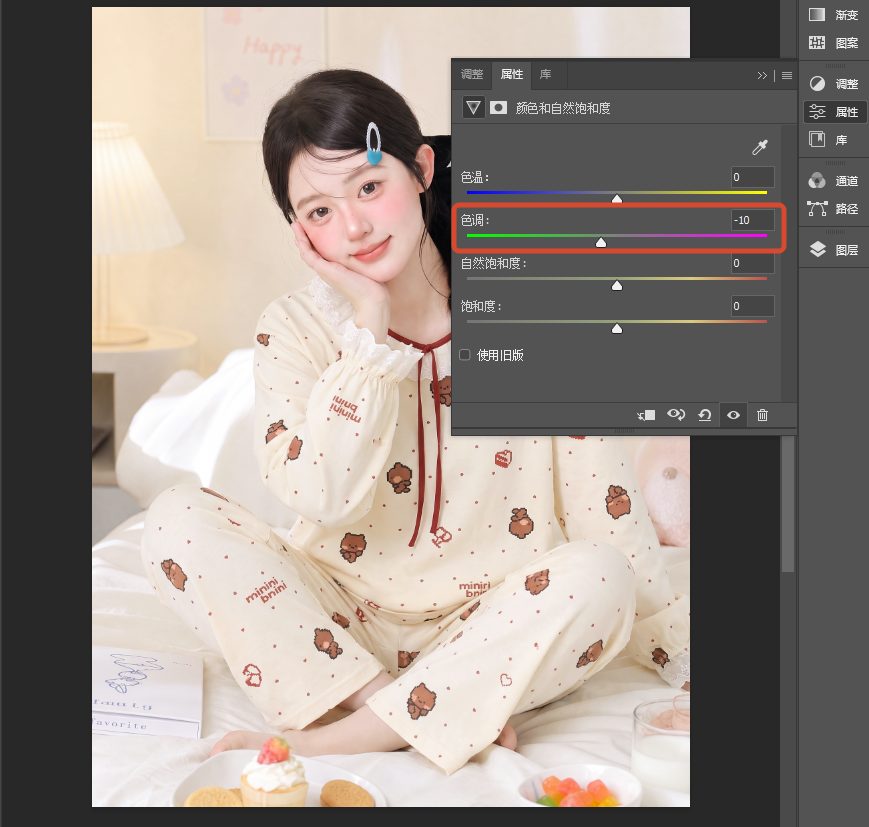
2、画面偏色:NanoBanana 出图常见偏色,可新建【色相/饱和度】调整层,把色调滑块向左移约 10 个单位,先把色偏拉回中性。
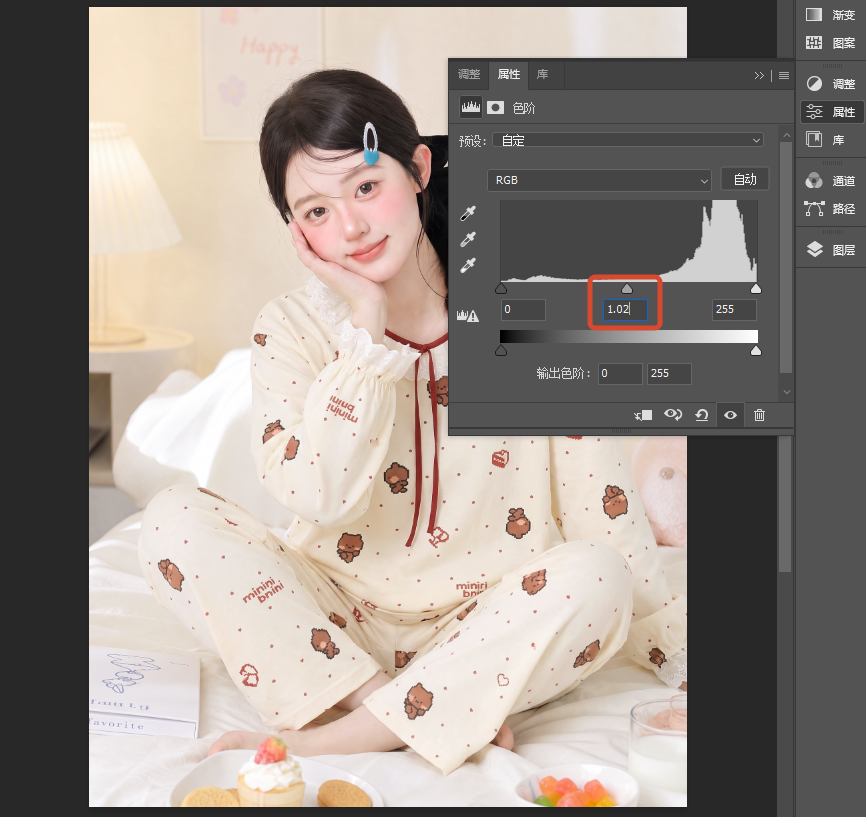
3、整体偏暗:再新建【色阶】调整层,把中间调滑块向左微调,画面提亮一档,注意别把高光顶爆。
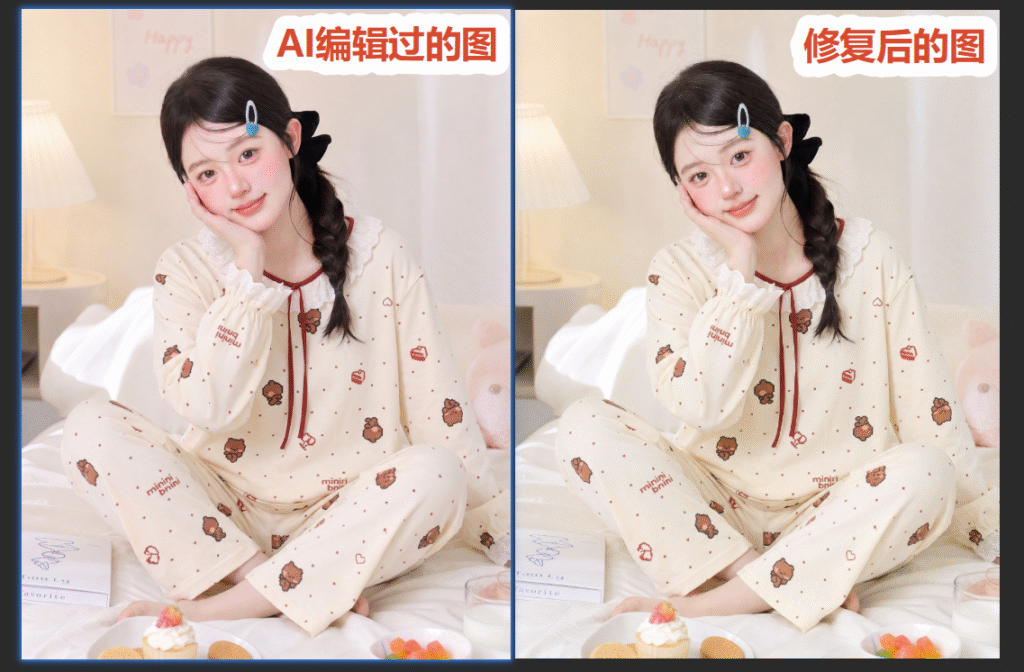
调整前后做一次对比,噪点、脏感、偏色三项通常能同时解决。
五、五个避坑点
1、高斯模糊别过 7。超过这个量主体轮廓开始散,模型很难补回正确结构。
2、提示词里不要写新增元素。写“加入花瓣”“换成海边”这类描述,构图就跑偏了。
3、配饰与文字优先用蒙版还原,不要把整张重生成,避免反复修改。
4、别叠加多个风格化关键词,模型容易改画风,修复就变成二次创作。
5、原图先备份。修复属于不可逆操作,客户稿尤其要留一份未处理的底图。
六、总结
修复 GPT 生图的噪点与 AI 感,顺序比参数更重要:先复制图层,高斯模糊 5 左右打散杂色,再用 NanoBanana 以 4K 重建细节,最后用蒙版补回被改动的配件、用色相饱和度与色阶校正偏色。
提示词只写修复要求,不加新元素、不加风格词,是最容易被忽略、也最影响成败的一条。
立即使用StartAI:【点此一键下载StartAI插件】;
邀请码:【mKU7jz】,立领100积分,基础功能免费用!