
一张产品图整体都不错,只有某个小地方要改:换个图案、改掉一处文字、补一个按钮、修掉穿帮的边角。这种时候整张重做既浪费时间,又可能把原本满意的部分破坏掉。局部重绘,也叫 Inpainting,就是先圈出要修改的区域,只让 AI 在这一小块里重新生成,画面其余部分保持不动。即梦 AI 在局部重绘上的边缘融合比较自然,配合明确的提示词,能精准地改细节而不影响整体。这篇把产品局部重绘的完整方法讲清楚:先看哪些情况适合、圈选区域要注意什么,再写在 StartAI 里用即梦修图的完整步骤,最后给功能选择和融合验收要点。

即梦 AI 怎么做产品局部重绘?圈选修改画面细节的方法
哪些情况适合做局部重绘
替换局部元素:换产品上的图案、贴花、颜色块,而保持外形和其他部分不变。
修改画面里的文字或数字:改掉标签、按键、包装上的内容,让它匹配新的版本。
修补小缺陷和穿帮:去掉多余的线头、反光点、边角瑕疵,或补全缺失的小部件。
调整局部配色:只改某一个区域的颜色,观察整体搭配效果。
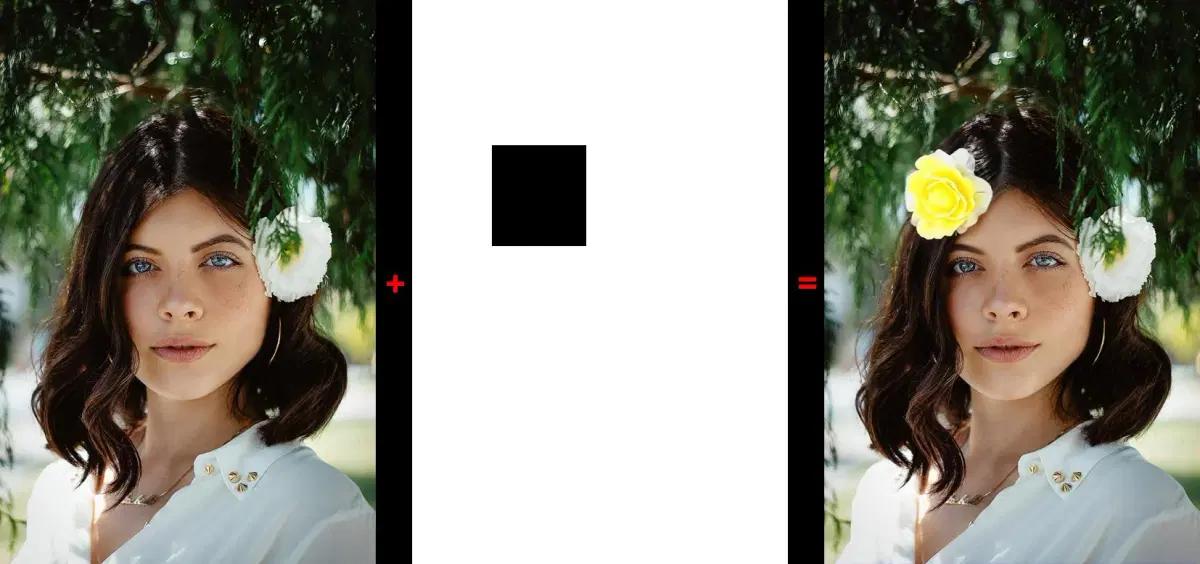
圈选区域的几个关键
选区要略大于目标:边缘稍微留一点余量,AI 才能把新内容和周围自然融合,避免硬边。
一次只改一处:多个不相关的修改分开做,更可控,也方便定位问题。
保护好相邻区域:靠近 logo、文字和重要轮廓时,把选区收准,防止被连带改动。
先想清楚要生成什么:进入下一步前就把目标效果描述清楚,而不是边生成边试。

在 StartAI 里用即梦修图做局部重绘的完整步骤
立即使用StartAI:【点此一键下载StartAI插件】;
邀请码:【EnwsYJ】,立领100积分,全部核心功能免费用!
StartAI 面板里的【即梦修图】可用于局部重绘,下面是完整操作。
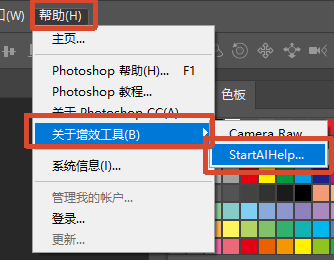
第1步:在 PS 里打开要修改的产品图,通过【窗口】→【增效工具】(新版在【增效工具】菜单)打开 StartAI 面板。
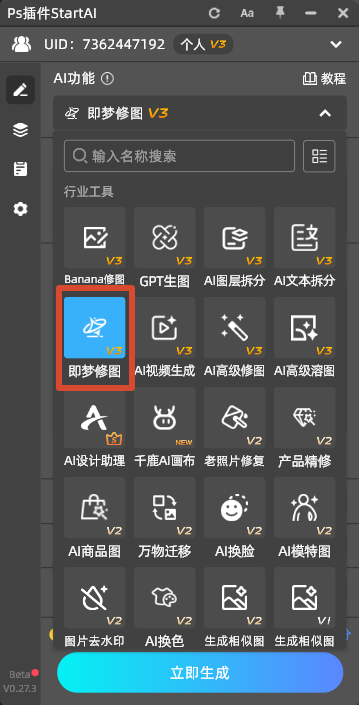
第2步:选【即梦修图】,进入后选择局部重绘(局部编辑)模式。
第4步:在提示词里写清楚要替换成的内容,例如“把图中的12.9改为9.9”。
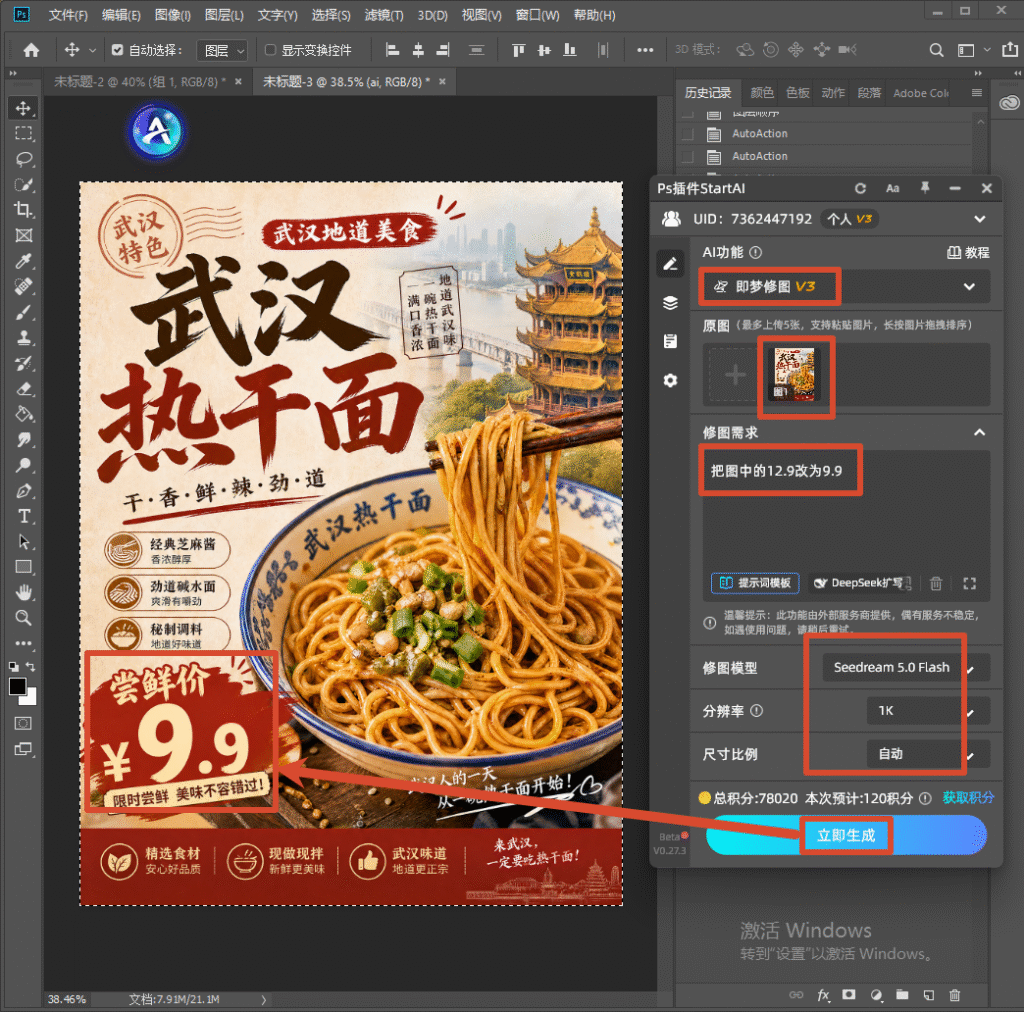
第7步:需要改文字或数字时,在提示词里写准内容,并核对字体、字号、颜色与原风格一致。
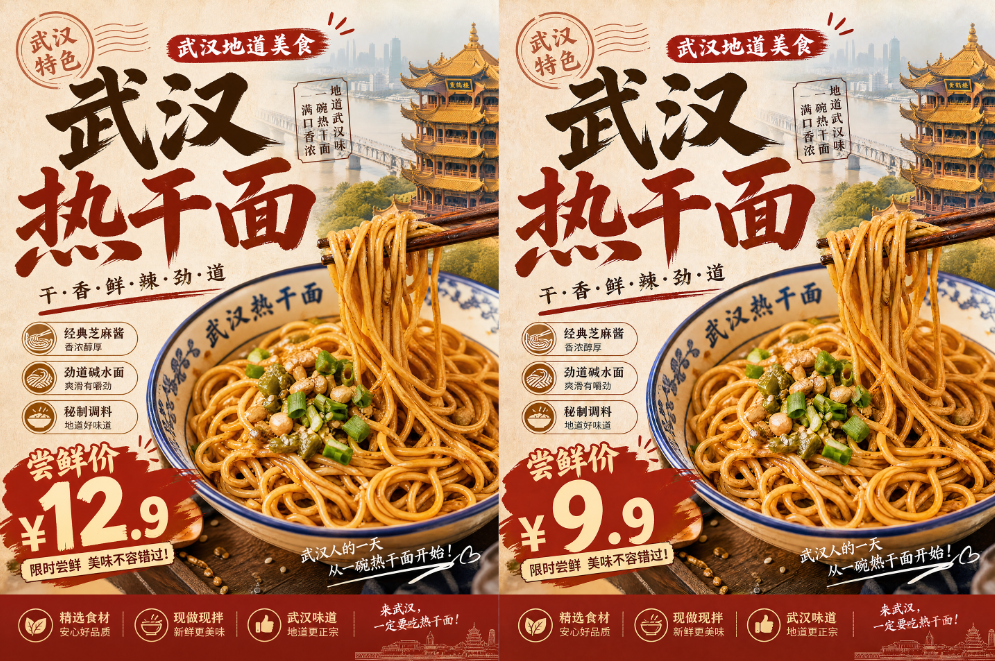
第8步:一处改完再处理下一处,全部确认后回到整体视图检查,再导出成需要的格式。
即梦局部重绘的优势是只动圈选区域、其余原样保留,边缘融合自然,省去手工修补和整张重做的时间,云端运算对电脑压力小。
不同修改需求怎么选功能
| 功能/模式 | 适合情况 | 操作难度 | 效果特点 |
|---|---|---|---|
| 即梦修图·局部重绘 | 换元素、改文字、修小缺陷 | 低 | 局部替换、边缘自然 |
| GPT 生图·局部重绘 | 需要更强理解、复杂改动 | 低 | 语义理解更稳 |
| Banana 修图 | 不重生成、只做轻微修整 | 低 | 快速微调、不改变内容 |
融合与验收要点
边缘要无痕:放大看圈选边界有没有接缝、模糊或颜色突变,必要时羽化蒙版再生成。
光影要一致:新生成部分的光源方向、明暗和材质要和周围统一,不能看出“补丁”。
内容要准确:替换的文字、数字、图案逐项核对,不能出现错字、乱码或多画的部件。
整体要协调:缩放到正常尺寸并放到实际投放位置看,确认修改没有破坏整体观感。
做系列修改时,建议把每次的选区和提示词简单记下来,后面要回退或改成别的版本时能快速复现,不用从头摸索。
重绘完成后建议同时保留原图和成品图层,方便后续做对比或再次调整。
小结
局部重绘的价值在于“精准改、不重画”。用 StartAI 的即梦修图,先把选区圈准、略留边缘,再用明确的提示词描述目标内容,一次只改一处、反复融合,复杂改动再配合 GPT 生图,最后从边缘、光影、内容、整体四方面验收,就能高效地把产品图的细节改到位。
邀请码:【EnwsYJ】,立领100积分,全部核心功能免费用!
更多教程:2- 长按复制此条消息,打开抖音搜索,查看TA的更多作品。 https://v.douyin.com/h5twhH8ap18/ 2@3.com :4pm







