服装电商图里,褶皱是最影响卖相的问题之一。衣服在运输、堆放或模特穿着后,难免出现深浅不一的折痕,让面料看起来旧、不平整。去褶皱不是把所有起伏都抹平,那样会失去布料的垂坠感,显得很假;正确做法是在保留面料质感和自然明暗的前提下,把多余、杂乱的折痕修掉,让衣服看起来平整又挺括。这篇把常用思路整理出来,先讲普通 PS 里两种可落地的方法,再讲用 StartAI 怎么快速完成,最后给方法对比和容易翻车的细节,新手照着做也能把服装修得干净有型。
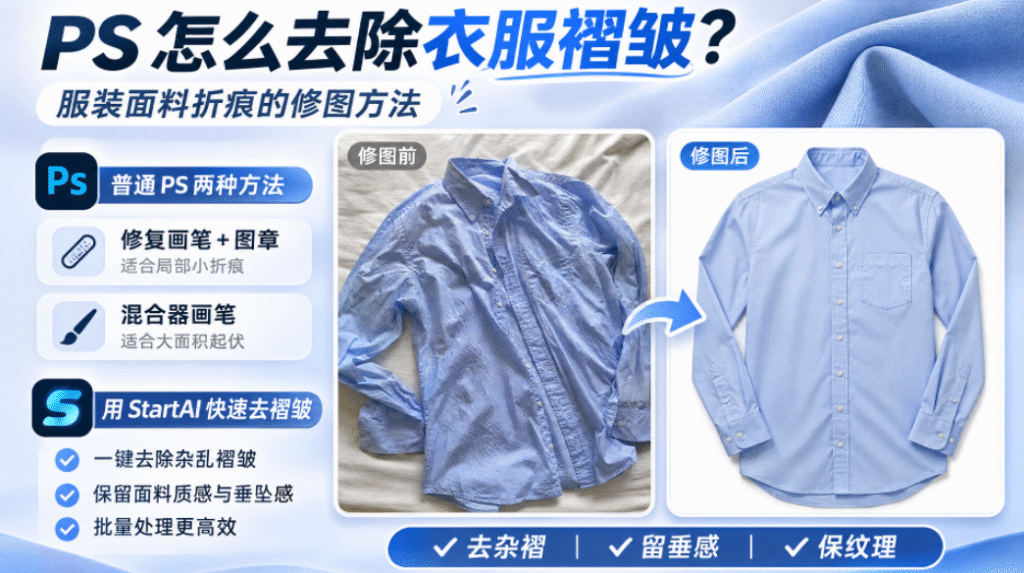
PS 怎么去除衣服褶皱?服装面料折痕的修图方法
普通 PS 里的两种去褶皱方法
不借助插件的情况下,下面两种方法足够应付大多数服装图,一种适合小折痕,一种适合大面积起伏。
方法一:修复画笔配合图章,适合局部小折痕
第1步:复制背景图层,先放大观察褶皱走向,区分要去掉的杂褶和需要保留的自然垂坠。
第2步:选修复画笔工具,按住 Alt 在褶皱附近平整、光线相近的区域取样,再涂在折痕上,让软件自动融合。
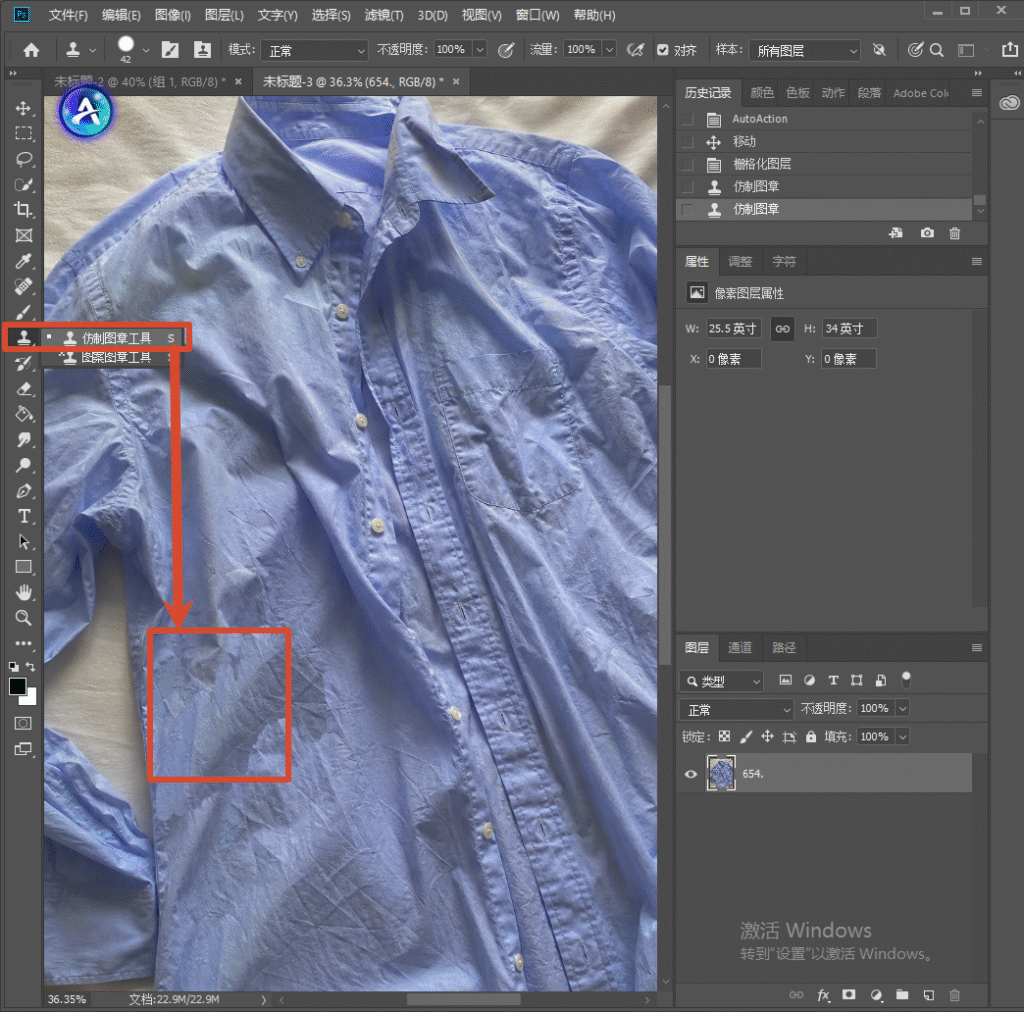
第3步:较深的折痕用仿制图章,把不透明度降到 40% 左右,小笔触顺着面料纹理一点点盖,避免一次涂太大。
第4步:随时和原图对比,发现纹理被抹糊就回退,最后用蒙版把修过头的地方擦回来。
方法二:混合器画笔平整,适合大面积起伏
第1步:复制图层后选混合器画笔,把潮湿、载入等参数调低,选柔和、偏干的笔刷。
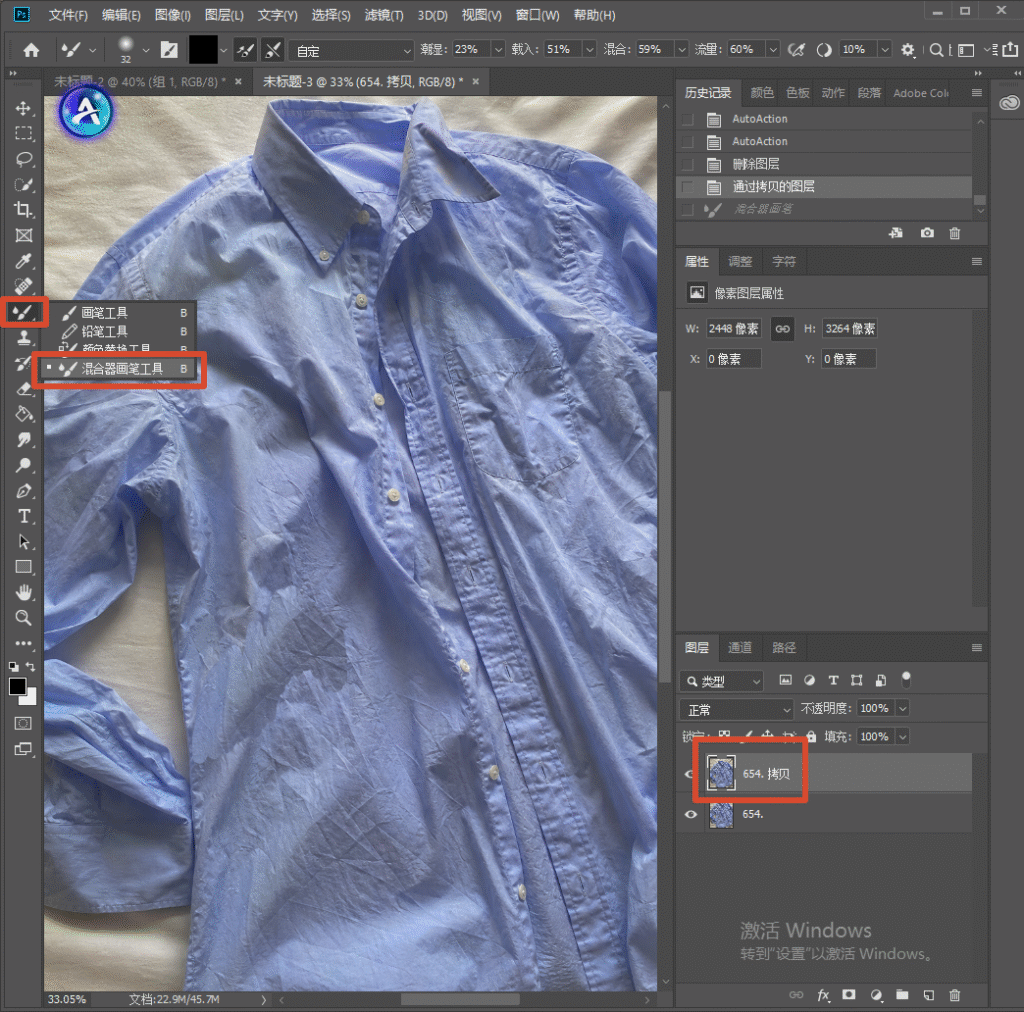
第2步:顺着布料的走向轻推,把明显的凸起和凹陷逐步推平,注意不要破坏衣服的外轮廓。
第3步:配合减淡、加深工具,把修完后发灰、发平的明暗重新过渡自然。
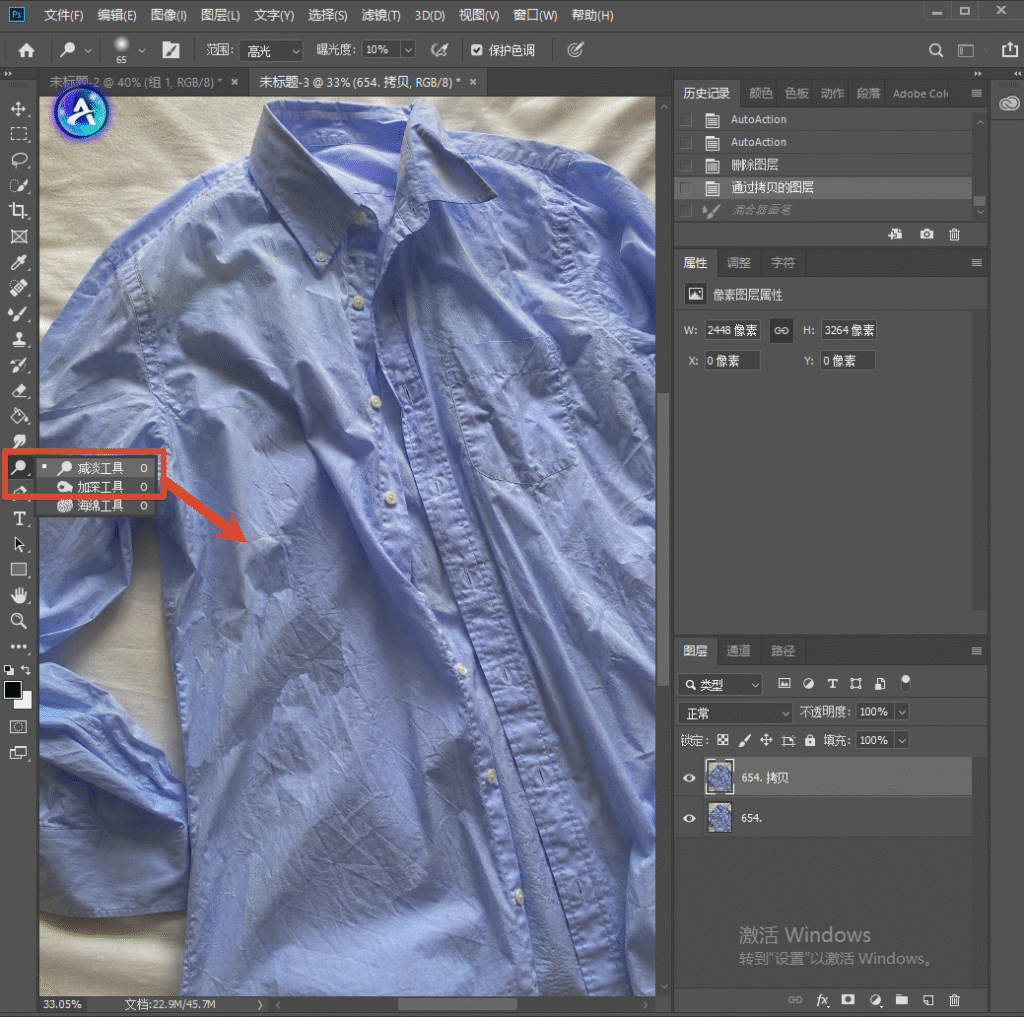
第4步:整体降低调整层不透明度,让原本的面料质感透出来,自然为准。
用 StartAI 快速去褶皱的完整步骤
如果要批量修一组服装图,或者还不熟悉手工取样,直接用 StartAI 会省很多时间,不用跳出 PS,下面是完整操作。
立即使用StartAI:【点此一键下载StartAI插件】;
邀请码:【EnwsYJ】,立领100积分,全部核心功能免费用!
第1步:在 PS 里打开服装图,通过【窗口】→【增效工具】(新版在【增效工具】菜单)打开 StartAI 面板。
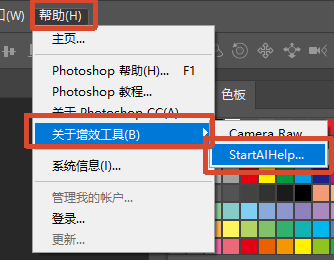
第2步:局部折痕选【Banana 修图】,需要整体平整、问题较明显时选【AI 高级修图】。
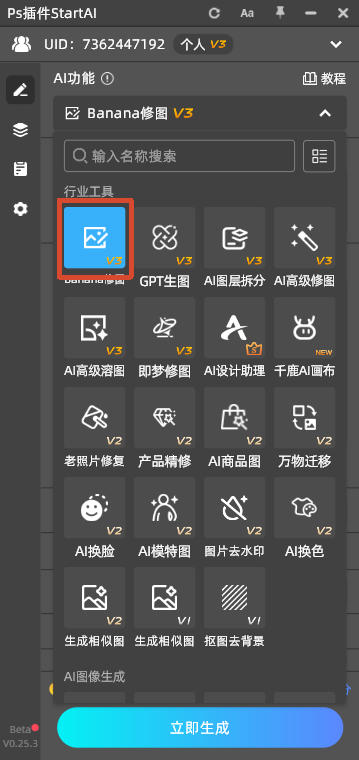
第3步:用选区圈出褶皱区域,在需求框写“去除杂乱褶皱和折痕,保留面料纹理与自然垂坠感,不要改变衣服外形和颜色”。
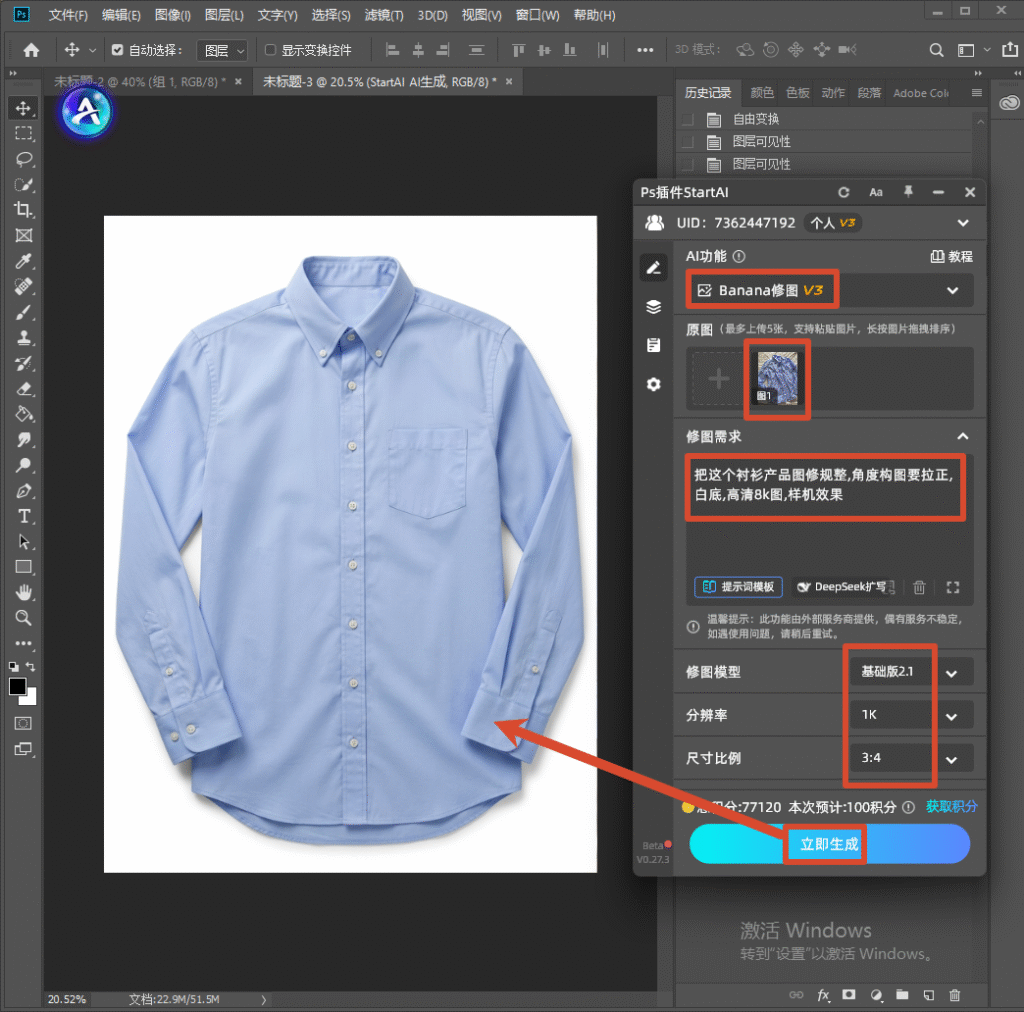
第4步:确认后点生成,结果以独立图层返回,原图不会被覆盖。
第5步:放大对比,质感被磨平就调低生成层不透明度,或用蒙版擦回;残留的深褶再圈选单独处理一次。
第6步:确认布料平整、纹理和光影自然,再导出成品。
相比手工两种方法,StartAI 不用反复取样和涂蒙版,批量服装图效率优势明显,云端运算不占本地内存,配置一般的电脑也能流畅处理。
几种方法怎么选
| 方法 | 适合场景 | 操作难度 | 质感保留 |
|---|---|---|---|
| 修复画笔加图章 | 局部小折痕 | 低 | 中 |
| 混合器画笔 | 大面积起伏 | 中 | 高 |
| StartAI 修图 | 批量或快速出图 | 低 | 中 |
去褶皱容易翻车的细节
不要把所有明暗都抹平,布料的垂坠和弧度靠适度起伏体现,全平会像塑料布。
修褶皱时一定顺着面料纹理走,逆着纹理涂容易出现重复、发糊的痕迹。
衣服边缘、纽扣、拉链和图案区域要避开,防止被连带改动或变形。
出图后在手机尺寸下看一遍,小图上如果衣服显得发灰、没层次,说明明暗过渡还要再调整。
模特图里腰部、肘部这些弯曲位置的褶皱最密集,修的时候要保留关节处自然的布料堆积,全修平反而不符合穿着规律。
平铺图和挂拍图思路略有不同,挂拍要保留一点垂坠褶皱,平铺图则可以修得更平整一些。
修好后记得把处理图层和原图并排对比,确认没有修出新的痕迹。
小结
去衣服褶皱记住一句话:去杂褶、留垂感、保纹理。小折痕用修复画笔加图章最方便,大面积起伏用混合器画笔更可控,批量赶时间就交给 StartAI。无论用哪种,都要顺着面料处理、控制幅度、保护轮廓,并放大缩小反复对比,这样修出来的衣服既平整又不失真实质感。
邀请码:【EnwsYJ】,立领100积分,全部核心功能免费用!
更多教程:2- 长按复制此条消息,打开抖音搜索,查看TA的更多作品。 https://v.douyin.com/h5twhH8ap18/ 2@3.com :4pm