PS版本越用越卡怎么解决?性能设置与减负流程

PS 用久了越用越卡,点一下工具等半天,保存转圈甚至闪退,图层一多更明显。卡顿多半不是电脑不行,而是内存分配、暂存盘、历史记录这些设置没调好,再加上文件堆了太多图层和无用数据。这篇先排查原因,再一步步调设置,最后讲怎么用插件把重复处理交出去减轻负担。
PS 越用越卡怎么解决?性能设置与减负流程

一、先排查卡顿出在哪

1、看内存占用——PS 处理大图很吃内存,同时开一堆浏览器标签和其他软件,内存被占满,PS 就开始用硬盘顶替,速度骤降;任务管理器里看内存和 PS 的占用就知道;

2、看暂存盘——暂存盘是内存不够时 PS 临时放数据的空间,设在剩余空间不足的系统盘或慢盘上,读写就是瓶颈;

3、看文件复杂度——图层特别多、大量智能对象、高分辨率素材、没清理的隐藏图层都增加计算量;历史记录步数设太高也占资源;

4、看软件状态——版本太久、缓存长期没清、显卡驱动异常,都会卡顿掉帧,先排除这些基础项。

二、性能设置一步步调

打开编辑 → 首选项 → 性能,按这个顺序调:

1、内存分配调到建议区间偏高——给系统留余量,不要拉满,拉满反而整体卡顿;

2、暂存盘选空间足的固态非系统盘——避免选满的 C 盘;多个盘按顺序勾选,让 PS 依次使用;

3、历史记录降到够用步数——日常修图几十步足够,步数越高越占内存;配合增加高速缓存级别和拼贴大小,大图预览更顺;

4、开启图形处理器加速——缩放、平移、滤镜预览都吃 GPU;开了反而花屏就更新显卡驱动;

5、清理文件和缓存——编辑 → 清理,清剪贴板、历史记录、缓存;文件里删无用隐藏图层、合并可合并的层;

6、习惯层面——随时保存、版本另存、大文件处理前先复制一份,防闪退丢稿;收起不用的面板、关闭不处理的文档,同一时间专注一个文件。

设置项 建议调整 解决的问题
内存分配 建议区间偏高,留余量 操作卡顿
暂存盘 空间足的固态非系统盘 读写瓶颈
历史记录 降到够用步数 内存占用高
图形加速 启用并更新驱动 预览掉帧
缓存清理 定期清理、删无用图层 文件臃肿

三、用 StartAI 把重复处理交给 AI

很多卡顿来自大量重复的手动操作:一张张抠图、修瑕、出图,图层越堆越多、操作步数越来越长。把这部分交给 StartAI 能减少手动层数和操作时间——【增效工具】调出面板:
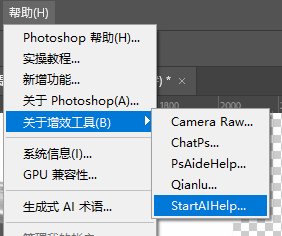
【增效工具】调出面板

1、抠图——用【抠图去背景】,框选主体点【立即移除】,直接返回透明图层,省掉手动建选区的多层操作;
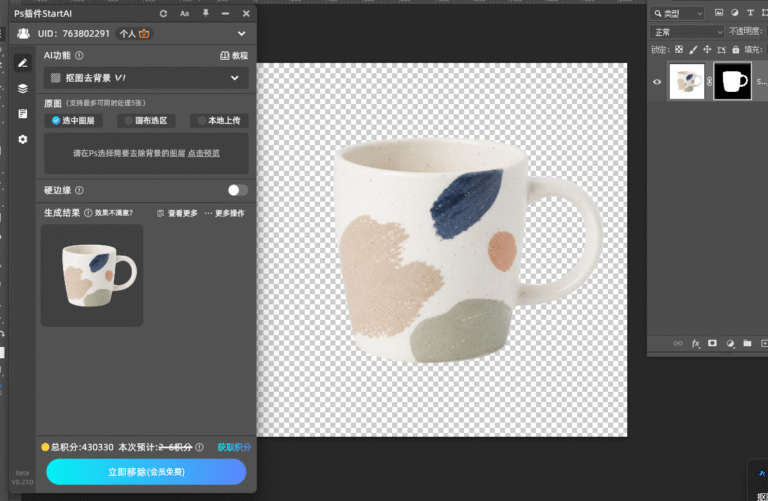
用【抠图去背景】,框选主体点【立即移除】

2、修瑕改字——用【Banana 修图】一条指令完成局部修改,不用建一堆调整图层;
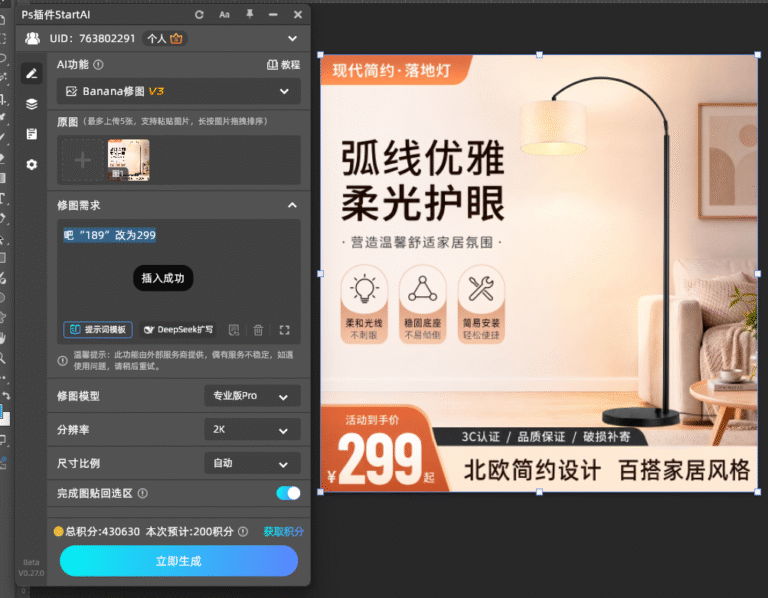
—用【Banana 修图】一条指令完成局部修改

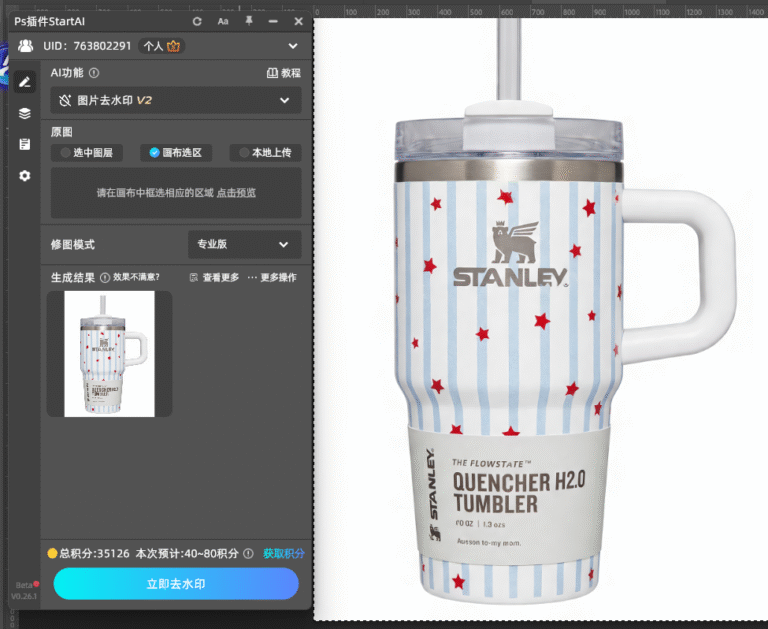
3、去水印——用【图片去水印】,Ctrl+A 整图框选点【立即移除】;

用【图片去水印】

4、出场景图——用【GPT生图】直接生成回写图层,替代”找素材+抠图+合成”的一长串手动流程;
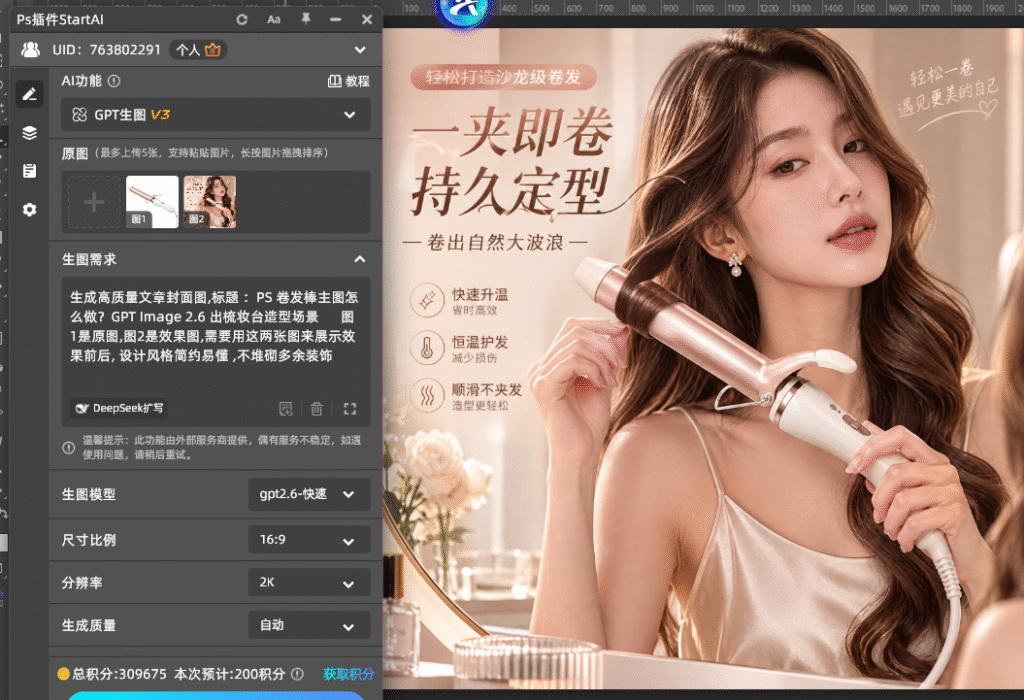
用【GPT生图】直接生成回写图层

5、处理完及时合并或归档图层,保持当前文件精简,PS 自然跑得轻快。

立即使用StartAI:【点此一键下载StartAI插件】;

邀请码:FbgLJW,立领100积分,使用核心功能!

四、常见问题

1、调完设置还是卡——回头看文件本身:几十个图层的稿子先归档合并,再试试;

2、开 GPU 加速后花屏——显卡驱动版本旧,去官网更新;临时急用可以先关加速;

3、暂存盘已满弹窗——先保存当前文件,清出几个 G 空间继续,回头按第二节把暂存盘改到非系统盘;

4、插件会不会加重卡顿——正常使用不会:StartAI 结果回写独立图层,处理完合并归档即可;别同时开一堆不用的增效工具面板。

五、小结

PS 越用越卡怎么解决:先排查——内存占用、暂存盘位置、文件复杂度、软件状态四步定位原因 → 性能设置——内存偏高留余量、暂存盘用固态非系统盘、历史记录降步数、开 GPU 加速、定期清理 → 减负——抠图/修瑕/去水印/出图交给 StartAI 面板,处理完合并归档保持文件精简 → 习惯兜底:随时保存、版本另存。卡顿不是玄学,是设置和习惯的问题——半小时调完,大文件重新跑顺。

立即使用StartAI:【点此一键下载StartAI插件】;

邀请码:FbgLJW,立领100积分,使用核心功能!

更多教程:StartAI插件的个人空间-StartAI插件个人主页-哔哩哔哩视频

PS版本越用越卡怎么解决?性能设置与减负流程

PS 用久了越用越卡,点一下工具等半天,保存转圈甚至闪退,图层一多更明显。卡顿多半不是电脑不行,而是内存分配、暂存盘、历史记录这些设置没调好,再加上文件堆了太多图层和无用数据。这篇先排查原因,再一步步调设置,最后讲怎么用插件把重复处理交出去减轻负担。

PS 越用越卡怎么解决?性能设置与减负流程

一、先排查卡顿出在哪

1、看内存占用——PS 处理大图很吃内存,同时开一堆浏览器标签和其他软件,内存被占满,PS 就开始用硬盘顶替,速度骤降;任务管理器里看内存和 PS 的占用就知道;

2、看暂存盘——暂存盘是内存不够时 PS 临时放数据的空间,设在剩余空间不足的系统盘或慢盘上,读写就是瓶颈;

3、看文件复杂度——图层特别多、大量智能对象、高分辨率素材、没清理的隐藏图层都增加计算量;历史记录步数设太高也占资源;

4、看软件状态——版本太久、缓存长期没清、显卡驱动异常,都会卡顿掉帧,先排除这些基础项。

二、性能设置一步步调

打开编辑 → 首选项 → 性能,按这个顺序调:

1、内存分配调到建议区间偏高——给系统留余量,不要拉满,拉满反而整体卡顿;

2、暂存盘选空间足的固态非系统盘——避免选满的 C 盘;多个盘按顺序勾选,让 PS 依次使用;

3、历史记录降到够用步数——日常修图几十步足够,步数越高越占内存;配合增加高速缓存级别和拼贴大小,大图预览更顺;

4、开启图形处理器加速——缩放、平移、滤镜预览都吃 GPU;开了反而花屏就更新显卡驱动;

5、清理文件和缓存——编辑 → 清理,清剪贴板、历史记录、缓存;文件里删无用隐藏图层、合并可合并的层;

6、习惯层面——随时保存、版本另存、大文件处理前先复制一份,防闪退丢稿;收起不用的面板、关闭不处理的文档,同一时间专注一个文件。

设置项 建议调整 解决的问题
内存分配 建议区间偏高,留余量 操作卡顿
暂存盘 空间足的固态非系统盘 读写瓶颈
历史记录 降到够用步数 内存占用高
图形加速 启用并更新驱动 预览掉帧
缓存清理 定期清理、删无用图层 文件臃肿

三、用 StartAI 把重复处理交给 AI

很多卡顿来自大量重复的手动操作:一张张抠图、修瑕、出图,图层越堆越多、操作步数越来越长。把这部分交给 StartAI 能减少手动层数和操作时间——【增效工具】调出面板:

【增效工具】调出面板

1、抠图——用【抠图去背景】,框选主体点【立即移除】,直接返回透明图层,省掉手动建选区的多层操作;

用【抠图去背景】,框选主体点【立即移除】

2、修瑕改字——用【Banana 修图】一条指令完成局部修改,不用建一堆调整图层;

—用【Banana 修图】一条指令完成局部修改

3、去水印——用【图片去水印】,Ctrl+A 整图框选点【立即移除】;

用【图片去水印】

4、出场景图——用【GPT生图】直接生成回写图层,替代”找素材+抠图+合成”的一长串手动流程;

用【GPT生图】直接生成回写图层

5、处理完及时合并或归档图层,保持当前文件精简,PS 自然跑得轻快。

立即使用StartAI:【点此一键下载StartAI插件】;

邀请码:FbgLJW,立领100积分,使用核心功能!

四、常见问题

1、调完设置还是卡——回头看文件本身:几十个图层的稿子先归档合并,再试试;

2、开 GPU 加速后花屏——显卡驱动版本旧,去官网更新;临时急用可以先关加速;

3、暂存盘已满弹窗——先保存当前文件,清出几个 G 空间继续,回头按第二节把暂存盘改到非系统盘;

4、插件会不会加重卡顿——正常使用不会:StartAI 结果回写独立图层,处理完合并归档即可;别同时开一堆不用的增效工具面板。

五、小结

PS 越用越卡怎么解决:先排查——内存占用、暂存盘位置、文件复杂度、软件状态四步定位原因 → 性能设置——内存偏高留余量、暂存盘用固态非系统盘、历史记录降步数、开 GPU 加速、定期清理 → 减负——抠图/修瑕/去水印/出图交给 StartAI 面板,处理完合并归档保持文件精简 → 习惯兜底:随时保存、版本另存。卡顿不是玄学,是设置和习惯的问题——半小时调完,大文件重新跑顺。

立即使用StartAI:【点此一键下载StartAI插件】;

邀请码:FbgLJW,立领100积分,使用核心功能!

更多教程:StartAI插件的个人空间-StartAI插件个人主页-哔哩哔哩视频

产品

千鹿AI 千鹿Pr助手 千鹿AI助手 PsAide

专题广场

StartAI教程 StartAI提示词库 产品精修 Ps抠图 Nano Banana Pro Ps2026 Ps去水印 Ps快捷键

服务

帮助中心 最新功能 服务条款 会员中心 Ps教程 官方博客

联系我们

info@istarry.com.cn