
PS2027 的插件生态越来越丰富,但插件不是装得越多越好——按“生图、修图、效率”三层来选,每层一个主力,功能不重叠,才是效率最高的装法。这篇逐层给清单和选择标准。
一、为什么 PS2027 还需要装插件
1、官方 AI 功能有地域限制——PS2027 的创成式填充、AI 辅助编辑等依赖 Firefly 云端服务,国内网络环境下点不动,插件是国内用户补全 AI 能力的核心途径;
2、批量处理需求靠插件提效——电商美工单日处理几十上百张图,抠图去背景、去水印、出场景图这类机械化操作,AI 插件能把单张几分钟压缩到几秒;
3、插件比原生功能更聚焦——原生功能大而全,插件针对高频场景做深,操作步骤更短。
二、生图层:主力选一个
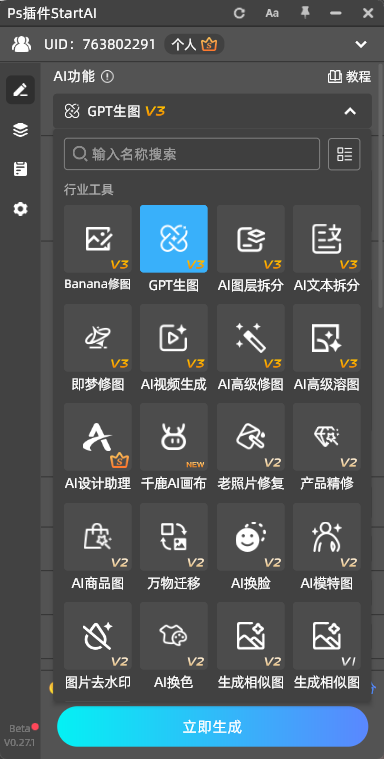
1、主力:StartAI 的【GPT生图】——上传产品图做参考、一句提示词出图、结果直接回写 PS 图层;主图、海报、场景图、带中文的物料都从这里出;
2、模型版本 2.5 和 2.6 并存按活分配:带字赶时间的用 2.6(快约 50%、中文稳),成熟模板要风格延续的用 2.5;
3、这一层别装两个同类——两个生图插件出图风格不一致,系列图没法统一;判断标准就三条:出图质量、中文稳定性、回写 PS 流程顺不顺。
三、修图层:功能组合覆盖高频场景
修图层用 StartAI 的功能组合,四个功能覆盖日常 90% 需求:
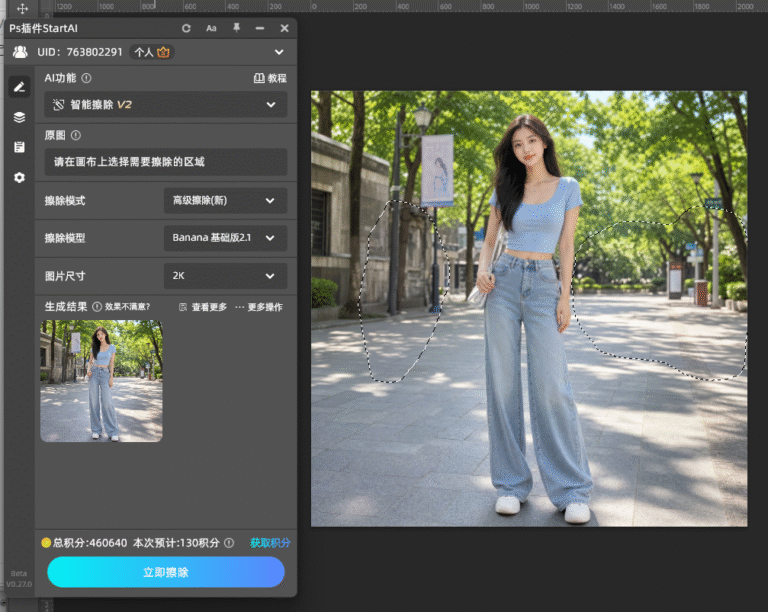
1、【智能擦除】——去路人、去杂物、去文字、清穿帮,套索(L)圈选点【生成】贴回原图层;
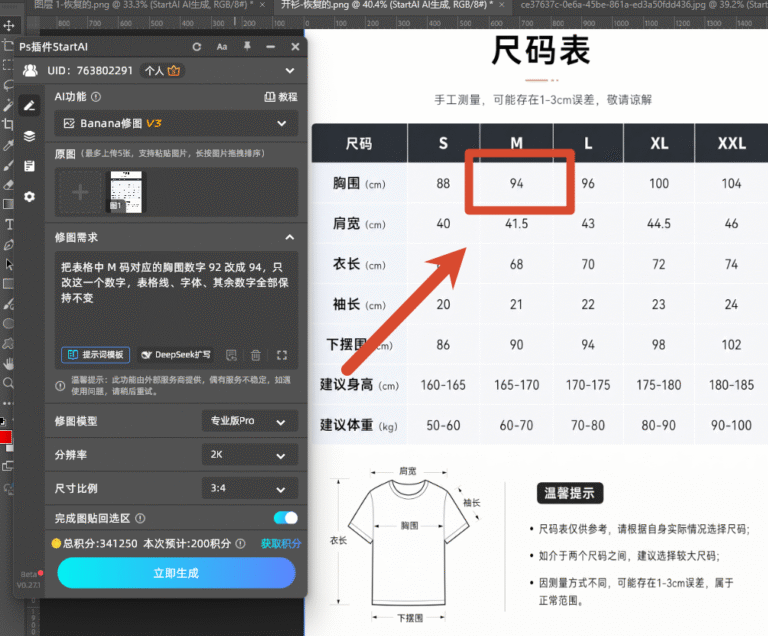
2、【Banana 修图】——改字、换色、局部调整、废片抢救,一条指令一个改动;
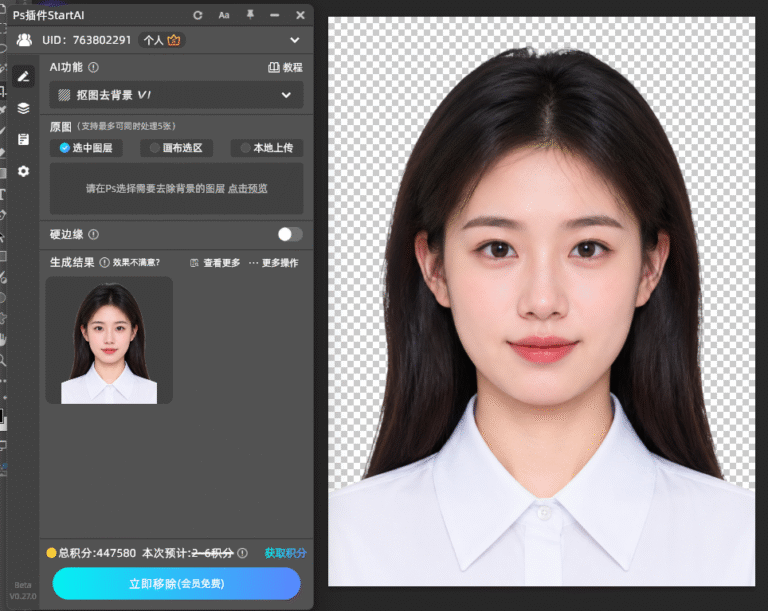
3、【抠图去背景】——框选主体点【立即移除】,透明 PNG 素材直接出;
4、【图片去水印】——Ctrl+A 一次性框选整图点【立即移除】,整图扫描清水印;
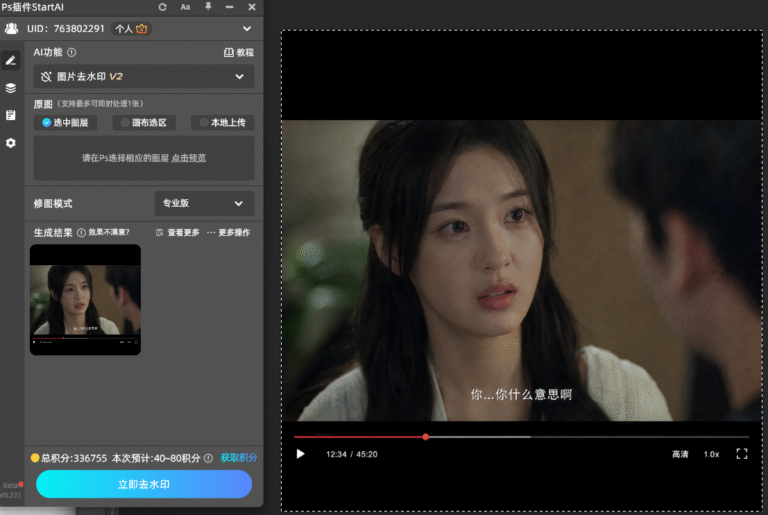
5、和 PS 原生的分工——精修类(磨皮、锐化、调色)继续用原生的液化、USM 锐化、色相/饱和度;AI 修图管”内容级”改动(去掉什么、改成什么),原生管”参数级”调整(亮一点、锐一点)。
四、效率层:轻量按需
1、批处理用 PS 原生动作——多张图统一加水印、统一改尺寸,动作面板 + 批处理零成本自动化,不用额外装插件;
2、轻量工具按需装——图层管理、切图导出这类小工具,判断标准是”每天用三次以上才值得装”;
3、定期瘦身——半年没打开过的插件卸载;面板常驻太多吃内存,只留当前工作流需要的。
立即使用StartAI:【点此一键下载StartAI插件】;
邀请码:FbgLJW,立领100积分,使用核心功能!
五、一套可以直接抄的组合
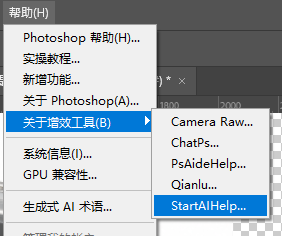
1、StartAI(生图 + 修图全功能)——GPT生图、Banana 修图、智能擦除、抠图去背景、图片去水印,一个面板覆盖出图和修图;装完插件重启 PS,顶部菜单【增效工具】调出面板;
2、PS 原生动作——批处理自动化;
3、一个切图导出工具——按需;
4、组合好不好,看一个指标:做一张图从打开 PS 到交付,面板跳转不超过三步——StartAI 出图修图闭环 → 原生收口 → 导出交付。跳转超过五步的流程,一定有可以合并的环节。
新手最容易犯的反向错误是”什么都想装”:看别人推什么装什么,三个月后面板排满、快捷键打架、内存吃紧,反而不如只装一个主力的老手效率高。插件数量的上限建议压在”一屏面板放得下”——超了就做减法,把三个月没用过的卸掉,工具箱和设计稿一样,做减法比做加法难,但值得。
六、小结
PS2027 值得装的插件怎么选:按三层装——生图层主力 StartAI【GPT生图】(2.5/2.6 按活分配),修图层用功能组合(【智能擦除】/【Banana 修图】/【抠图去背景】/【图片去水印】)加 PS 原生收口,效率层用原生动作批处理 → 每层一个主力,别装同类重叠插件 → 好流程的标准:一张图面板跳转不超过三步。插件是工具箱不是收藏柜——装一套顺手的,比囤一堆没打开过的有价值得多。
立即使用StartAI:【点此一键下载StartAI插件】;
邀请码:FbgLJW,立领100积分,使用核心功能!







